Содержание статьи
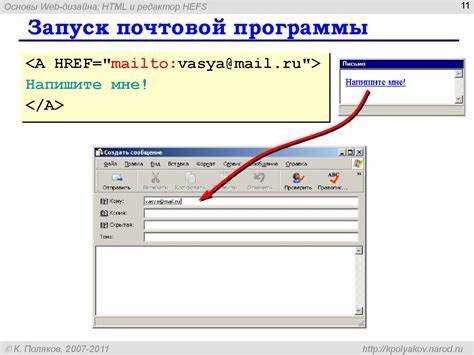
Гиперссылки на слайды позволяют организовать презентацию так, чтобы пользователь мог мгновенно переходить к нужной информации без пролистывания всех слайдов. В LibreOffice Impress ссылка на слайд создаётся через объект презентации: текст, изображение или фигуру. Это позволяет сделать презентацию интерактивной и структурированной.
Для добавления гиперссылки необходимо выделить объект, открыть меню Вставка > Гиперссылка и выбрать тип Документ, затем указать конкретный слайд. Можно выбрать не только номер слайда, но и его имя, что удобно при работе с презентациями свыше 20 слайдов.
Ссылки можно использовать для перехода к основным разделам, детализированным слайдам или вспомогательной информации. При правильной настройке перехода обеспечивается плавная навигация, которая ускоряет работу с презентацией и делает её более наглядной.
Редактирование и удаление гиперссылок в LibreOffice Impress выполняется через ту же панель Гиперссылка. Это позволяет быстро обновлять маршруты переходов, изменять объекты для клика и адаптировать презентацию под разные аудитории.
Выбор объекта для гиперссылки на слайд

В LibreOffice Impress гиперссылка может быть назначена на любой объект слайда: текстовое поле, фигуру, изображение или кнопку. Выбор объекта влияет на удобство навигации и визуальное восприятие презентации. Для текста рекомендуется использовать короткие фразы или ключевые слова, чтобы клик был интуитивно понятен.
Фигуры, например прямоугольники или стрелки, позволяют визуально обозначить зоны перехода. Изображения могут служить интерактивными кнопками, если они имеют достаточный размер для точного клика. Использование прозрачных фигур поверх элементов слайда помогает создавать активные зоны без изменения дизайна.
Таблица ниже показывает рекомендации по выбору объектов для гиперссылок в зависимости от типа информации и цели перехода:
| Тип объекта | Рекомендации | Применение |
|---|---|---|
| Текстовое поле | Короткие ключевые слова, читаемые шрифты, контрастный цвет | Переход к тематическим разделам или дополнительной информации |
| Фигура | Яркая заливка, чёткие границы, логическая форма | Навигация между слайдами, кнопки «Далее»/»Назад» |
| Изображение | Размер не менее 2 см в высоту/ширину, выделение цветом или рамкой | Переход к связанным слайдам, иллюстрация интерактивных элементов |
Перед назначением ссылки убедитесь, что объект не перекрывается другими элементами и легко доступен для клика в режиме презентации. Это снижает вероятность ошибок при навигации и улучшает пользовательский опыт.
Добавление текста или изображения для перехода
Для создания гиперссылки сначала необходимо добавить объект, который будет выполнять роль перехода. Текст добавляется через Вставка > Текстовое поле. Рекомендуется использовать короткие фразы до 5–6 слов, чтобы ссылка оставалась заметной и легко кликабельной. Шрифт должен быть читаемым, контрастным к фону, а выделение жирным или цветом помогает обозначить интерактивность.
Изображения добавляются через Вставка > Изображение. Оптимальный размер для клика – не менее 2 см по высоте и ширине. Для интерактивности можно использовать стрелки, кнопки или иконки. Если изображение содержит детали, создайте прозрачную фигуру поверх него и назначьте на неё гиперссылку, чтобы зона клика была равномерной и точной.
Для комбинированного перехода допустимо объединять текст и изображение в одну группу. Выделите объекты и примените Формат > Группировать. После этого гиперссылка будет работать на всю группу, обеспечивая удобную навигацию без риска пропустить область клика.
Открытие окна настройки гиперссылок
Чтобы назначить объекту переход на конкретный слайд, выделите текст, фигуру или изображение и откройте Вставка > Гиперссылка. Альтернативный способ – нажать Ctrl+K после выделения объекта. Это откроет окно настройки гиперссылок с несколькими вкладками.
В окне нужно выбрать тип ссылки Документ, затем указать путь к текущему файлу презентации и выбрать номер или имя слайда. Для удобства можно задать ярлык слайда, который будет отображаться при наведении курсора.
Дополнительно доступна настройка перехода при клике: можно включить подсказку, изменить цвет ссылки или выбрать действие при нажатии. Все изменения применяются сразу после нажатия кнопки Применить, что позволяет тестировать переход без закрытия окна.
Присвоение ссылки на конкретный слайд

После открытия окна гиперссылок выберите тип Документ и укажите текущий файл презентации. В поле Слайд можно ввести номер слайда или выбрать его из списка. Нумерация начинается с 1, а имя слайда берётся из панели Структура слайдов, что облегчает поиск нужного раздела при длинной презентации.
Для точного перехода рекомендуется проверять визуальное соответствие: номер слайда должен совпадать с содержанием, чтобы избежать ошибок навигации. При выборе имени слайда убедитесь, что оно уникально, особенно если слайды повторяют похожие темы.
Если необходимо создать последовательные переходы, можно присвоить несколько гиперссылок одному объекту, используя группы фигур или текстовых полей. Каждая ссылка может вести к отдельному слайду, обеспечивая структурированное распределение информации в интерактивной презентации.
Настройка перехода при клике и наведении
В окне гиперссылок доступна настройка действий при клике и наведении. Для клика можно выбрать переход к указанному слайду, открытие внешнего файла или запуск веб-страницы. В презентациях с внутренними переходами рекомендуется оставлять действие по умолчанию – переход к слайду, чтобы сохранить последовательность.
Подсказки при наведении позволяют отобразить текст, поясняющий назначение ссылки. В поле Подсказка можно указать краткое описание слайда или инструкции для аудитории. Оптимальная длина подсказки – 30–50 символов, чтобы она полностью отображалась при наведении.
Для визуального выделения ссылки при наведении можно изменить цвет текста или границу фигуры. Используйте контрастные оттенки, чтобы ссылка была заметной, но не отвлекала от основной информации. После настройки рекомендуется протестировать все переходы в режиме презентации для проверки корректности действий.
Проверка работоспособности ссылки в режиме презентации

Для тестирования гиперссылки переключитесь в режим презентации через Слайд-шоу > Показ слайдов или нажмите F5. Кликните по объекту с гиперссылкой и убедитесь, что переход происходит на нужный слайд без задержек и ошибок.
Проверьте все объекты, включая текстовые поля, фигуры и изображения. Обратите внимание на зоны клика: они должны полностью совпадать с видимой областью объекта. Если ссылка не срабатывает, откройте окно гиперссылок и проверьте правильность указания номера или имени слайда.
Также важно протестировать подсказки при наведении и визуальные эффекты выделения. Если подсказка обрезается или цвет ссылки сливается с фоном, внесите корректировки до финальной версии презентации. Повторная проверка после правок гарантирует точность навигации для аудитории.
Редактирование и удаление существующих гиперссылок
Для изменения гиперссылки выделите объект с ранее созданной ссылкой и откройте Вставка > Гиперссылка или нажмите Ctrl+K. В окне можно:
- изменить номер или имя слайда, на который осуществляется переход;
- обновить текст подсказки, отображаемый при наведении;
- сменить тип действия (например, переход к другому документу или веб-странице).
Для удаления гиперссылки выполните следующие действия:
- Выделите объект с ссылкой.
- Откройте окно гиперссылок (Вставка > Гиперссылка или Ctrl+K).
- Нажмите кнопку Удалить или очистите поле с адресом перехода.
После редактирования или удаления ссылки рекомендуется проверить работу объекта в режиме презентации, чтобы убедиться, что переходы выполняются корректно, а визуальные подсказки отображаются правильно.
Использование навигации между слайдами для сложных презентаций
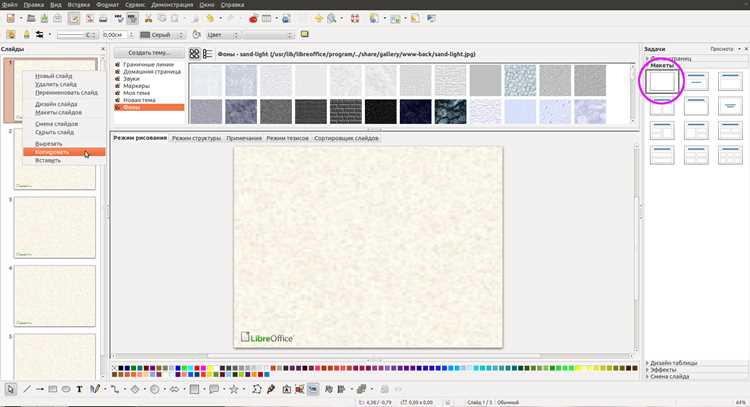
В презентациях с большим количеством слайдов удобно создавать структуру с перекрёстными переходами. Гиперссылки позволяют реализовать интерактивное меню, быстрый переход к разделам и возврат к оглавлению. Для этого применяются следующие методы:
- Создание главного слайда-меню с кнопками, каждая из которых ведёт к определённому разделу;
- Использование кнопок «Назад» и «Вперед» на каждом разделе для последовательной навигации;
- Назначение ссылок на ключевые слайды, к которым нужно возвращаться чаще всего;
- Группировка объектов с гиперссылками для создания единой интерактивной зоны клика.
Для контроля навигации рекомендуется:
- Проверять номера и имена слайдов, чтобы исключить ошибки при переходе;
- Использовать подсказки при наведении для обозначения назначения каждой кнопки;
- Тестировать все переходы в режиме презентации до финальной версии.
Такой подход упрощает работу с длинными презентациями и позволяет аудитории быстро ориентироваться в структуре материала, переходя к интересующим разделам без пролистывания всех слайдов.
Вопрос-ответ:
Как добавить гиперссылку на слайд в LibreOffice Impress?
Выделите объект, который будет служить ссылкой, например текст или изображение. Затем откройте меню Вставка > Гиперссылка или нажмите Ctrl+K. В открывшемся окне выберите тип Документ, укажите текущий файл презентации и выберите номер или имя слайда, на который нужно перейти. После этого примените изменения и проверьте переход в режиме презентации.
Можно ли назначить гиперссылку на несколько слайдов одним объектом?
Прямого способа назначить несколько переходов на один объект нет. Однако можно объединить несколько объектов в группу и присвоить каждой фигуре или тексту отдельную ссылку. Например, для интерактивного меню каждый раздел можно выделить отдельной кнопкой или текстовым полем, а затем сгруппировать объекты для удобного управления.
Какие объекты лучше использовать для гиперссылок в презентации?
Для гиперссылок подходят текстовые поля, фигуры и изображения. Текстовые ссылки удобно применять для ключевых слов или названий разделов. Фигуры, например прямоугольники или стрелки, подходят для кнопок «Далее» и «Назад». Изображения можно использовать как интерактивные элементы, главное, чтобы зона клика совпадала с визуальной областью объекта.
Как проверить, что гиперссылка работает корректно?
Перейдите в режим презентации через Слайд-шоу > Показ слайдов или нажмите F5. Кликните по объекту с гиперссылкой и убедитесь, что переход выполняется на нужный слайд. Также проверьте подсказки при наведении и убедитесь, что зоны клика совпадают с объектами. Если переход не работает, откройте окно гиперссылок и проверьте правильность указанных слайдов.
Можно ли редактировать или удалять уже созданную гиперссылку?
Да, для редактирования выделите объект с ссылкой и откройте Вставка > Гиперссылка или нажмите Ctrl+K. В окне можно изменить номер или имя слайда, текст подсказки и тип действия. Для удаления достаточно очистить поле с адресом или нажать кнопку Удалить. После изменений рекомендуется проверить работу ссылки в режиме презентации.

 Загрузка...