В Миро можно добавлять изображения несколькими способами, в зависимости от источника и формата файла. При загрузке с компьютера поддерживаются форматы PNG, JPEG и SVG, размер файла не должен превышать 50 МБ. Для вставки изображения достаточно перетащить файл на доску или воспользоваться кнопкой «Upload» в верхней панели инструментов.
Если изображение находится в интернете, его можно вставить через URL. Миро автоматически распознает прямую ссылку на картинку и отобразит ее на доске. Рекомендуется использовать ссылки на файлы с расширением PNG или JPEG, чтобы избежать проблем с отображением и масштабированием.
Для оперативной работы с изображениями удобно использовать буфер обмена. Скопированное изображение из браузера или редактора можно вставить комбинацией Ctrl+V (Windows) или Cmd+V (Mac), что сокращает время подготовки визуальных материалов и упрощает командную работу на доске.
После добавления картинки Миро позволяет быстро изменять размер, поворачивать и перемещать изображения, а также настраивать прозрачность через контекстное меню. Эти инструменты помогают адаптировать визуальный контент под конкретные схемы и макеты, не нарушая общей структуры доски.
Использование интеграций, таких как Google Drive, Dropbox или Figma, расширяет возможности вставки картинок. Через эти сервисы можно добавлять файлы напрямую на доску, сохраняя исходное разрешение и качество, что особенно важно для презентаций и прототипов.
Загрузка изображения с компьютера в Миро
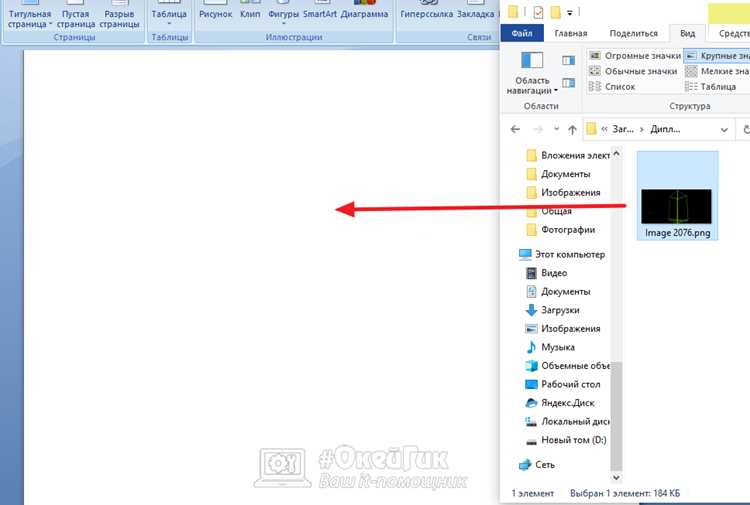
Для добавления картинки с компьютера Миро поддерживает форматы PNG, JPEG и SVG. Максимальный размер файла – 50 МБ. Загрузка выполняется двумя основными способами:
- Перетаскивание файла с рабочего стола или папки прямо на доску. Миро автоматически разместит изображение в центре видимой области.
- Использование кнопки Upload в верхней панели инструментов. После нажатия откроется стандартное окно выбора файла, где можно указать несколько изображений для одновременной загрузки.
После вставки изображения рекомендуется сразу проверить масштаб и положение на доске. Для этого:
- Выделите картинку и используйте маркеры по углам для изменения размера, удерживая Shift для пропорционального масштабирования.
- Перемещайте изображение мышью, чтобы разместить его точно в нужной области доски.
- В контекстном меню можно выбрать «Bring Forward» или «Send Backward», чтобы управлять слоями при наложении нескольких элементов.
Если изображение большого разрешения, Миро автоматически подгружает миниатюру для предварительного просмотра. Для полной детализации стоит увеличить масштаб доски. Такой подход экономит ресурсы компьютера и ускоряет работу с доской при нескольких крупных файлах.
Использование URL для добавления картинки
Для вставки картинки через URL в Миро достаточно использовать прямую ссылку на изображение. Миро автоматически распознает URL и вставит изображение на доску. Поддерживаются URL с расширениями PNG, JPEG, GIF и другими стандартными форматами.
Чтобы добавить картинку с URL:
- Скопируйте прямую ссылку на изображение.
- Перейдите в Миро, выберите инструмент «Медиа» и кликните на иконку вставки изображения.
- В появившемся окне выберите «Добавить по URL» и вставьте скопированную ссылку.
- Нажмите «Вставить» – изображение появится на доске.
Важно, чтобы URL был доступен для публичного просмотра, иначе изображение не загрузится. Для этого лучше использовать ссылки с расширением файла (например, https://example.com/image.jpg) и убедитесь, что доступ к файлу не ограничен паролем или настройками конфиденциальности.
Если картинка слишком большая или имеет высокое разрешение, Миро автоматически адаптирует ее размер для корректного отображения на доске, но при необходимости можно изменить масштаб вручную.
Перетаскивание изображений из буфера обмена

Миро поддерживает вставку изображений прямо из буфера обмена, что значительно ускоряет процесс работы с визуальными материалами. Для этого достаточно скопировать изображение в память устройства, после чего вставить его на доску.
Чтобы вставить изображение из буфера обмена:
- Скопируйте изображение с помощью Ctrl+C (Windows) или Cmd+C (Mac) из браузера, редактора или любого другого приложения.
- Перейдите в Миро и откройте нужную доску.
- Вставьте изображение с помощью сочетания клавиш Ctrl+V (Windows) или Cmd+V (Mac).
Изображение сразу отобразится на доске в центре экрана. Вы можете переместить его в нужную область, изменить размер или угол поворота, используя маркеры по краям картинки.
При использовании буфера обмена важно, чтобы изображение было в стандартном формате, поддерживаемом Миро (PNG, JPEG, GIF). Большие изображения также могут быть автоматически масштабированы для оптимального отображения на доске.
Добавление картинок через интеграции и приложения
Миро поддерживает интеграции с рядом внешних сервисов, что позволяет добавлять изображения напрямую с платформ, таких как Google Drive, Dropbox, Figma, Unsplash и другие. Это упрощает процесс работы с изображениями и делает доску более гибкой для совместной работы.
Для добавления картинок через интеграции:
- Выберите иконку «Медиа» на верхней панели инструментов.
- Нажмите на нужную интеграцию (например, Google Drive или Unsplash).
- Авторизуйтесь, если это требуется, и выберите нужное изображение в открывшемся окне.
- После выбора картинка автоматически появится на доске.
Миро поддерживает несколько популярных интеграций:
- Google Drive – добавление изображений и других файлов прямо из вашего облачного хранилища.
- Dropbox – возможность вставлять картинки из файлов, которые хранятся в Dropbox.
- Figma – вставка прототипов и изображений с прямыми ссылками на элементы из Figma.
- Unsplash – бесплатный доступ к высококачественным изображениям с Unsplash прямо в Миро.
Используя эти интеграции, можно быстро добавить изображения в проект, не выходя из Миро, что особенно удобно при работе с командой или при использовании стандартных источников изображений.
При добавлении картинок через эти приложения можно сразу адаптировать размер и положение изображения, а также обновлять его, если изменения происходят в исходном файле на внешней платформе.
Изменение размера и поворот изображения в Миро

После добавления изображения на доску в Миро можно легко изменить его размер и угол наклона. Для этого используются встроенные инструменты, которые позволяют настроить картинку под конкретные задачи.
Чтобы изменить размер изображения:
- Выделите картинку, кликнув по ней.
- На углах изображения появятся маркеры. Перетаскивая их, можно изменять размер картинки.
- Если необходимо сохранить пропорции, удерживайте Shift во время перетаскивания.
Для точной настройки размера изображения используйте контекстное меню:
- Щелкните правой кнопкой мыши на изображении и выберите опцию «Resize».
- В открывшемся окне можно ввести точные значения ширины и высоты.
Чтобы повернуть изображение:
- Выделите картинку и найдите маркер в верхней части изображения.
- Нажмите на маркер и, удерживая кнопку мыши, поворачивайте картинку в нужную сторону.
Для точного поворота используйте контекстное меню:
- Щелкните правой кнопкой мыши на изображении и выберите «Rotate».
- Введите нужный угол поворота (в градусах), чтобы установить картинку под точным углом.
Миро также поддерживает возможность поворота изображений на фиксированные шаги (например, 90 градусов), что ускоряет работу при базовых задачах. Эти инструменты позволяют быстро адаптировать изображения под общий макет доски или презентации.
Настройка прозрачности и наложений для картинок
Миро позволяет настраивать прозрачность изображений, что полезно при создании слоистых композиций и взаимодействии с другими элементами на доске. Кроме того, можно изменять порядок наложения картинок, что помогает организовать визуальное представление.
Для настройки прозрачности изображения:
- Выделите картинку, кликнув по ней.
- В панели инструментов в верхней части экрана выберите иконку «Настройки» (или кликните правой кнопкой мыши и выберите «Настройки»).
- В появившемся меню используйте ползунок «Прозрачность» для регулировки уровня прозрачности от 0% до 100%.
Можно установить прозрачность на конкретный уровень, чтобы изображение сливалось с фоном или оставалось более выраженным на доске.
Для управления наложением изображений:
- Выберите картинку и кликните правой кнопкой мыши.
- В контекстном меню выберите опцию «Bring Forward» (переместить изображение вперед) или «Send Backward» (переместить изображение назад).
Миро также позволяет работать с несколькими изображениями, устанавливая нужный порядок наложения:
| Опция | Описание |
|---|---|
| Bring Forward | Перемещает изображение на один уровень вперед по отношению к другим элементам. |
| Send Backward | Перемещает изображение на один уровень назад, скрывая его за другими объектами. |
| Bring to Front | Перемещает изображение на передний план, выше всех других объектов. |
| Send to Back | Перемещает изображение на самый задний план, скрывая его за всеми остальными объектами. |
Эти инструменты позволяют эффективно управлять размещением изображений на доске и создавать нужный визуальный эффект, например, добавлять полупрозрачные изображения для выделения других элементов или создавать сложные многослойные композиции.
Удаление и замена картинок на доске

Миро предоставляет удобные инструменты для быстрого удаления и замены изображений на доске. Эти функции помогают поддерживать актуальность визуального контента и легко вносить изменения.
Для удаления картинки:
- Выделите изображение, кликнув по нему.
- Нажмите клавишу Delete на клавиатуре или кликните правой кнопкой мыши и выберите «Удалить» в контекстном меню.
Картинка будет удалена с доски без возможности восстановления, если не использована функция отмены (Ctrl+Z или Cmd+Z).
Для замены изображения:
- Удалите старое изображение, используя описанную выше инструкцию.
- Добавьте новое изображение любым доступным методом: перетащив файл, вставив URL или через интеграции.
- Если необходимо сохранить позицию старого изображения, просто вставьте новое в ту же область и отрегулируйте размер по необходимости.
Замена изображения с сохранением всех остальных параметров, таких как размер, прозрачность и наложение, ускоряет процесс редактирования контента на доске.
Вопрос-ответ:
Как добавить картинку в Миро с компьютера?
Для добавления изображения с компьютера, откройте доску в Миро и просто перетащите картинку с вашего рабочего стола или папки на доску. Также можно нажать кнопку «Upload» в верхней панели и выбрать файл с помощью стандартного окна выбора файлов.
Можно ли вставить изображение в Миро через ссылку?
Да, Миро поддерживает добавление картинок через прямые ссылки. Для этого скопируйте URL изображения (например, с сайта или облачного хранилища) и в панели Медиа выберите опцию вставки по URL. Вставьте ссылку и нажмите «Добавить» — изображение сразу появится на доске.
Как изменить размер изображения на доске Миро?
Для изменения размера выделите картинку, и на углах появятся маркеры. Перетаскивая их, можно уменьшить или увеличить изображение. Для сохранения пропорций удерживайте клавишу Shift при изменении размера. Также можно точно настроить размер через контекстное меню, введя значения вручную.
Можно ли повернуть изображение в Миро?
Да, чтобы повернуть изображение, выберите его и найдите маркер в верхней части. Кликнув на маркер и перетаскивая его, вы сможете вращать изображение. Для точного угла поворота можно использовать опцию «Rotate» в контекстном меню, где можно указать угол поворота в градусах.
Как заменить картинку на доске в Миро?
Для замены изображения сначала удалите старую картинку, выделив её и нажав клавишу Delete или выбрав опцию «Удалить» в контекстном меню. Затем добавьте новое изображение, используя любой из доступных методов (перетаскивание, вставка через URL или через интеграции с облачными сервисами). Новое изображение автоматически появится на доске.

 Загрузка...