Содержание статьи
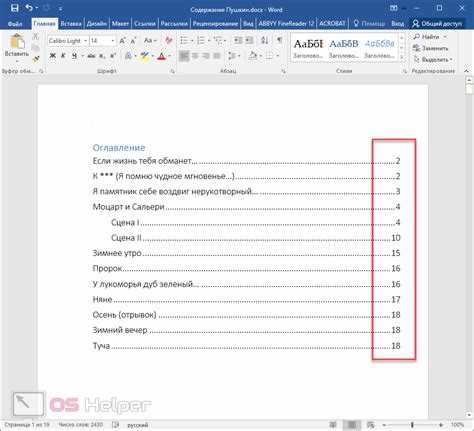
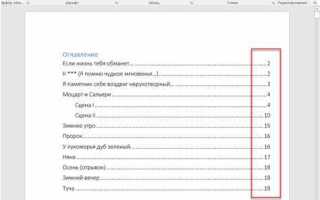
Содержание документа помогает читателю быстро ориентироваться в структуре текста и находить нужные разделы. В Microsoft Word точки между заголовками и номерами страниц создаются с помощью табуляции и специального форматирования, что позволяет автоматически выравнивать номера по правому краю страницы.
Для добавления точек в содержание сначала необходимо установить табуляцию с заполнителем. Это делается через меню «Главная» → «Абзац» → «Табуляция», где можно выбрать вид заполнителя: точки, тире или линия. После установки табуляции все заголовки автоматически будут соединяться с номерами страниц указанным символом.
Номера страниц в содержании обновляются автоматически при изменении текста или вставке новых разделов. Для этого нужно использовать встроенные стили заголовков Word и функцию «Содержание» на вкладке «Ссылки». При изменении структуры документа достаточно нажать «Обновить содержание», чтобы новые номера страниц корректно отобразились.
При ручной корректировке содержания следует избегать прямого ввода точек или номеров, так как это нарушает автоматическое выравнивание. Лучше использовать встроенные инструменты табуляции и стили заголовков, чтобы сохранить точное соответствие номеров страниц и единый вид всего содержания.
Настройка табуляции для точек в Word

Для корректного отображения точек между заголовками и номерами страниц в содержании необходимо правильно настроить табуляцию. Это обеспечивает ровное выравнивание всех элементов и автоматическое обновление при изменении текста.
- Выделите заголовки, которые будут отображаться в содержании.
- Перейдите в меню Главная → Абзац → Табуляция.
- В поле Позиция табуляции укажите расстояние до правого края страницы, например, 16 см для стандартного листа A4.
- В разделе Выравнивание выберите по правому краю, чтобы номера страниц выстраивались ровно.
- В разделе Заполнитель установите точки (…..) для соединения заголовков с номерами страниц.
- Нажмите Установить, затем ОК для применения настроек.
После настройки табуляции при создании содержания через вкладку Ссылки → Содержание точки будут автоматически появляться между заголовками и номерами страниц. Изменение длины заголовка не нарушает выравнивания, так как табуляция действует динамически.
Для нескольких уровней заголовков рекомендуется настроить отдельные табуляции для каждого уровня, чтобы точки и номера страниц не накладывались и сохраняли визуальную структуру документа.
Создание содержания с автоматическим обновлением номеров страниц
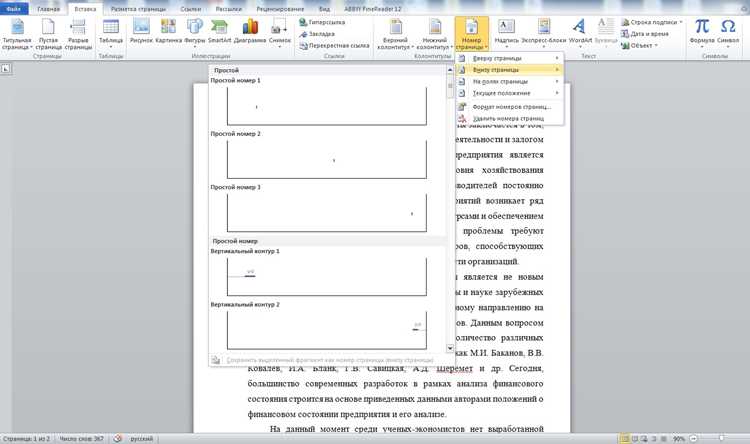
Чтобы содержание автоматически отображало актуальные номера страниц, необходимо использовать встроенные стили заголовков Word. Это позволяет при любом изменении текста или вставке новых разделов обновлять номера без ручного редактирования.
Для создания содержания выполните следующие шаги:
- Присвойте заголовкам документа соответствующие стили Заголовок 1, Заголовок 2 и т.д.
- Перейдите на вкладку Ссылки → Содержание и выберите автоматический шаблон содержания.
- Проверьте, что в настройках шаблона выбран тип заполнителя точки для соединения заголовков с номерами страниц.
- После вставки содержания нажмите Обновить таблицу → Обновить номера страниц, чтобы отразить изменения.
Если добавляется новый раздел, достаточно обновить таблицу, и Word автоматически вставит номер страницы без нарушения точек и выравнивания. Для нескольких уровней заголовков можно настроить отдельные стили и уровни содержания, чтобы структура оставалась читаемой и аккуратной.
Выбор стиля пунктов и точек в содержании
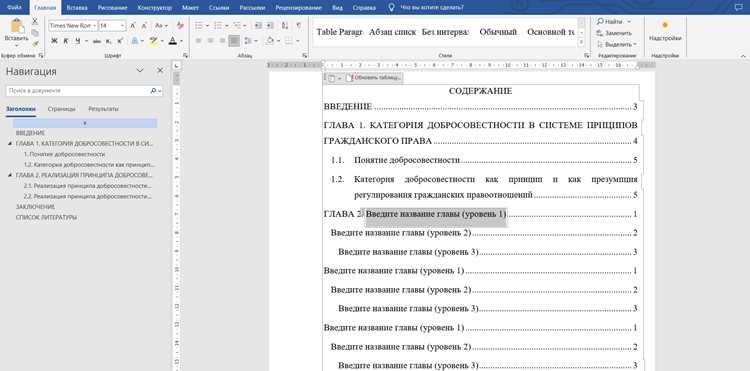
Стиль точек и пунктов в содержании влияет на читаемость и визуальную структуру документа. Word предоставляет несколько вариантов заполнителей для табуляции: точки (…..), тире (——), линии (_____). Каждый вариант подходит для разных форматов текста и длины заголовков.
Для выбора стиля выполните следующие действия:
- Выделите заголовки, которые будут отображаться в содержании.
- Перейдите в Главная → Абзац → Табуляция.
- В разделе Заполнитель выберите нужный вариант: точки, тире, линия.
- Установите позицию табуляции по правому краю страницы и нажмите Установить → ОК.
При работе с длинными заголовками предпочтительнее использовать точки, так как они создают равномерное соединение с номером страницы. Для документов с формальными или техническими таблицами содержания иногда удобнее использовать тире или линию для более строгой визуальной структуры.
Для многоуровневых заголовков можно задать разные стили заполнителей на каждом уровне, чтобы визуально отделять разделы и подзаголовки, сохраняя аккуратное выравнивание номеров страниц.
Использование клавиши Tab для ручной расстановки точек
Клавиша Tab позволяет вручную расставлять точки между заголовками и номерами страниц, если требуется индивидуальное оформление содержания или для нестандартных форматов документа.
Для корректной работы выполните следующие действия:
- Установите табуляцию с заполнителем в меню Главная → Абзац → Табуляция, выбрав тип заполнителя «точки» и позицию по правому краю страницы.
- Поместите курсор после текста заголовка.
- Нажмите клавишу Tab один раз, чтобы точки автоматически заполнили пространство до номера страницы.
- Введите номер страницы вручную или используйте автоматическую нумерацию через встроенную функцию содержания.
Для нескольких строк заголовков рекомендуется использовать одинаковую позицию табуляции, чтобы точки выстраивались ровно. Изменение длины заголовка не нарушает выравнивание, если табуляция настроена правильно.
При ручной расстановке точек избегайте многократного нажатия пробела, так как это нарушает выравнивание и затрудняет последующее обновление номеров страниц.
Обновление содержания после добавления или удаления страниц
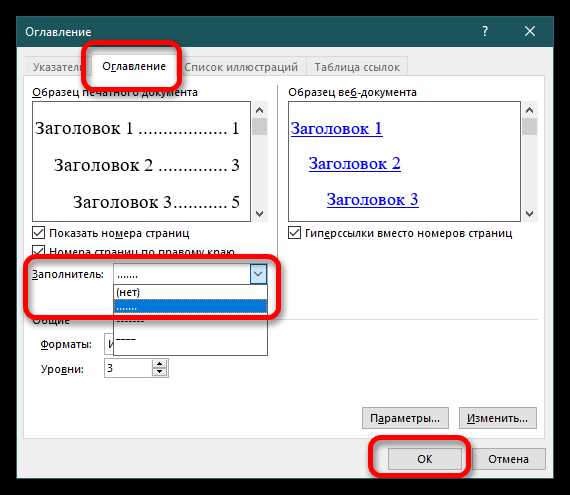
После внесения изменений в документ, таких как добавление новых разделов или удаление страниц, номера страниц в содержании могут перестать соответствовать фактической структуре текста. Для поддержания актуальности таблицы содержимого необходимо выполнять обновление.
Алгоритм обновления выглядит следующим образом:
- Выделите таблицу содержания или щелкните по ней курсором.
- Нажмите Обновить таблицу, которая появляется в верхней части таблицы.
- Выберите вариант Обновить только номера страниц, если структура заголовков не изменилась, или Обновить целиком, если добавлены новые разделы или изменены заголовки.
- Нажмите ОК, чтобы применить изменения.
Регулярное обновление содержания предотвращает несоответствие между заголовками и номерами страниц. Для больших документов с несколькими уровнями заголовков рекомендуется проверять и обновлять таблицу после каждого крупного редактирования, чтобы сохранить точное выравнивание точек и номеров страниц.
Проверка и исправление несоответствия номеров страниц

Несоответствие номеров страниц в содержании обычно возникает после ручных изменений документа или вставки новых разделов без обновления таблицы. Для проверки соответствия используйте встроенные функции Word.
Пошаговая инструкция:
- Выделите таблицу содержания или щелкните по ней курсором.
- Нажмите Обновить таблицу.
- Выберите Обновить только номера страниц, чтобы исправить расхождения без изменения структуры заголовков.
- Если некоторые заголовки отсутствуют или отображаются некорректно, выберите Обновить целиком для повторного создания содержания.
- Проверьте, что все номера страниц совпадают с фактическим расположением разделов документа.
Для предотвращения повторного несоответствия рекомендуется использовать только стили заголовков для формирования содержания и избегать ручного ввода номеров страниц или точек. Это сохраняет автоматическое выравнивание и корректность обновлений.
Вопрос-ответ:
Как в Word автоматически соединить заголовки точками с номерами страниц?
Для автоматического соединения заголовков и номеров страниц в Word необходимо использовать табуляцию с заполнителем. Выделите заголовки, перейдите в меню Главная → Абзац → Табуляция, укажите позицию по правому краю и выберите тип заполнителя «точки». После этого при создании содержания через вкладку Ссылки → Содержание точки будут появляться автоматически между заголовками и номерами страниц.
Можно ли обновлять номера страниц в содержании без изменения самих заголовков?
Да, Word позволяет обновлять только номера страниц. Для этого щелкните на таблице содержания, нажмите Обновить таблицу и выберите вариант Обновить только номера страниц. Заголовки при этом останутся без изменений, а номера страниц будут синхронизированы с фактическим расположением разделов документа.
Что делать, если точки между заголовками и номерами страниц отображаются неправильно?
Чаще всего неправильное отображение точек связано с некорректной настройкой табуляции. Проверьте вкладку Главная → Абзац → Табуляция, убедитесь, что позиция табуляции выставлена по правому краю, а выбран правильный заполнитель — точки. Также убедитесь, что заголовки используют стили Заголовок 1, Заголовок 2 и т.д., иначе содержание может формироваться некорректно.
Можно ли использовать клавишу Tab для ручного добавления точек в содержании?
Да, если необходимо индивидуальное оформление, после настройки табуляции с заполнителем «точки» можно поставить курсор после текста заголовка и нажать Tab. Word автоматически заполнит пространство точками до позиции табуляции, где можно указать номер страницы вручную или использовать автоматическое обновление.
Как исправить несоответствие номеров страниц после удаления разделов?
После удаления разделов номера страниц в содержании могут перестать совпадать с фактическими. Для исправления щелкните по таблице содержания, выберите Обновить таблицу и нажмите Обновить только номера страниц. Если структура заголовков изменилась, используйте Обновить целиком, чтобы Word пересоздал содержание с корректными номерами страниц и точками между заголовками и номерами.

 Загрузка...