Содержание статьи

В Photoshop цифры в документе чаще всего представлены как текстовые слои, что позволяет изменять их без потери качества изображения. Для работы с ними требуется инструмент Текст (Type Tool), который поддерживает редактирование шрифтов, размеров, цветов и стилей.
Перед изменением цифр важно убедиться, что выбран правильный слой. Если цифры объединены с фоном или другими элементами, их редактирование может потребовать применения масок слоев или выделения отдельных областей с помощью инструмента «Выделение».
Photoshop позволяет не только менять сам текст цифр, но и корректировать их оформление: масштабировать, перемещать, накладывать градиенты и тени. Сохранение стиля при редактировании достигается использованием панели символов, где настраиваются шрифт, интерлиньяж и кернинг.
Для финального результата важно сохранить документ в формате PSD, чтобы сохранить все слои и возможность последующих изменений. При необходимости экспортировать файл в JPEG или PNG следует проверять разрешение и корректность отображения цифр.
Выбор текстового слоя с цифрами
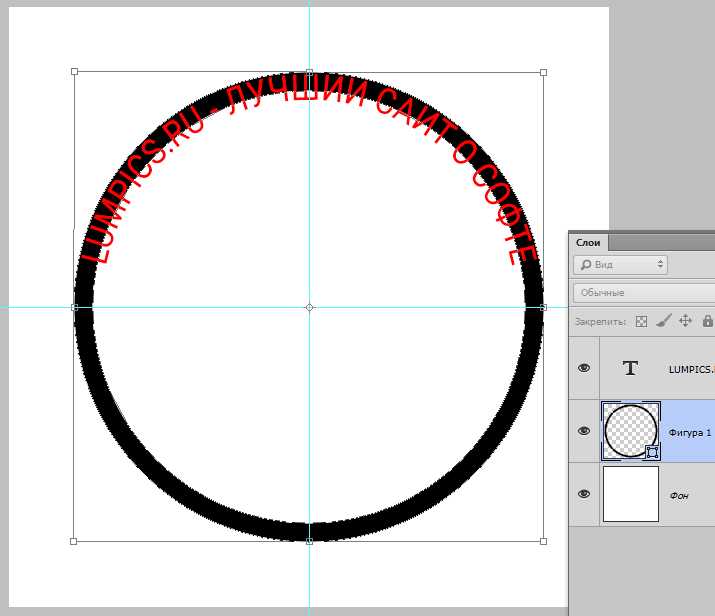
Чтобы изменить цифры в документе Photoshop, сначала нужно определить, на каком слое они находятся. В панели Слои (Layers) ищите элементы с иконкой текста T. Если слои объединены с фоном или другими графическими объектами, редактирование цифр напрямую будет невозможно.
Для упрощения поиска можно временно скрыть соседние слои, кликнув на значок глаза рядом с ними. Это позволит точно выделить текстовый слой с нужными цифрами. При работе с множественными слоями используйте комбинацию клавиш Ctrl (Cmd) + щелчок по миниатюре слоя, чтобы выделить текст без риска изменить соседние объекты.
Если цифры отображаются как растровое изображение, необходимо проверить, есть ли оригинальный текстовый слой в истории документа или использовать функцию распознавания текста через Adobe Sensei, чтобы преобразовать изображение цифр в редактируемый текстовый слой.
После выбора правильного слоя можно переходить к редактированию цифр с сохранением всех параметров шрифта, стиля и расположения на документе.
Редактирование существующих цифр через инструмент «Текст»
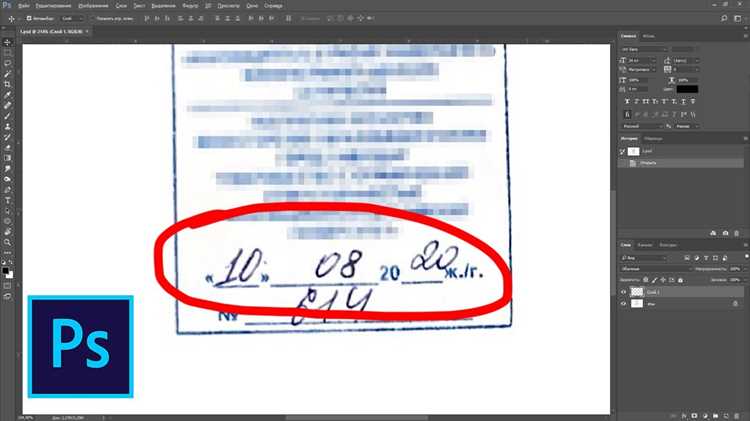
Для изменения цифр откройте инструмент Текст (Type Tool)
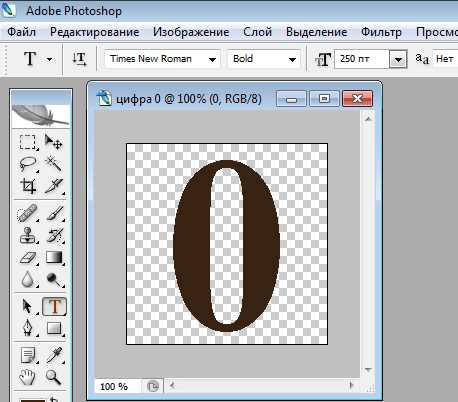
Выделите цифры, которые требуется заменить, и введите новые значения. Если документ содержит шрифты с нестандартными символами, убедитесь, что выбран правильный стиль через панель Символ (Character), где можно настроить размер, кернинг, интерлиньяж и начертание. Для точного позиционирования цифр используйте стрелки клавиатуры и направляющие, чтобы сохранить выравнивание с другими объектами. Если нужно сохранить стиль предыдущих цифр, копируйте атрибуты слоя через панель копирования стилей (Copy Layer Style). После редактирования рекомендуется проверить отображение цифр при разных масштабах документа, чтобы убедиться, что изменения не нарушили пропорции и читаемость текста. Чтобы заменить цифры без изменения визуального оформления, необходимо работать с текстовым слоем через инструмент Текст (Type Tool)Символ (Character) и Абзац (Paragraph)
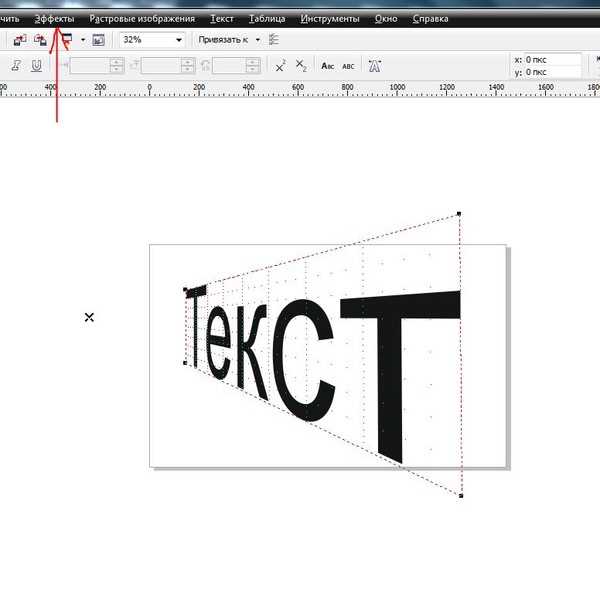
Если необходимо заменить несколько цифр с одинаковым стилем в разных местах документа, целесообразно создать таблицу соответствий. Например: При замене цифр соблюдайте последовательность действий: сначала выделите текст, затем введите новые значения, проверив, чтобы панель символов показывала прежние настройки. Это исключает сдвиг, искажение или изменение стиля при замене цифр. При редактировании цифр в Photoshop слои и маски позволяют вносить изменения без разрушения исходного изображения. Основные подходы: Пошаговый процесс корректировки цифр с помощью масок: Такой подход обеспечивает гибкость редактирования и позволяет заменять цифры без потери стиля и точного позиционирования на документе. Для корректировки размера цифр выберите текстовый слой и активируйте инструмент Трансформация (Ctrl+T / Cmd+T)Shift, чтобы сохранить пропорции, и Alt / Option, чтобы масштабировать относительно центра. Положение цифр можно изменить с помощью инструмента Перемещение (Move Tool)привязку к слоям (Snap), чтобы точно выровнять цифры относительно других объектов документа. Для тонкой корректировки положения применяйте стрелки на клавиатуре с шагом 1 пиксель. Если требуется сдвиг по большей части документа, удерживайте Shift для увеличения шага до 10 пикселей. Изменение размера и положения отдельных цифр внутри одного текстового слоя выполняется через выделение нужных символов и настройку панели символов, где можно задать масштаб и интерлиньяж без влияния на другие символы. Цифры в Photoshop можно выделить с помощью цветовых и декоративных эффектов без изменения исходного текста. Для этого используйте панель слоев и функцию Стили слоя (Layer Styles). Основные эффекты для цифр: Для применения эффекта к отдельным цифрам внутри текстового слоя выделите нужные символы с помощью инструмента Текст, затем примените эффекты через панель стилей. Это позволяет сохранить исходный шрифт и позицию цифр на документе. После редактирования цифр важно сохранить документ так, чтобы сохранить слои и возможность дальнейших корректировок. Рекомендованная последовательность действий: Соблюдение этих шагов обеспечивает корректное отображение цифр и сохраняет все возможности для последующих изменений без потери качества. Цифры в Photoshop чаще всего находятся на текстовых слоях, которые обозначаются иконкой T в панели Слои. Если цифры объединены с другими объектами или фоном, их прямое редактирование невозможно. Для поиска нужного слоя можно временно скрывать соседние слои, чтобы выделить текст без риска повлиять на другие элементы. Да, выбрав инструмент Текст и выделив нужные символы, можно ввести новые цифры. Панель Символ позволяет сохранить начертание, размер, кернинг и интерлиньяж, чтобы изменения не повлияли на остальной текст. Для изменения размера используйте инструмент Трансформация (Ctrl+T / Cmd+T). Удерживайте Shift, чтобы сохранить пропорции, и Alt / Option, чтобы масштабировать относительно центра. Для точного перемещения применяйте стрелки на клавиатуре или направляющие, а при необходимости включайте привязку к слоям. Для работы внутри Photoshop используйте формат PSD с сохранением всех слоев, масок и стилей. Для печати подходит TIFF, а для совместимости с другими программами — PDF. Для публикации в интернете используйте JPEG или PNG, проверяя разрешение и прозрачность, если она нужна.Замена цифр с сохранением стиля и шрифта
Исходная цифра
Новая цифра
Комментарии
1
7
Сохраняется стиль шрифта и цвет
2
5
Не изменять размер и кернинг
3
8
Выравнивание по базовой линии документа
Использование слоев и масок для корректировки цифр
Изменение размера и положения цифр на документе
Применение цветовых и декоративных эффектов к цифрам

Сохранение и экспорт документа с изменёнными цифрами
Вопрос-ответ:
Как определить, на каком слое находятся цифры для редактирования?
Можно ли заменить отдельные цифры внутри одного текстового слоя, не меняя шрифт и стиль?
Как корректировать позицию и размер цифр без искажения пропорций?
Какие форматы лучше использовать для сохранения и экспорта документа с изменёнными цифрами?

 Загрузка...