Содержание статьи

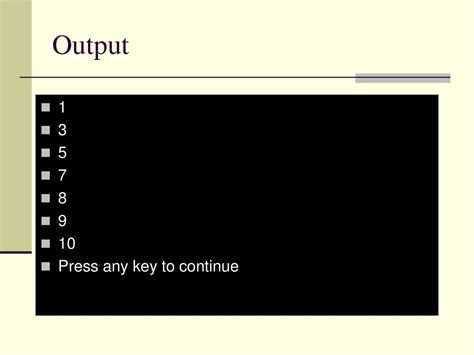
Сообщение Press any key to continue появляется в консольных окнах Windows после выполнения определённых команд или скриптов. Оно сообщает, что программа завершила работу и ожидает нажатия клавиши для закрытия окна. Это поведение удобно при отладке, но мешает при автоматическом запуске или использовании сценариев без участия пользователя.
Причина появления сообщения чаще всего связана с командой pause в файлах .bat или .cmd, а также с настройками среды запуска. В PowerShell и других оболочках подобный эффект вызывают команды, блокирующие выполнение до нажатия клавиши.
Почему появляется сообщение Press any key to continue
В некоторых случаях сообщение появляется не из-за команды pause, а при запуске консольного приложения через двойной щелчок по ярлыку. Когда программа завершается, окно командной строки закрывается слишком быстро, и Windows добавляет паузу, чтобы пользователь успел увидеть результат работы.
Также пауза может быть вызвана внешними сценариями или установщиками, использующими cmd.exe /k вместо /c. В этом режиме консоль не закрывается автоматически, что приводит к появлению уведомления. Для устранения проблемы нужно проверить параметры запуска, содержимое скрипта и способ вызова программы.
Как отключить сообщение в командной строке Windows

Чтобы убрать сообщение Press any key to continue в командной строке, нужно устранить команду pause или изменить способ запуска файла. Это можно сделать напрямую в коде или через параметры ярлыка. Ниже приведены основные варианты действий.
| Ситуация | Решение |
|---|---|
| Команда pause в файле .bat или .cmd | Удалить строку или закомментировать её, добавив символ rem перед командой |
| Автоматический запуск через ярлык | Открыть свойства ярлыка и заменить cmd /k на cmd /c, чтобы окно закрывалось сразу после выполнения |
| Сообщение появляется при вызове внешней программы | Проверить, не содержит ли вызываемый файл pause или аналогичную команду ожидания |
| Сценарий запускается из планировщика заданий | Убедиться, что запуск выполняется с флагом /c и не требует подтверждения клавишей |
После внесения изменений можно проверить результат, запустив файл повторно. Если окно командной строки закрывается сразу после выполнения, сообщение отключено успешно.
Удаление паузы в пакетном файле через редактирование кода
Откройте файл в текстовом редакторе, например в Блокноте, и найдите строку, содержащую команду pause. Её можно удалить полностью или закомментировать, добавив перед ней rem или двойной символ ::. После сохранения изменений файл будет выполняться без остановки.
Если в коде присутствует несколько пауз, рекомендуется удалить их все, чтобы исключить блокировку выполнения на промежуточных этапах. При необходимости можно заменить их командой timeout /t 1 /nobreak для короткой задержки без запроса клавиши.
После редактирования запустите файл из командной строки. Если выполнение происходит без появления сообщения, изменения применены корректно.
Чтобы скрыть сообщение, добавьте к строке с pause символы >nul 2>&1. В результате команда не выведет текст в консоль и не отобразит запрос на нажатие клавиши. Пример:
pause >nul 2>&1.
@echo off >nul 2>&1. В этом случае все стандартные сообщения будут подавлены, включая системные уведомления.
Метод подходит для автоматических задач, где окно командной строки должно оставаться скрытым. Он не требует удаления кода и сохраняет совместимость с существующими командами.
Как убрать паузу при запуске программы через ярлык
Чтобы убрать паузу, откройте свойства ярлыка, перейдите на вкладку Ярлык и замените параметр /k на /c. Первый сохраняет окно консоли открытым, а второй закрывает его сразу после выполнения программы. Например, строка
cmd /k script.bat должна быть изменена на cmd /c script.bat.
Если команда pause встроена в вызываемый файл, изменение параметра не поможет. В таком случае нужно отредактировать сам скрипт и удалить или закомментировать эту строку. После сохранения изменений запустите ярлык снова и убедитесь, что окно закрывается без ожидания нажатия клавиши.
Настройка сценариев PowerShell без ожидания нажатия клавиши
- Удалите или закомментируйте строки с командой Read-Host, которая ожидает ввода пользователя.
- При запуске скрипта через ярлык или планировщик используйте параметр -File вместо -NoExit, чтобы окно консоли закрывалось автоматически.
- Для коротких задержек вместо блокировки используйте команду Start-Sleep -Seconds 1 без запроса клавиши.
После внесения изменений запустите скрипт напрямую из PowerShell или через ярлык. Если окно консоли закрывается без остановки, сценарий настроен корректно и не требует вмешательства пользователя.
Проверка результата после удаления сообщения

Откройте командную строку или PowerShell и запустите файл вручную. Обратите внимание на следующие моменты:
- Окно консоли закрывается автоматически после завершения работы.
- Все команды скрипта выполняются корректно без ошибок.
Если пауза сохраняется, проверьте наличие скрытых команд pause в других частях скрипта, а также параметры ярлыков и планировщика задач. Корректная проверка гарантирует, что сценарий работает полностью автоматизированно и без ожидания взаимодействия пользователя.
Вопрос-ответ:
Почему после запуска моего .bat файла появляется сообщение Press any key to continue?
Сообщение появляется из-за команды pause в файле .bat или .cmd. Эта команда останавливает выполнение скрипта и ждёт нажатия любой клавиши, чтобы пользователь успел увидеть результат работы команд. Также пауза может возникать при запуске файла через ярлык с параметром /k, который оставляет окно консоли открытым.
Можно ли убрать сообщение, не редактируя сам скрипт?
Да, это возможно через параметры запуска ярлыка или командной строки. В свойствах ярлыка нужно заменить cmd /k на cmd /c. В этом случае окно консоли закроется сразу после выполнения скрипта, а сообщение не появится. Если скрипт содержит pause, его можно скрыть с помощью перенаправления вывода >nul 2>&1.
Как убрать паузу в PowerShell сценариях?
В PowerShell пауза часто возникает из-за команды Read-Host или параметра -NoExit при запуске скрипта. Чтобы убрать ожидание, удалите строки с Read-Host и запускайте скрипт с -File, без -NoExit. Для скрытия сообщений внешних утилит используйте перенаправление вывода > $null 2>&1 или короткую задержку через Start-Sleep -Seconds 1 вместо ожидания ввода.
Как проверить, что сообщение Press any key to continue действительно убрано?
После удаления команд pause или настройки перенаправления запустите файл вручную из командной строки или PowerShell. Окно должно закрываться автоматически, без запроса нажатия клавиши. Все команды должны выполняться корректно. Если окно остаётся открытым или сообщение появляется, проверьте скрытые pause в других частях скрипта и параметры ярлыка.

 Загрузка...