Содержание статьи

При работе с длинными таблицами в Confluence часто возникает необходимость зафиксировать верхнюю строку, чтобы заголовки столбцов оставались видимыми при прокрутке. Это упрощает анализ данных и делает структуру таблицы понятной даже при большом объёме информации.
В стандартном редакторе Confluence предусмотрена встроенная функция для закрепления верхней строки. Она активируется через контекстное меню таблицы или панель инструментов, без использования макросов и сторонних решений. После включения опции «Закрепить верхнюю строку» заголовок остаётся на экране, независимо от длины содержимого.
Закрепление особенно полезно при создании инструкций, списков задач, технических таблиц и отчётов. Благодаря этой настройке пользователи могут легко соотносить данные с их названиями и избегать ошибок при редактировании или анализе содержимого.
Далее подробно рассмотрены шаги по включению и настройке закрепления, а также возможные причины, по которым функция может не работать корректно в некоторых версиях Confluence.
Создание таблицы в редакторе Confluence
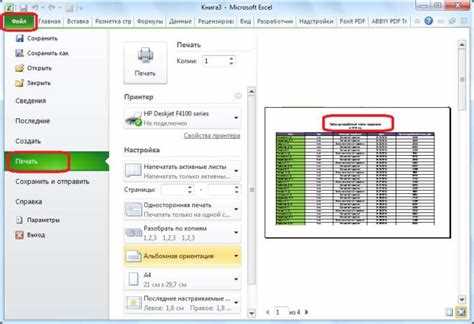
Чтобы добавить таблицу в Confluence, откройте страницу в режиме редактирования и нажмите значок «Вставить таблицу» на панели инструментов. Можно выбрать готовый шаблон с заданным количеством строк и столбцов или создать таблицу вручную, задав нужные параметры.
После вставки таблицы каждая ячейка автоматически подстраивается под содержимое, но при необходимости размеры можно изменить через контекстное меню. Для добавления новых строк и столбцов используйте кнопки с плюсами, расположенные по краям таблицы. Это позволяет быстро расширить структуру без потери форматирования.
Если таблица содержит структурированные данные, рекомендуется сразу выделить первую строку и задать для неё статус заголовка. Это делается через меню «Таблица → Установить как заголовок строки». Такая настройка потребуется при последующем закреплении верхней части таблицы.
Для сохранения результата нажмите «Опубликовать». После этого таблица станет доступной для совместного редактирования и просмотра другими участниками пространства Confluence.
Добавление заголовков для строк и столбцов
Заголовки в таблице Confluence помогают структурировать данные и упрощают восприятие информации. Чтобы добавить заголовок для верхней строки, выделите её целиком, откройте меню «Таблица» и выберите пункт «Установить как заголовок строки». После этого ячейки примут выделенный стиль, а при прокрутке таблицы смогут оставаться на месте после закрепления.
Если требуется добавить заголовки для столбцов, можно выделить первый столбец и применить опцию «Установить как заголовок столбца». Это особенно удобно при работе с матрицами или таблицами, где значения располагаются в обеих осях.
Для удобства чтения рекомендуется использовать короткие, информативные подписи без переносов строк. Текст заголовков можно форматировать – выделять жирным, изменять выравнивание и цвет фона через панель форматирования. Это помогает визуально отделить заголовочные ячейки от остального содержимого таблицы.
После добавления заголовков полезно проверить, чтобы структура таблицы оставалась логичной при изменении ширины столбцов или при добавлении новых строк. Это гарантирует корректную работу закрепления верхней строки на последующих этапах.
Использование функции «Закрепить верхнюю строку» в панели инструментов
После создания таблицы и выделения заголовков можно активировать функцию закрепления. Для этого щёлкните по таблице, чтобы появилась панель инструментов, и выберите значок «Закрепить верхнюю строку». Он отображается в выпадающем меню параметров таблицы, рядом с настройками выравнивания и добавления строк.
При включении функции верхняя строка автоматически фиксируется и остаётся видимой при прокрутке вниз. Это особенно полезно при просмотре таблиц с большим количеством строк, где важно постоянно видеть заголовки столбцов. Фиксация применяется мгновенно и сохраняется после публикации страницы.
Чтобы отключить закрепление, повторно откройте меню таблицы и снимите выделение с параметра «Закрепить верхнюю строку». После этого строка будет прокручиваться вместе с остальным содержимым. Настройка работает на уровне каждой таблицы отдельно, что позволяет использовать закрепление только там, где оно действительно нужно.
Если после активации изменения не отображаются, обновите страницу или повторно откройте режим редактирования. В некоторых версиях Confluence закрепление вступает в силу только после повторной загрузки интерфейса.
Проверка закрепления при прокрутке длинной таблицы
После включения функции закрепления необходимо убедиться, что верхняя строка действительно остаётся на месте при прокрутке. Для проверки опубликуйте страницу и пролистайте таблицу вниз. Если заголовки видны постоянно, настройка применена корректно.
В некоторых случаях эффект закрепления может не отображаться в режиме редактирования. Поэтому проверку нужно выполнять только в опубликованной версии страницы. При работе в полноэкранном режиме или при уменьшении масштаба окна важно удостовериться, что таблица не сжимается, иначе визуальный эффект закрепления может исчезнуть.
Если при прокрутке строка всё же движется вместе с остальными, откройте таблицу для редактирования и убедитесь, что верхняя строка действительно отмечена как заголовочная. Для этого выделите её, откройте меню «Таблица» и выберите «Установить как заголовок строки», после чего снова активируйте закрепление.
Для тестирования длинных таблиц удобно временно увеличить количество строк, используя кнопку добавления снизу. Это поможет оценить, как ведёт себя закреплённая строка при больших объёмах данных и разных размерах экрана.
Изменение формата закреплённой строки
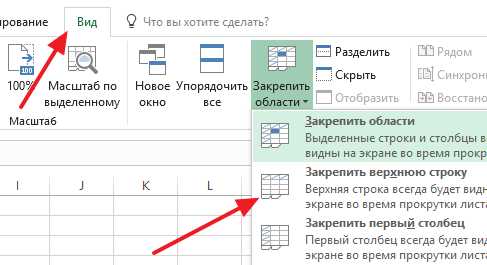
После закрепления верхней строки можно изменить её внешний вид, чтобы визуально отделить заголовки от основной части таблицы. Для этого выделите нужные ячейки и воспользуйтесь панелью форматирования. Можно изменить цвет фона, выравнивание текста, размер шрифта и границы ячеек.
Обычно применяются контрастные цвета для заголовков, чтобы они оставались читаемыми при прокрутке. Например, серый фон и полужирный текст:
| Название | Описание | Дата |
| Пример 1 | Тестовое значение | 08.11.2025 |
Чтобы применить единый стиль ко всей закреплённой строке, используйте опцию «Выделить строку» перед форматированием. Это позволит внести изменения сразу во все ячейки заголовка. Если таблица содержит несколько закреплённых строк, оформление лучше задавать одинаковое для каждой, чтобы не нарушать визуальную структуру.
После редактирования обязательно сохраните изменения через кнопку «Опубликовать». При последующем просмотре закреплённая строка сохранит применённое форматирование и будет отображаться в том же виде на всех устройствах.
Работа с несколькими закреплёнными строками в таблице
В Confluence можно закреплять более одной верхней строки, что полезно для крупных таблиц с разделами и подзаголовками. Для этого нужно:
- Выделить первую строку таблицы и установить её как заголовок через меню «Таблица → Установить как заголовок строки» и активировать закрепление.
- Выделить вторую строку, повторно выбрать «Установить как заголовок строки» и включить закрепление.
После этого обе строки будут оставаться видимыми при прокрутке. Важно соблюдать порядок строк: закрепление применяется последовательно, сверху вниз. Если строки расположены неправильно, визуальный эффект может быть нарушен.
Рекомендации при работе с несколькими закреплёнными строками:
- Использовать контрастное форматирование для каждой строки, чтобы различать основные заголовки и подзаголовки.
- Проверять совместимость закрепления с шириной таблицы. Широкие таблицы могут скрывать нижние закреплённые строки при небольших экранах.
- Тестировать прокрутку в опубликованной версии, так как режим редактирования может не отображать все закреплённые строки корректно.
Следуя этим рекомендациям, можно создавать многоуровневые таблицы с удобной навигацией по данным, сохраняя видимость всех ключевых заголовков.
Решение проблем, если строка не закрепляется
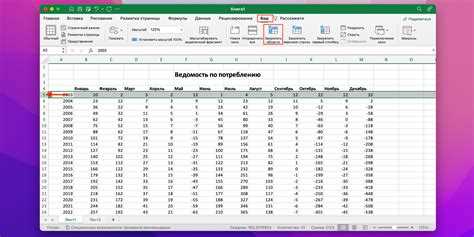
Если верхняя строка таблицы не закрепляется в Confluence, следует проверить несколько ключевых моментов:
- Убедиться, что строка выделена и установлена как заголовок через «Таблица → Установить как заголовок строки».
- Проверить, что функция «Закрепить верхнюю строку» активирована на панели инструментов.
- Обновить страницу или выйти и заново открыть режим редактирования, так как изменения иногда применяются только после перезагрузки.
- Убедиться, что таблица не находится внутри макроса или панели, которые могут ограничивать фиксирование строк.
- Проверить, что ширина таблицы и размер экрана позволяют отображать закреплённую строку – слишком узкие колонки или маленькое окно браузера могут скрывать эффект закрепления.
Если после этих действий проблема сохраняется, можно:
- Скопировать таблицу на новую страницу и повторить закрепление.
- Удалить все форматирования заголовков и заново выделить строки как заголовочные.
- Обратиться к администратору Confluence для проверки версии системы и прав доступа к редактированию таблиц.
Следуя этим шагам, можно устранить большинство причин, из-за которых верхняя строка не остаётся видимой при прокрутке.
Вопрос-ответ:
Как закрепить верхнюю строку в таблице Confluence для длинных списков?
Для закрепления верхней строки откройте страницу в режиме редактирования, выделите первую строку таблицы и через меню Таблица → Установить как заголовок строки отметьте её как заголовочную. Затем на панели инструментов включите опцию «Закрепить верхнюю строку». После публикации страницы заголовок останется видимым при прокрутке.
Можно ли закреплять несколько верхних строк одновременно?
Да, Confluence позволяет закреплять несколько строк. Каждую строку нужно выделять последовательно и устанавливать как заголовочную через меню таблицы. После этого все выделенные строки будут оставаться видимыми при прокрутке сверху вниз, сохраняя порядок и форматирование.
Почему закреплённая строка не остаётся на месте при прокрутке?
Чаще всего проблема возникает из-за того, что строка не помечена как заголовочная или функция закрепления не активирована. Также эффект может не отображаться в режиме редактирования, поэтому проверку следует проводить в опубликованной версии страницы. При суженной ширине таблицы или узком окне браузера закрепление может визуально не работать.
Можно ли изменить стиль закреплённой строки без нарушения закрепления?
Да, закреплённую строку можно форматировать отдельно: менять цвет фона, шрифт, выравнивание текста и границы ячеек. Для этого выделите строку целиком и примените изменения через панель форматирования. Закрепление при этом сохраняется, и строка остаётся видимой при прокрутке.

 Загрузка...