Содержание статьи
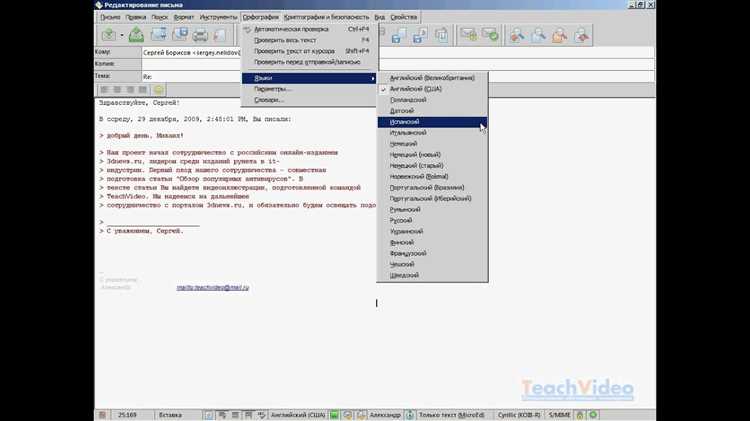
LibreOffice поддерживает проверку орфографии более чем на 80 языках, включая русский. Для корректной работы функции требуется наличие соответствующего словаря, который можно проверить через меню Сервис → Настройка → Языковые настройки → Помощь по проверке правописания. Если словарь отсутствует, его необходимо установить через менеджер расширений LibreOffice или загрузить официальный языковой пакет с сайта проекта.
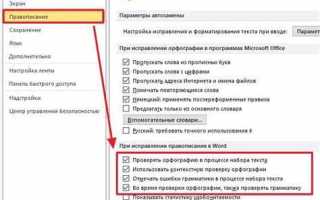
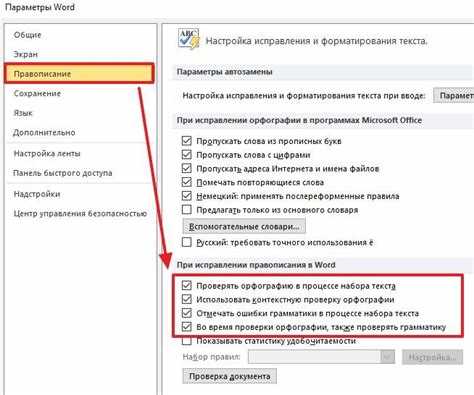
Автоматическая проверка орфографии включается в меню Сервис → Автопроверка правописания. После активации программа подсвечивает ошибки красной линией в тексте. Пользователь может настроить подсветку, изменить цвет ошибок и указать, какие типы слов программа должна игнорировать, через Инструменты → Параметры → LibreOffice → Правописание.
Для быстрого исправления ошибок можно использовать контекстное меню: щелкнув на подчеркнутом слове правой кнопкой мыши, LibreOffice предложит варианты замены или позволит добавить слово в пользовательский словарь. Словарь также поддерживает импорт собственных списков терминов, что ускоряет работу с профессиональными текстами.
Перед сохранением документа рекомендуется выполнить полную проверку орфографии через Инструменты → Проверка правописания, чтобы убедиться, что не осталось незамеченных ошибок. В случае работы с несколькими документами можно применить пакетную проверку, используя встроенные макросы или расширения для LibreOffice.
Проверка наличия словаря для русского языка
Чтобы убедиться, что в LibreOffice установлен словарь для русского языка, откройте меню Сервис → Настройка → Языковые настройки → Помощь по проверке правописания. В списке доступных языков должен присутствовать Русский (Россия) или Russian (Russia). Если язык отсутствует, проверка орфографии работать не будет.
В разделе словарей можно увидеть точное имя файла словаря и его путь. Для русского языка обычно используется файл ru_RU.oxt, который содержит основные слова, правила склонений и формы. Если файл не обнаружен, его необходимо скачать с официального сайта LibreOffice или установить через Менеджер расширений.
После установки словаря перезапустите LibreOffice и повторно проверьте наличие русского языка в списке. Убедитесь, что выбран правильный вариант кодировки и региональные настройки совпадают с используемым языком документа. Это гарантирует корректную работу автопроверки орфографии и подсветки ошибок.
Установка дополнительных языковых пакетов
Для расширения набора языков проверки орфографии откройте Менеджер расширений через Сервис → Менеджер расширений. Нажмите кнопку Добавить и выберите загруженный пакет с расширением .oxt. Для русского языка чаще всего используется пакет ru_RU.oxt, содержащий словарь, правила морфологии и автоматическое распознавание форм.
Дополнительные языковые пакеты можно скачать с официального сайта LibreOffice или из репозиториев сообщества. После установки рекомендуется проверить их работоспособность через Инструменты → Параметры → Языковые настройки → Помощь по проверке правописания, убедившись, что новый язык появился в списке и доступен для автопроверки.
При установке нескольких языков одновременно важно следить за совместимостью версий пакетов с текущей версией LibreOffice. Несовместимые пакеты могут вызвать ошибки при открытии документов или некорректную подсветку орфографии. После установки и проверки перезапустите программу для применения изменений.
Активация автоматической проверки орфографии

Для включения автоматической проверки орфографии откройте меню Сервис → Автопроверка правописания и установите галочку напротив этой функции. После активации ошибки в тексте будут подсвечиваться красной линией в режиме редактирования. Проверка работает как с обычным текстом, так и с таблицами, формулами и комментариями.
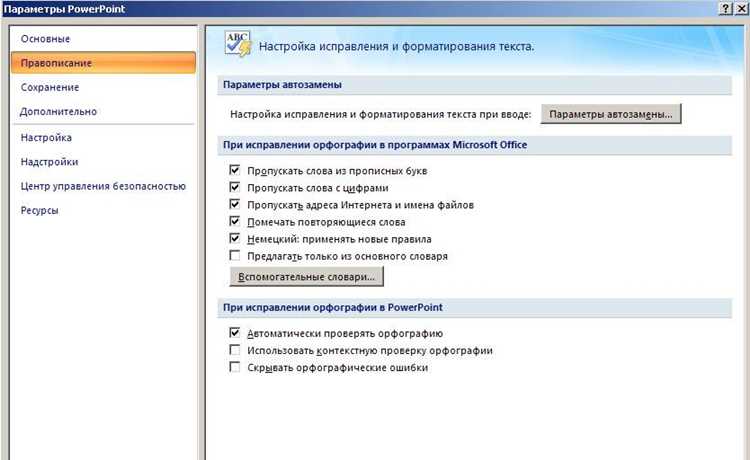
Чтобы точнее контролировать поведение автопроверки, откройте Инструменты → Параметры → LibreOffice → Правописание. Здесь можно задать следующие параметры:
| Параметр | Описание | Рекомендации |
|---|---|---|
| Игнорировать слова с цифрами | Пропускает слова, содержащие числа | Включить при работе с техническими текстами или таблицами |
| Игнорировать слова с прописными буквами | Не подчеркивает заглавные слова и аббревиатуры | Включить для научных и юридических документов |
| Автоматическая проверка при вводе | Подсвечивает ошибки сразу после ввода слова | Рекомендуется оставить включенной для динамического контроля текста |
После настройки параметров убедитесь, что выбран правильный язык проверки для текущего документа через панель состояния внизу окна LibreOffice. Если язык не совпадает, подсветка ошибок может работать некорректно.
Настройка подсветки ошибок в тексте
Цвет и стиль подсветки ошибок можно изменить через меню Инструменты → Параметры → LibreOffice → Правописание. По умолчанию ошибки выделяются красной волнистой линией, но можно выбрать другой цвет или стиль подчеркивания для улучшения видимости на цветных или сложных фоновых документах.
Для каждого языка проверки можно задать отдельные параметры подсветки. В списке доступных языков выберите нужный и установите цвет линии, толщину подчеркивания и тип волнистой линии. Эти настройки применяются только к активному языку, что удобно при работе с многоязычными документами.
Дополнительно можно включить опцию Подсвечивать грамматические ошибки, чтобы ошибки согласования и пунктуации отмечались отдельным цветом. Это помогает обнаруживать сложные синтаксические ошибки, которые не видны при обычной орфографической проверке.
После изменения настроек перезапустите LibreOffice для корректного отображения подсветки. В больших документах рекомендуется проверять, чтобы выбранные цвета не мешали чтению текста и выделяли ошибки достаточно заметно.
Использование контекстного меню для исправления слов
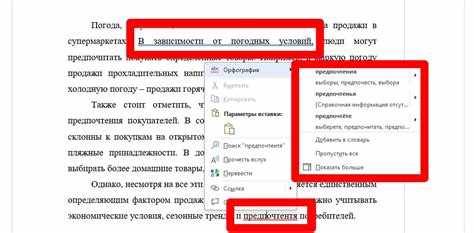
Для быстрого исправления орфографических ошибок в LibreOffice используйте контекстное меню. Щелкните правой кнопкой мыши на слове, подчеркнутом красной линией, чтобы открыть список доступных действий:
- Предложения по исправлению: программа отображает варианты замены слова на правильное. Достаточно выбрать подходящий вариант, чтобы заменить ошибку.
- Добавить в пользовательский словарь: добавляет слово в локальный словарь, чтобы оно больше не подсвечивалось как ошибка. Полезно для профессиональных терминов и имен собственных.
- Игнорировать все: временно исключает слово из проверки в текущем документе без добавления в словарь.
- Проверка орфографии: открывает полное окно проверки для более детального анализа текста.
При работе с несколькими ошибками рекомендуется использовать последовательное применение контекстного меню: исправлять стандартные ошибки через предложения, а уникальные термины добавлять в словарь. Это ускоряет процесс редактирования и сохраняет корректность подсветки в дальнейшем.
Добавление пользовательских слов в словарь
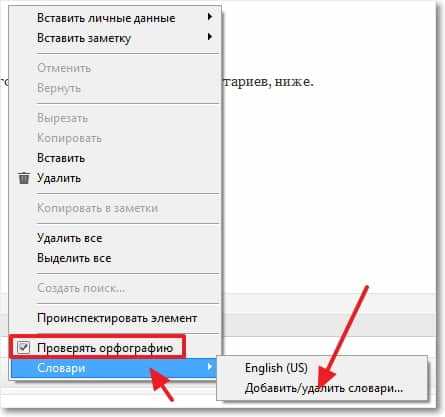
Для расширения словаря LibreOffice откройте меню Инструменты → Настройка → Языковые настройки → Пользовательские словари. Здесь можно создать новый словарь или выбрать существующий для редактирования. Пользовательский словарь хранится в формате .dic и позволяет добавлять термины, аббревиатуры и имена собственные.
Чтобы добавить слово, нажмите Добавить, введите нужный термин и подтвердите. Все добавленные слова будут учитываться при автоматической проверке орфографии, и программа перестанет выделять их как ошибки. Этот способ полезен при работе с профессиональной лексикой или многоязычными документами.
Для массового добавления слов можно импортировать текстовый файл с одним словом на строку. В меню пользовательского словаря выберите Импорт, укажите файл, и все слова автоматически появятся в словаре. После добавления рекомендуется перезапустить LibreOffice, чтобы изменения вступили в силу.
Проверка орфографии перед сохранением документа

Перед сохранением документа рекомендуется провести полную проверку орфографии через меню Инструменты → Проверка правописания. Это позволяет обнаружить ошибки, которые могли быть пропущены автопроверкой в процессе редактирования.
Последовательность действий:
- Откройте документ и убедитесь, что выбран корректный язык для проверки на панели состояния.
- Перейдите в Инструменты → Проверка правописания или нажмите F7.
- LibreOffice подсветит все орфографические ошибки и предложит варианты исправления.
- Используйте кнопки Заменить или Пропустить для обработки каждого слова.
- При необходимости добавьте новые термины в пользовательский словарь через кнопку Добавить.
Для многостраничных документов рекомендуется проверять орфографию блоками, чтобы избежать пропуска ошибок. После завершения проверки сохраните документ в нужном формате, чтобы гарантировать корректность текста и избежать повторного исправления при дальнейшем редактировании.
Исправление ошибок в нескольких документах одновременно
LibreOffice позволяет проверять орфографию сразу в нескольких документах с помощью пакетной обработки через макросы или расширения. Это полезно при работе с большим количеством текстов, например, отчетов, статей или технической документации.
Для пакетной проверки выполните следующие шаги:
- Создайте отдельную папку и поместите в неё все документы, которые необходимо проверить.
- Установите расширение для пакетной проверки, совместимое с вашей версией LibreOffice, или создайте макрос для последовательной проверки файлов.
- Запустите пакетную проверку через Инструменты → Макросы → Запуск макроса или через установленное расширение.
- После завершения проверки сохраните все документы с исправленными ошибками.
Важно убедиться, что во всех документах выбран правильный язык проверки и активирован пользовательский словарь. Это исключит некорректное подсвечивание терминов и ускорит процесс исправления ошибок.
Вопрос-ответ:
Как проверить, установлен ли словарь для русского языка в LibreOffice?
Откройте меню Сервис → Настройка → Языковые настройки → Помощь по проверке правописания. В списке доступных языков должен присутствовать Русский (Россия). Если язык отсутствует, проверка орфографии работать не будет. Для установки можно использовать менеджер расширений или скачать пакет ru_RU.oxt с официального сайта LibreOffice.
Можно ли добавить в словарь собственные термины и аббревиатуры?
Да, через меню Инструменты → Настройка → Языковые настройки → Пользовательские словари можно создать новый словарь или редактировать существующий. Для добавления слова нажмите Добавить, введите термин и подтвердите. Также поддерживается импорт списка слов из текстового файла с одним словом на строку, что ускоряет добавление большого количества терминов.
Как включить автоматическую проверку орфографии при вводе текста?
Перейдите в Сервис → Автопроверка правописания и установите галочку. Ошибки будут подсвечиваться красной линией. Дополнительно можно настроить поведение проверки через Инструменты → Параметры → LibreOffice → Правописание, например, игнорировать слова с цифрами или заглавные слова, что полезно при работе с техническими текстами и аббревиатурами.
Как проверить орфографию сразу в нескольких документах?
Для этого можно использовать пакетную обработку с помощью макросов или расширений. Сначала поместите все документы в отдельную папку. Затем запустите макрос или расширение для последовательной проверки файлов. После проверки исправьте ошибки и сохраните документы. Перед запуском убедитесь, что выбран правильный язык проверки и активирован пользовательский словарь, чтобы подсветка терминов работала корректно.

 Загрузка...