Содержание статьи
UHD Upscaler на телевизорах Samsung повышает разрешение контента с низкой и средней четкостью до уровня близкого 4K, улучшая детализацию и контрастность изображения. Функция доступна на моделях серии QLED и некоторых LED-телевизорах с 2018 года, но ее наличие зависит от версии прошивки.
Для корректной работы Upscaler важно убедиться, что источник сигнала поддерживает HD или Full HD, а телевизор подключен через HDMI 2.0 или выше. Контент с разрешением 720p и 1080p при активации функции преобразуется до 4K с минимальными артефактами, но для потоковых сервисов качество может ограничиваться исходным потоком.
Активация функции производится через меню телевизора в разделе «Изображение». После включения рекомендуется проверить параметры яркости и контрастности, так как Upscaler изменяет восприятие деталей в темных и светлых сценах. Для игр и спортивных трансляций настройка режима изображения на «Динамический» или «Стандартный» помогает сохранить плавность движения при увеличенном разрешении.
Проверка совместимости телевизора с UHD Upscaler
UHD Upscaler доступен не на всех моделях Samsung. Чтобы убедиться, что функция поддерживается вашим телевизором, выполните следующие действия:
- Проверьте серию телевизора. Upscaler доступен на QLED-моделях начиная с Q60 и выше, а также на некоторых LED-телевизорах серии RU и NU после 2018 года.
- Уточните версию прошивки. Функция корректно работает с Tizen версии 3.0 и выше. Последние обновления могут улучшить алгоритмы масштабирования.
- Проверьте поддержку разрешений. Телевизор должен обрабатывать HD, Full HD и 4K сигналы через HDMI 2.0 или выше.
- Проверьте наличие раздела «UHD Upscaler» в меню настроек изображения. Если опция отсутствует, возможно, модель не поддерживает эту функцию или требуется обновление ПО.
Дополнительно рекомендуется ознакомиться с официальной документацией Samsung для вашей модели. Это позволит точно определить наличие функции и совместимость с различными источниками сигнала.
Навигация по меню настроек для поиска функции Upscaler
Функция UHD Upscaler находится в меню телевизоров Samsung в разделе «Изображение». Для поиска опции выполните следующие шаги:
- Нажмите кнопку Menu или Home на пульте дистанционного управления.
- Выберите раздел «Изображение» в главном меню настроек.
- Прокрутите вниз до подраздела Дополнительные настройки изображения или Expert Settings на английской версии прошивки.
- Найдите пункт UHD Upscaler. В некоторых моделях он может называться 4K Upscaling.
- Если пункт отсутствует, проверьте версию прошивки через Поддержка → Обновление ПО и обновите при необходимости.
После нахождения опции можно перейти к активации и настройке параметров масштабирования для конкретного типа контента.
Включение UHD Upscaler в разделе «Изображение»
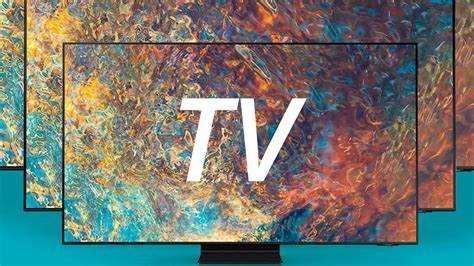
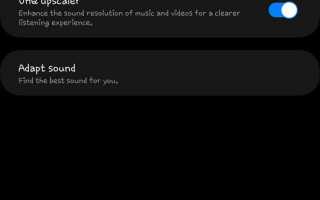
Для активации UHD Upscaler откройте меню «Изображение» и перейдите в Дополнительные настройки изображения. Опция может называться UHD Upscaler или 4K Upscaling в зависимости от модели и версии прошивки.
| Шаг | Действие | Примечание |
|---|---|---|
| 1 | Нажать кнопку Menu или Home на пульте | Откроется главное меню настроек |
| 2 | Выбрать Изображение | Основной раздел управления картинкой |
| 3 | Перейти в Дополнительные настройки изображения | Иногда отображается как Expert Settings |
| 4 | Найти и включить UHD Upscaler | Переключатель изменится на Вкл., после чего функция активна |
| 5 | Сохранить настройки | Телевизор автоматически применяет масштабирование к текущему контенту |
После включения рекомендуется проверить изображение на различных источниках: HDMI, потоковые сервисы, ТВ-каналы, чтобы убедиться, что масштабирование работает корректно и улучшает детализацию.
Настройка качества изображения после активации Upscaler
После включения UHD Upscaler важно оптимизировать параметры изображения для достижения наилучшей детализации и контрастности. Настройка зависит от типа контента и условий просмотра.
- Яркость и контраст: Увеличьте контраст на 5–10% для улучшения четкости мелких деталей, особенно в темных сценах. Яркость корректируйте так, чтобы белые участки не сливались.
- Резкость: Для контента Full HD рекомендуется уровень 3–5, чтобы сохранить естественность изображения без появления артефактов.
- Цветовая насыщенность: Для потоковых сервисов снижайте на 1–2 единицы, если цвета кажутся перенасыщенными после масштабирования.
- Режим изображения: Для фильмов используйте Кино», для игр – Динамический, для ТВ-передач – Стандартный.
- Фильтры шумоподавления: Отключите, если контент высокого качества, так как они могут размывать детали после Upscaler.
Рекомендуется проверить изменения на разных источниках сигнала: HDMI, USB, потоковые сервисы. Корректная настройка параметров позволяет UHD Upscaler отображать детали максимально близко к 4K, сохраняя естественный баланс яркости и цветов.
Использование режима игры с UHD Upscaler
На телевизорах Samsung включение UHD Upscaler совместно с игровым режимом позволяет повысить разрешение контента без значительного увеличения задержки ввода. Режим игры оптимизирует обработку кадров и снижает input lag до 10–15 мс на современных моделях.
Для активации:
1. Подключите игровую консоль или ПК через HDMI 2.0 или выше.
2. Перейдите в Меню → Изображение → Режим изображения и выберите Игра.
3. В разделе Дополнительные настройки изображения убедитесь, что UHD Upscaler включен.
Рекомендуется проверить качество изображения на разных жанрах игр. Для динамичных сцен с быстрым движением можно уменьшить резкость на 1–2 единицы, чтобы избежать артефактов масштабирования. Для ролевых игр и стратегий, где важны детали, настройте контраст и яркость с учетом освещения комнаты.
Комбинация игрового режима и UHD Upscaler позволяет сохранить плавность движения, одновременно повышая четкость текстур и объектов, создавая визуально более насыщенную картинку без ущерба для реакции игрока.
Влияние источника сигнала на работу Upscaler

Качество работы UHD Upscaler напрямую зависит от исходного сигнала. Чем выше разрешение и стабильнее поток, тем более качественное масштабирование достигается.
- HD и Full HD через HDMI: При подключении Blu-ray плеера или игровой консоли Upscaler повышает четкость до 4K с минимальными артефактами. Используйте HDMI 2.0 или выше для стабильного сигнала.
- Потоковые сервисы: Контент с ограниченным битрейтом (например, 720p или 1080p) Upscaler преобразует в 4K, но детали могут оставаться размытыми. Для улучшения результата выбирайте поток с наивысшим доступным разрешением и битрейтом.
- Телевизионный сигнал: Каналы стандартной четкости (SD) Upscaler масштабирует до 4K, но шумы и зернистость могут быть заметны. Используйте цифровой эфир или кабельные каналы с HD-качеством.
- USB-носители: Для видеофайлов с разрешением ниже 4K Upscaler повышает детализацию, однако качество зависит от формата и степени сжатия. Предпочтительны файлы в H.264 или H.265 с высоким битрейтом.
Регулярная проверка источников сигнала и использование оптимальных подключений позволяет UHD Upscaler максимально улучшить изображение без появления размытости или шумов.
Проверка работы UHD Upscaler с потоковыми сервисами
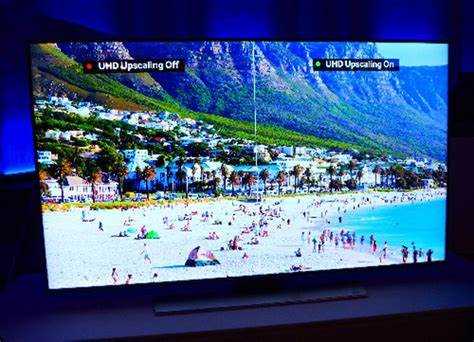
Для оценки эффективности UHD Upscaler при воспроизведении потокового видео важно учитывать исходное разрешение и битрейт контента. Upscaler улучшает детализацию и контраст, но исходные ограничения потокового сервиса могут влиять на итоговое качество.
Рекомендации по проверке работы:
- Выберите видео с разрешением 720p или 1080p на популярных сервисах: Netflix, Amazon Prime, YouTube. Upscaler преобразует его до 4K с повышенной четкостью.
- Включите UHD Upscaler через Меню → Изображение → Дополнительные настройки изображения и убедитесь, что функция активна.
- Сравните сцены с мелкими деталями, текстурами и градиентами. Если изображение кажется размытым, увеличьте резкость на 1–2 единицы.
- Для контента с низким битрейтом используйте проводное подключение к интернету, чтобы избежать артефактов при масштабировании.
- Проверяйте работу Upscaler на разных потоковых сервисах, так как алгоритмы сжатия могут по-разному влиять на результат.
Систематическая проверка позволяет определить оптимальные настройки изображения для конкретного сервиса и гарантирует, что UHD Upscaler улучшает визуальное восприятие без искажений.
Сброс настроек изображения при некорректной работе Upscaler
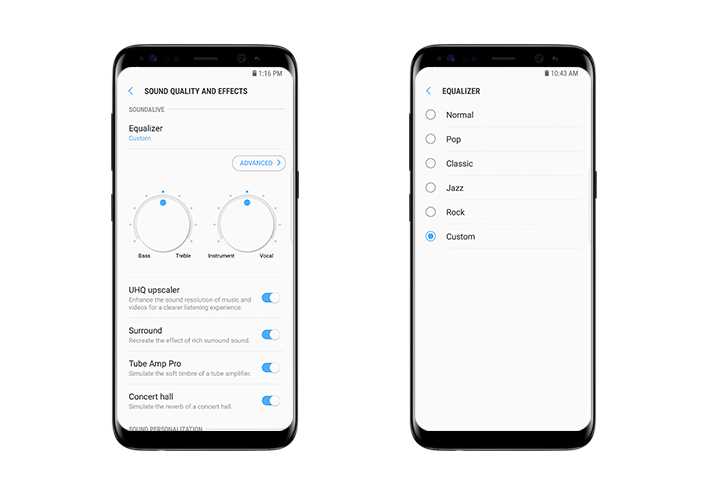
Если UHD Upscaler отображает размытое изображение или возникают артефакты, рекомендуется выполнить сброс настроек изображения. Это возвращает параметры яркости, контрастности и резкости к заводским значениям, устраняя конфликты с текущими настройками.
Алгоритм действий:
- Нажмите кнопку Menu или Home на пульте.
- Перейдите в Меню → Изображение → Сброс настроек изображения.
- Подтвердите действие, выбрав Да или OK.
- После сброса убедитесь, что UHD Upscaler снова активирован в разделе Дополнительные настройки изображения.
- При необходимости настройте параметры яркости, контрастности и резкости под текущий источник сигнала.
Сброс изображения помогает устранить визуальные искажения и гарантирует корректную работу Upscaler на всех источниках сигнала, включая HDMI, потоковые сервисы и USB.
Вопрос-ответ:
Как проверить, поддерживает ли мой телевизор Samsung функцию UHD Upscaler?
UHD Upscaler доступен на QLED-сериах начиная с Q60 и на некоторых LED-телевизорах серий RU и NU с 2018 года. Чтобы проверить поддержку, откройте меню Изображение → Дополнительные настройки изображения и ищите опцию UHD Upscaler или 4K Upscaling. Если функция отсутствует, проверьте версию прошивки через Поддержка → Обновление ПО и при необходимости обновите телевизор.
Какие источники сигнала лучше использовать для UHD Upscaler?
Наиболее качественное масштабирование достигается при подключении HD или Full HD устройств через HDMI 2.0 или выше. Для потоковых сервисов рекомендуется выбирать контент с максимальным доступным разрешением и битрейтом. Телевизионные каналы с HD-качеством дают лучший результат, чем SD-сигнал. Видео с USB в форматах H.264 или H.265 с высоким битрейтом также показывают улучшенную детализацию после Upscaler.
Как включить UHD Upscaler на телевизоре Samsung?
Для активации откройте Меню → Изображение → Дополнительные настройки изображения, найдите пункт UHD Upscaler и переведите переключатель в положение Вкл.. После включения рекомендуется проверить настройки яркости, контрастности и резкости, чтобы масштабирование отображалось корректно на выбранном контенте.
Что делать, если изображение после включения UHD Upscaler выглядит размытым или с артефактами?
В таких случаях выполните сброс настроек изображения через Меню → Изображение → Сброс настроек изображения. После сброса включите UHD Upscaler снова и отрегулируйте яркость, контрастность и резкость в зависимости от источника сигнала. Это позволяет устранить искажения и обеспечить корректную работу масштабирования на всех типах контента.

 Загрузка...