Содержание статьи
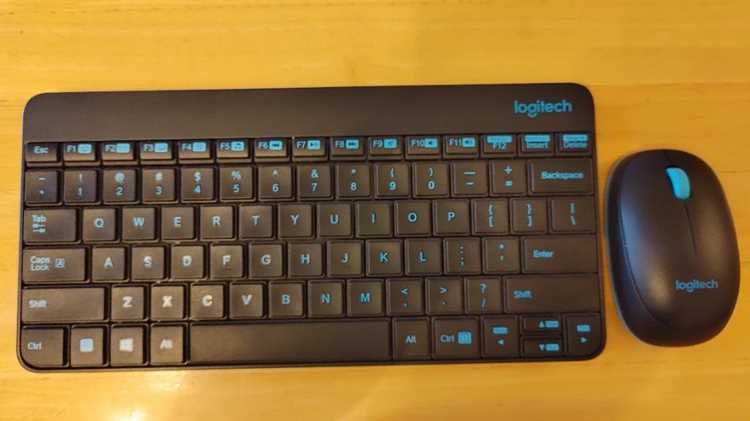
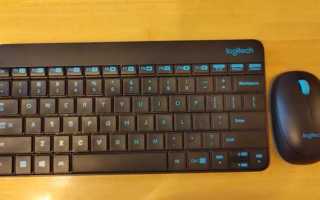
Logitech K240 – проводная клавиатура с USB-интерфейсом и стандартной раскладкой, совместимая с Windows 7, 8, 10 и 11. Для корректной работы требуется свободный USB-порт и доступ к панели управления операционной системы для настройки раскладки. Кабель длиной 1,8 метра обеспечивает удобное подключение к системному блоку или ноутбуку без использования удлинителей.
Перед подключением важно убедиться, что на компьютере отсутствуют повреждения USB-портов и нет конфликтующих устройств. Для Windows 10 и 11 поддержка Plug and Play позволяет распознавать клавиатуру автоматически, но установка официального драйвера Logitech обеспечивает доступ к дополнительным функциям, включая настройку повторного нажатия клавиш.
После физического подключения и распознавания устройства следует проверить работу основных клавиш, включая цифровой блок и функциональные кнопки. Настройка раскладки и языка ввода через параметры системы позволяет избежать ошибок при наборе текста. При обнаружении проблем с распознаванием устройства рекомендуется временно отключить другие периферийные устройства и обновить драйверы через официальный сайт Logitech.
Проверка совместимости клавиатуры с вашим компьютером
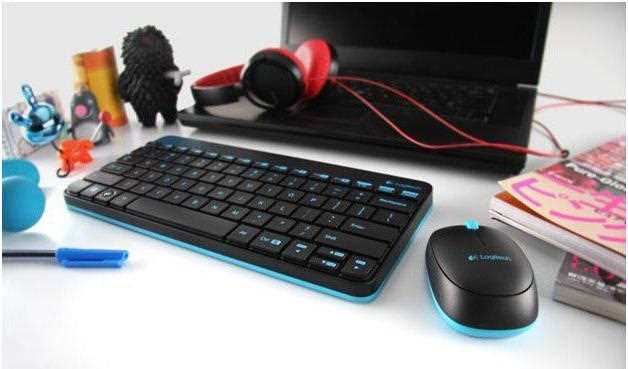
Перед подключением Logitech K240 необходимо убедиться, что система поддерживает устройство и обеспечит корректную работу всех функций клавиатуры.
- Операционная система: клавиатура совместима с Windows 7, 8, 10 и 11. Для macOS базовая функциональность обеспечивается без драйверов, но специализированные функции недоступны.
- Интерфейс подключения: требуется свободный USB-порт версии 2.0 или выше. Для ноутбуков с ограниченным количеством портов рекомендуется использовать прямое подключение без хабов для предотвращения нестабильной работы.
- Минимальные системные требования: 1 ГБ оперативной памяти и процессор с тактовой частотой от 1 ГГц. Эти параметры обеспечивают корректное распознавание клавиатуры операционной системой.
Рекомендуется проверить работоспособность порта USB с другим устройством перед подключением K240. Если порт не обеспечивает питание или данные не передаются, следует выбрать другой порт на задней панели системного блока или на ноутбуке.
- Подключите клавиатуру к свободному USB-порту.
- Откройте «Диспетчер устройств» и убедитесь, что устройство отображается без ошибок.
- При необходимости обновите драйверы через сайт Logitech для получения полной функциональности клавиатуры.
Подготовка USB-порта для подключения

Перед подключением следует проверить состояние порта и очистить его от пыли или загрязнений. Механические повреждения и окисление контактов могут привести к неполной работе клавиатуры или отсутствию распознавания устройством.
| Тип порта | Рекомендации | Примечание |
|---|---|---|
| USB 2.0 | Подключение напрямую к системному блоку | Совместимо с K240, обеспечивает стабильное питание |
| USB 3.0 / 3.1 | Использовать основной порт без хабов | Совместимо, скорость передачи выше, но клавиатура не использует это преимущество |
| USB-хаб | Использовать только активные хабы с собственным питанием | Пассивные хабы могут вызывать нестабильную работу клавиатуры |
После подготовки порта подключите кабель клавиатуры и убедитесь, что разъем входит легко, без усилия. Сильное давление или наклон при подключении может повредить контакты и повлиять на работу устройства.
Подключение проводной версии Logitech K240
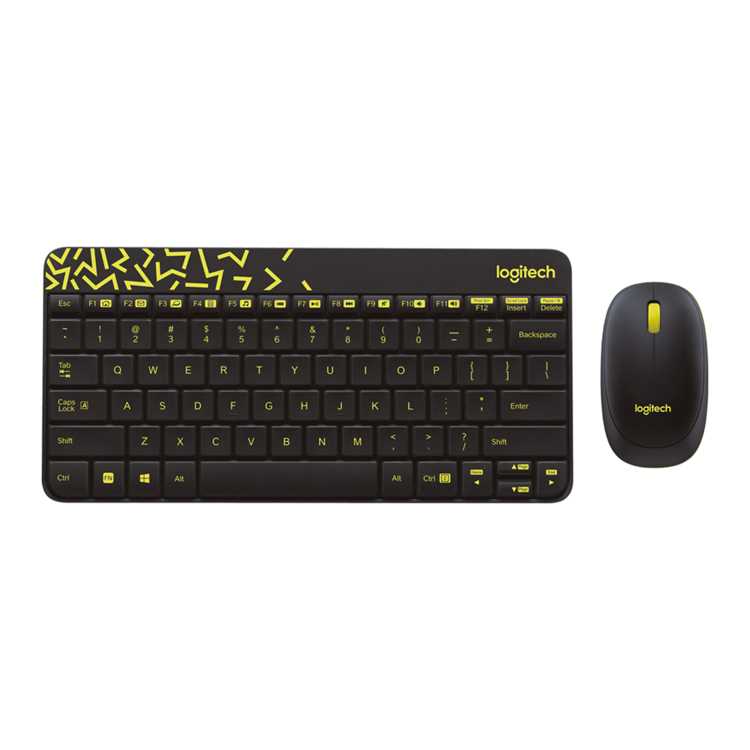
Для подключения проводной версии Logitech K240 используйте кабель USB, входящий в комплект. Кабель имеет стандартный разъем USB Type-A, совместимый с большинством современных компьютеров и ноутбуков.
Вставьте разъем в подготовленный USB-порт без использования силы. Разъем должен войти полностью и удерживаться фиксированно. Если контакт не ощущается стабильным, попробуйте другой порт на задней панели системного блока или ноутбуке.
После физического подключения Windows автоматически определяет устройство и устанавливает базовые драйверы для распознавания клавиатуры. На экране может появиться уведомление о новом устройстве, а в «Диспетчере устройств» клавиатура отобразится в разделе «Клавиатуры» без ошибок.
Если клавиатура не распознается автоматически, отключите остальные USB-устройства, перезагрузите компьютер и повторите подключение. Для полного доступа к функциям клавиатуры рекомендуется скачать официальный драйвер Logitech с сайта производителя.
После подключения проверьте работу основных клавиш, включая цифровой блок, функциональные клавиши и клавиши управления курсором. При необходимости настройте язык ввода и раскладку через параметры системы.
Установка драйверов для корректной работы
Для обеспечения полной функциональности клавиатуры Logitech K240 рекомендуется установить официальный драйвер Logitech. Он поддерживает настройку повторного нажатия клавиш и корректное определение всех функциональных кнопок.
Скачайте драйвер с официального сайта Logitech, выбрав модель K240 и соответствующую операционную систему. Убедитесь, что версия драйвера совместима с установленной версией Windows.
После загрузки запустите установочный файл и следуйте инструкциям мастера установки. Драйвер автоматически определит подключенные устройства и настроит их для корректной работы.
По завершении установки перезагрузите компьютер. После этого проверьте работу клавиатуры: откройте текстовый редактор и убедитесь, что все клавиши реагируют правильно, включая цифровой блок и функциональные клавиши.
При возникновении проблем с распознаванием устройства проверьте «Диспетчер устройств» и обновите драйвер через встроенный инструмент Windows, чтобы исключить конфликты с другими подключенными периферийными устройствами.
Проверка работы клавиш после подключения
После подключения Logitech K240 важно убедиться, что все клавиши функционируют корректно. Для этого откройте текстовый редактор и поочередно нажмите каждую клавишу, включая буквы, цифры и функциональные кнопки F1–F12.
Особое внимание уделите цифровому блоку и клавишам управления курсором. На клавиатурах с индикатором Num Lock убедитесь, что индикатор загорается при включении цифрового блока и реагирует на переключение.
Проверка комбинаций клавиш, таких как Ctrl+C, Ctrl+V и Alt+Tab, позволяет убедиться в корректной работе модификаторов и функциональных сочетаний.
Если какая-либо клавиша не реагирует, отключите клавиатуру и повторно подключите к другому USB-порту. При повторной проблеме обновите драйвер или проверьте устройство на другом компьютере для исключения аппаратного дефекта.
Настройка раскладки клавиатуры в Windows
После подключения Logitech K240 необходимо убедиться, что выбранная раскладка соответствует вашим потребностям. В Windows 10 и 11 откройте «Параметры» → «Время и язык» → «Язык и регион» и выберите текущий язык ввода.
Для добавления новой раскладки нажмите «Добавить язык», выберите нужный язык и раскладку, затем подтвердите выбор. Переключение между раскладками выполняется сочетанием клавиш Alt+Shift или Ctrl+Shift в зависимости от настроек системы.
Проверка корректности раскладки проводится в текстовом редакторе: убедитесь, что при нажатии букв и цифр символы соответствуют выбранной раскладке. Для цифрового блока включите Num Lock и проверьте ввод цифр без ошибок.
Если раскладка неправильно определяется при запуске системы, откройте «Панель управления» → «Язык» → «Дополнительные параметры» и установите нужный язык ввода по умолчанию. Это исключит необходимость повторного выбора раскладки при каждом подключении клавиатуры.
Решение возможных проблем с обнаружением устройства
Если компьютер не распознает Logitech K240, следует проверить несколько факторов, влияющих на корректное подключение:
- Состояние USB-порта: убедитесь, что порт исправен и обеспечивает питание. Попробуйте подключить клавиатуру к другому порту на задней панели системного блока.
- Подключение других устройств: временно отключите остальные USB-устройства, чтобы исключить конфликт адресов или недостаток питания.
- Кабель и разъем: осмотрите кабель на повреждения, разъем должен входить без усилия и удерживаться стабильно.
- Драйверы: проверьте наличие официального драйвера Logitech для модели K240 и убедитесь, что он установлен для вашей версии Windows.
- Откройте «Диспетчер устройств» и найдите раздел «Клавиатуры». Если устройство отображается с восклицательным знаком, обновите драйвер.
- Перезагрузите компьютер после установки или обновления драйвера.
- Если проблема сохраняется, протестируйте клавиатуру на другом компьютере для исключения аппаратного дефекта.
При правильном подключении и исправном оборудовании клавиатура должна отображаться без ошибок, а все клавиши работать стабильно.
Очистка и обслуживание клавиатуры после установки
Для поддержания стабильной работы Logitech K240 рекомендуется регулярная очистка клавиатуры. Пыль и мелкий мусор могут застревать между клавишами и препятствовать их корректному срабатыванию.
Используйте мягкую кисть или баллон с сжатым воздухом для удаления пыли между клавишами. Не погружайте клавиатуру в воду и не применяйте агрессивные химические средства, чтобы избежать повреждения электроники.
Для протирки поверхности и клавиш можно использовать слегка влажную салфетку с нейтральным моющим средством. Особое внимание уделяйте участкам вокруг цифрового блока и функциональных клавиш, где скапливается больше грязи.
При необходимости временно снимите клавиши, аккуратно поддев их тонким инструментом, чтобы очистить внутренние механизмы. После очистки клавиши возвращаются на место без усилия, а контакты остаются невредимыми.
Регулярное обслуживание продлевает срок службы клавиатуры и сохраняет корректное срабатывание всех клавиш, включая функциональные и цифровой блок.
Вопрос-ответ:
Какие порты USB подходят для подключения Logitech K240?
Logitech K240 использует стандартный разъем USB Type-A. Подключение возможно к портам USB 2.0, 3.0 и 3.1. Наиболее стабильное соединение обеспечивают порты на задней панели системного блока, так как они напрямую подключены к материнской плате и обеспечивают стабильное питание.
Нужна ли установка драйвера для работы клавиатуры на Windows 10?
Windows 10 автоматически распознает Logitech K240 и устанавливает базовые драйверы для работы клавиш. Для использования расширенных функций, таких как настройка повторного нажатия клавиш, рекомендуется скачать официальный драйвер с сайта Logitech.
Что делать, если клавиатура не реагирует после подключения?
Сначала попробуйте подключить клавиатуру к другому USB-порту. Если устройство не определяется, отключите другие периферийные устройства и перезагрузите компьютер. Также проверьте установку драйвера и исправность кабеля. При сохранении проблемы протестируйте клавиатуру на другом компьютере.
Как проверить работу цифрового блока и функциональных клавиш?
Включите Num Lock и убедитесь, что индикатор горит. Наберите цифры в текстовом редакторе, чтобы проверить корректность ввода. Для функциональных клавиш F1–F12 используйте стандартные сочетания, например, F5 для обновления страницы, чтобы убедиться, что они реагируют на нажатие.
Как правильно очищать клавиатуру после установки?
Используйте мягкую кисть или баллон с сжатым воздухом для удаления пыли между клавишами. Для протирки поверхности подойдет слегка влажная салфетка с нейтральным моющим средством. При необходимости аккуратно снимайте клавиши, чтобы очистить внутренние механизмы, затем возвращайте их на место.
Как подключить Logitech K240 к компьютеру и проверить, что все клавиши работают?
Для подключения проводной версии Logitech K240 вставьте USB-разъем в свободный порт на задней панели системного блока или ноутбука. Windows автоматически распознает устройство и установит базовые драйверы. После подключения откройте текстовый редактор и поочередно нажмите все клавиши, включая буквы, цифры, функциональные клавиши F1–F12 и цифровой блок. Включите Num Lock и убедитесь, что индикатор загорается, а цифры вводятся корректно. Если какая-либо клавиша не реагирует, попробуйте другой USB-порт, перезагрузите компьютер и проверьте драйверы через «Диспетчер устройств». Для расширенных функций скачайте официальный драйвер с сайта Logitech.

 Загрузка...