Содержание статьи
Формат MOV – это популярный контейнер для видеофайлов, созданный Apple. Однако на устройствах Android этот формат может вызывать трудности при воспроизведении. Не все стандартные видеоплееры Android поддерживают MOV, что приводит к проблемам с просмотром контента. В этой статье рассмотрим несколько простых и практичных способов открытия MOV файлов на Android устройствах.
Первый способ – это использование универсальных плееров, таких как VLC или MX Player. Эти приложения поддерживают широкий спектр форматов, включая MOV, и позволяют воспроизводить видео без дополнительных настроек. Скачав одно из этих приложений через Google Play, можно легко просматривать MOV файлы без проблем с совместимостью.
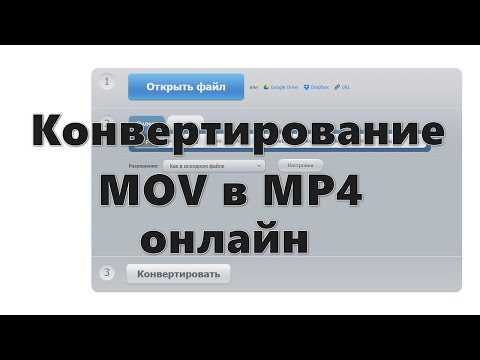
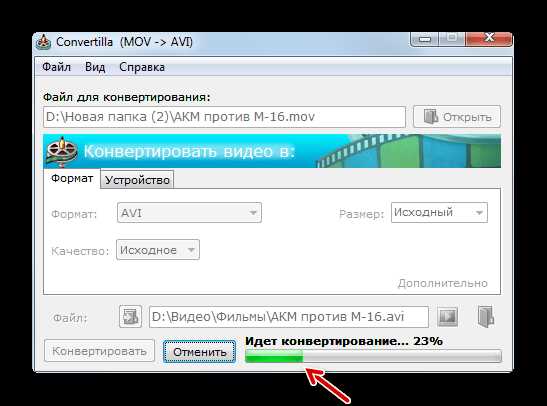
Второй способ – это конвертация MOV в более популярный формат, такой как MP4, который поддерживается большинством Android плееров. Существует множество приложений для конвертации файлов, например, Video Converter или онлайн-сервисы, которые быстро преобразуют MOV в MP4 с минимальными потерями качества.
Кроме того, стоит помнить, что проблемы с воспроизведением MOV файлов могут быть связаны с отсутствием необходимых кодеков на устройстве. В таких случаях, установка дополнительных пакетов кодеков, как правило, решает проблему и позволяет воспроизводить видеофайлы.
Каждый из этих методов имеет свои преимущества, и выбор зависит от удобства использования и предпочтений пользователя. В следующем разделе мы более подробно рассмотрим эти и другие способы решения проблемы.
Как открыть MOV файлы с помощью VLC для Android
Шаг 1: Скачайте и установите VLC из Google Play. Приложение бесплатное и доступно для всех пользователей Android. Убедитесь, что у вас установлена последняя версия приложения для лучшей совместимости.
Шаг 2: Откройте VLC после установки. В главном меню выберите опцию «Видео» или «Файлы», в зависимости от версии приложения. Затем найдите папку, в которой хранится ваш MOV файл.
Шаг 3: Нажмите на файл MOV. VLC автоматически начнёт воспроизведение, так как он поддерживает этот формат. Если видео не воспроизводится, проверьте настройки устройства, включая разрешения для VLC.
Шаг 4: Если воспроизведение по-прежнему не начинается, убедитесь, что на вашем устройстве установлены все необходимые кодеки. VLC поддерживает большинство популярных кодеков, но для некоторых специфичных версий MOV может потребоваться обновление.
VLC позволяет не только открывать MOV файлы, но и управлять воспроизведением: регулировать громкость, скорость, субтитры и другие параметры. Это один из самых удобных и надёжных способов просмотра MOV на Android устройствах.
Использование MX Player для воспроизведения MOV файлов
Шаг 1: Установите MX Player из Google Play. Приложение доступно в бесплатной версии с возможностью расширения функционала через платные дополнения.
Шаг 2: Откройте MX Player и перейдите в раздел «Файлы» или используйте встроенный файловый менеджер, чтобы найти MOV файл на вашем устройстве. Также можно воспользоваться поиском, если у вас много видеофайлов.
Шаг 3: Нажмите на MOV файл. MX Player автоматически распознает формат и начнёт воспроизведение. Если видео не запускается, возможно, потребуется установить дополнительные кодеки, что можно сделать в настройках плеера.
Шаг 4: В случае проблем с воспроизведением, перейдите в настройки MX Player и выберите пункт «Кодеки». Здесь можно обновить кодеки или загрузить их вручную, чтобы воспроизведение MOV файлов стало возможным.
| Преимущества MX Player | Особенности для MOV файлов |
|---|---|
| Поддержка большинства популярных форматов | Корректное воспроизведение MOV файлов с минимальными задержками |
| Наличие расширенных настроек для управления видео | Возможность настройки кодеков для MOV формата |
| Поддержка субтитров, жестов управления | Гибкие функции для улучшения качества воспроизведения MOV |
MX Player предлагает дополнительные возможности для комфортного просмотра MOV файлов, такие как регулировка громкости жестами, настройка яркости, а также различные способы управления воспроизведением, что делает его удобным инструментом для пользователей Android.
Как установить и использовать QuickTime Player на Android

Шаг 1: Для начала, чтобы воспользоваться возможностями QuickTime, вам нужно использовать приложения, которые поддерживают этот формат, например, через облачные сервисы или эмуляторы. Один из способов – установить VLC или MX Player, которые имеют функциональность, схожую с QuickTime. Эти плееры обеспечат воспроизведение MOV файлов с высоким качеством.
Шаг 2: Если вы хотите имитировать QuickTime, можно скачать аналогичные приложения, такие как «PlayerXtreme», которое обладает интерфейсом, похожим на QuickTime и поддерживает MOV. Для установки перейдите в Google Play, найдите и скачайте приложение.
Шаг 3: После установки откройте выбранное приложение и выберите MOV файл для воспроизведения. Убедитесь, что ваше устройство поддерживает все необходимые кодеки для корректного воспроизведения видео.
Прямого способа установить QuickTime Player на Android нет, но использование качественных альтернативных приложений с поддержкой MOV поможет вам комфортно просматривать видеофайлы. Приложения, такие как VLC, MX Player или PlayerXtreme, являются отличными вариантами для тех, кто привык к функциональности QuickTime.
Открытие MOV файлов через встроенный видеоплеер Android
Встроенный видеоплеер Android может воспроизводить MOV файлы, но это зависит от модели устройства и версии операционной системы. Во многих случаях MOV файлы могут не воспроизводиться по умолчанию, так как не все устройства поддерживают этот формат. Если ваш плеер поддерживает MOV, достаточно выполнить несколько простых шагов для его открытия.
Шаг 1: Найдите MOV файл на вашем устройстве через встроенный файловый менеджер или галерею. Обычно файл находится в папке «Видео» или «Документы», если вы его недавно скачивали или передавали.
Шаг 2: Нажмите на MOV файл. В большинстве случаев встроенный видеоплеер Android предложит вам воспроизвести файл. Если плеер поддерживает формат, видео начнёт воспроизводиться без дополнительных настроек.
Шаг 3: В случае, если файл не воспроизводится, убедитесь, что ваше устройство имеет обновленную версию операционной системы. Некоторые старые версии Android могут не поддерживать MOV без дополнительной настройки кодеков.
Если встроенный плеер не поддерживает MOV файлы, можно использовать следующие шаги:
- Попробуйте установить обновления системы через настройки Android.
- Проверьте возможность использования сторонних плееров, таких как VLC или MX Player, которые поддерживают MOV.
Таким образом, хотя встроенный видеоплеер Android может не всегда поддерживать MOV файлы, обновления и сторонние приложения могут решить эту проблему и обеспечить полноценное воспроизведение контента.
Как конвертировать MOV в более удобный формат для Android
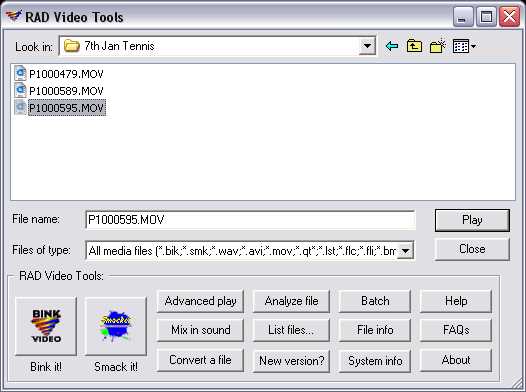
Если MOV файл не воспроизводится на вашем устройстве Android, конвертация в более совместимый формат, например MP4, может решить проблему. MP4 – один из самых популярных и поддерживаемых форматов для Android устройств. Вот несколько способов, как можно конвертировать MOV в MP4 или другой удобный формат:
Способ 1: Использование мобильных приложений
- Video Converter – бесплатное приложение, которое позволяет конвертировать видеофайлы в различные форматы. После установки выберите MOV файл, укажите формат для конвертации (например, MP4) и начните процесс.
- MP4 Video Converter – приложение, которое также поддерживает преобразование MOV в MP4. В нем есть дополнительные настройки качества видео и аудио, что позволяет контролировать конечный результат.
Способ 2: Использование онлайн-сервисов
- CloudConvert – это онлайн-сервис, который позволяет бесплатно конвертировать MOV в MP4. Загружаете файл на сайт, выбираете формат и получаете результат через несколько минут. Услуга поддерживает различные дополнительные опции для настройки качества видео.
- Online Video Converter – простой в использовании сервис для конвертации видеофайлов. Загружаете MOV файл и выбираете формат MP4 или другой поддерживаемый формат для Android.
Способ 3: Использование программ для ПК
- HandBrake – бесплатная программа для ПК, которая поддерживает конвертацию MOV файлов в MP4. С помощью HandBrake можно выбрать кодеки, установить разрешение и качество видео.
- Freemake Video Converter – популярный видеоконвертер для ПК, который поддерживает множество форматов, включая MOV в MP4. Простой интерфейс и дополнительные настройки позволяют легко получить файл нужного качества.
Каждый из этих методов поможет вам конвертировать MOV файлы в формат, который будет поддерживаться на Android устройствах. Выбор метода зависит от ваших предпочтений: можно использовать мобильные приложения для быстрого преобразования или онлайн-сервисы для конвертации без необходимости устанавливать программы.
Использование сторонних приложений для воспроизведения MOV
Если стандартный видеоплеер Android не поддерживает воспроизведение MOV файлов, можно использовать сторонние приложения, которые обеспечивают полноценную работу с этим форматом. Вот несколько популярных и эффективных вариантов:
VLC for Android – это универсальный медиаплеер, который поддерживает большинство форматов, включая MOV. VLC автоматически распознаёт MOV файлы и позволяет их воспроизводить без установки дополнительных кодеков. Чтобы использовать VLC, достаточно скачать приложение из Google Play, открыть MOV файл через встроенный файловый менеджер или галерею, и нажать на видео для воспроизведения.
MX Player – ещё одно популярное приложение, поддерживающее MOV. Оно предлагает дополнительные функции, такие как управление субтитрами и настройка параметров видео. Для воспроизведения MOV файлов достаточно скачать и установить MX Player, затем открыть файл через приложение. Если MOV не воспроизводится, можно установить необходимые кодеки через настройки MX Player.
PlayerXtreme – это приложение с интерфейсом, похожим на QuickTime, которое поддерживает MOV файлы. PlayerXtreme предоставляет возможности для управления качеством воспроизведения и поддерживает субтитры. Для работы с MOV файлами достаточно загрузить приложение и открыть нужный видеофайл.
GOM Player – это ещё одно стороннее приложение для Android, которое поддерживает MOV. Оно предлагает функции улучшения качества видео, такие как коррекция цвета и контраста. GOM Player может также воспроизводить MOV файлы, если они не открываются в стандартном плеере устройства.
Каждое из этих приложений имеет свои особенности, и выбор зависит от того, какие дополнительные функции вам нужны: от простой поддержки MOV файлов до продвинутых настроек качества видео и управления субтитрами. Использование сторонних приложений значительно улучшает совместимость Android устройств с MOV файлами и позволяет наслаждаться просмотром без проблем.
Как решить проблему с кодеками при воспроизведении MOV файлов
Когда MOV файлы не воспроизводятся на Android устройстве, причина часто кроется в отсутствии нужных кодеков. MOV файлы могут использовать разные кодеки для видео и аудио, и если ваш плеер не поддерживает их, видео не откроется. Вот несколько решений для устранения этой проблемы:
Шаг 1: Установка кодеков в стороннем плеере
Популярные медиаплееры, такие как VLC и MX Player, поддерживают широкий набор кодеков. Для начала скачайте одно из этих приложений из Google Play. После установки, в настройках плеера можно найти опцию для загрузки недостающих кодеков. Это поможет вашему плееру распознать и воспроизвести MOV файлы, даже если они используют специфичные кодеки.
Шаг 2: Использование видеоконвертеров
Если плеер не поддерживает нужные кодеки, можно использовать видеоконвертеры для преобразования MOV в более совместимый формат, например MP4. Программы, такие как HandBrake или приложения на Android, например Video Converter, позволяют легко конвертировать файлы, что устраняет проблему с кодеками. Это особенно полезно, если MOV файл содержит нестандартные аудио или видеокодеки, которые не поддерживаются вашим устройством.
Шаг 3: Обновление системы и плеера
Иногда проблема с кодеками может быть связана с устаревшей версией операционной системы или самого медиаплеера. Проверьте, есть ли обновления для Android и установите их. Также убедитесь, что у вас установлена последняя версия плеера, так как новые версии могут включать поддержку дополнительных кодеков и улучшенную совместимость с MOV файлами.
Шаг 4: Применение альтернативных плееров
Если ни одно из решений не помогает, можно попробовать установить другие сторонние приложения, такие как GOM Player или PlayerXtreme, которые поддерживают большое количество кодеков и форматов. Эти плееры часто могут воспроизводить MOV файлы без дополнительных настроек и кодеков, так как они встроены в их функционал.
Решение проблемы с кодеками часто требует небольших усилий, но это позволит вам без проблем воспроизводить MOV файлы на Android устройствах. Используйте универсальные плееры, обновляйте систему и, при необходимости, конвертируйте файлы в более удобный формат.
Почему стоит использовать облачные сервисы для хранения MOV файлов

Облачные сервисы предоставляют удобный способ хранения MOV файлов, что особенно важно для пользователей Android. Использование облачных хранилищ позволяет легко управлять видеофайлами, обеспечивая доступ к ним с любого устройства, независимо от формата или места хранения. Вот несколько ключевых причин, почему стоит использовать облачные сервисы для хранения MOV файлов:
1. Доступность с разных устройств
Облачные сервисы позволяют получить доступ к MOV файлам с любых устройств, включая Android смартфоны и планшеты, а также ПК. Это удобно, если нужно быстро просмотреть видео или поделиться файлом с другими людьми без необходимости передавать его вручную.
2. Экономия памяти на устройстве
Хранение MOV файлов в облаке освобождает память на Android устройстве. Это особенно полезно, если ваше устройство имеет ограниченный объем встроенной памяти, а файлы занимают много места. В облаке вы можете хранить большое количество видео без перегрузки внутренней памяти.
3. Автоматическое резервное копирование
Большинство облачных сервисов предлагают автоматическое резервное копирование файлов, что минимизирует риск их потери. Даже если вы случайно удалите MOV файл на устройстве, он останется доступным в облаке и может быть восстановлен в любое время.
4. Простота совместного доступа и обмена
Облачные сервисы позволяют легко делиться MOV файлами с другими пользователями. Вы можете создать ссылку для просмотра или скачать файл, не передавая его физически. Это особенно удобно при работе с большими видеофайлами или когда нужно передать файл нескольким людям одновременно.
5. Защита данных
Облачные сервисы обычно используют шифрование данных, что обеспечивает безопасность ваших файлов. MOV файлы будут защищены от несанкционированного доступа, что является важным аспектом при работе с личными или конфиденциальными видео.
6. Поддержка различных форматов
Облачные хранилища поддерживают не только MOV файлы, но и другие популярные форматы. Это позволяет легко хранить все ваши видео в одном месте, не беспокоясь о совместимости с устройствами и приложениями.
Использование облачных сервисов для хранения MOV файлов облегчает их управление, улучшает доступность и безопасность данных. Это идеальный вариант для пользователей, которым нужно хранить большое количество видео и иметь к ним удобный доступ в любой момент.
Вопрос-ответ:
Как открыть MOV файл на Android, если стандартный плеер не поддерживает этот формат?
Если стандартный видеоплеер не поддерживает MOV файлы, можно установить сторонний плеер, например, VLC или MX Player. Эти приложения поддерживают большинство форматов, включая MOV, и позволяют легко воспроизводить такие файлы. После установки достаточно открыть MOV файл через выбранное приложение, и оно автоматически начнёт воспроизведение.
Какие приложения лучше всего подходят для воспроизведения MOV файлов на Android?
На Android для воспроизведения MOV файлов лучше всего использовать такие приложения, как VLC, MX Player и PlayerXtreme. Эти плееры имеют широкую поддержку форматов и кодеков, что позволяет без проблем открывать MOV файлы. Каждый из них предлагает дополнительные функции, такие как настройка качества видео, управление субтитрами и возможность воспроизведения через жесты.
Что делать, если MOV файл не воспроизводится на Android устройстве?
Если MOV файл не воспроизводится, сначала попробуйте установить сторонний плеер, например VLC или MX Player. Эти приложения поддерживают MOV и большинство кодеков. Если проблема сохраняется, убедитесь, что ваше устройство и плеер обновлены до последней версии. Также можно конвертировать MOV в более совместимый формат, например, MP4, с помощью онлайн-сервисов или мобильных приложений для конвертации видео.
Как конвертировать MOV файл в формат, который будет поддерживаться Android?
Для конвертации MOV файла в формат, поддерживаемый Android (например, MP4), можно использовать приложения для конвертации видео, такие как Video Converter или онлайн-сервисы, такие как CloudConvert. После загрузки MOV файла на платформу или в приложение выберите формат для конвертации и начните процесс. В результате вы получите файл в формате, который без проблем откроется на вашем Android устройстве.

 Загрузка...