Содержание статьи
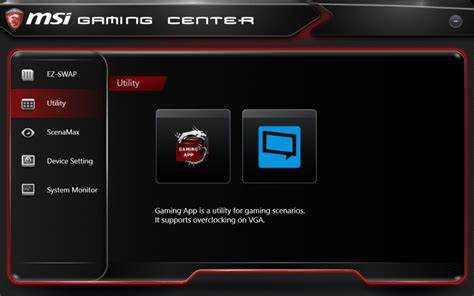
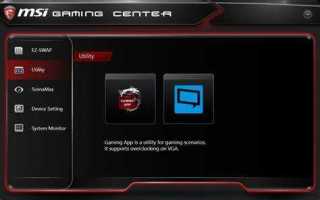
Msi Companion – это вспомогательная программа от компании MSI, предназначенная для настройки и контроля оборудования напрямую из операционной системы. Она объединяет в одном интерфейсе функции управления производительностью, мониторинга системы и регулировки подсветки устройств.
Через Msi Companion пользователь может изменять параметры работы видеокарты и процессора, выбирать режимы охлаждения, отслеживать температуру и загрузку компонентов. Программа позволяет быстро переключаться между профилями без необходимости заходить в BIOS или открывать громоздкие утилиты.
Кроме того, Msi Companion поддерживает синхронизацию с фирменными сервисами MSI, что упрощает обновление драйверов и прошивок. Приложение особенно удобно для владельцев ноутбуков и ПК MSI, которые хотят точно управлять производительностью и уровнем шума системы без риска для стабильности.
Что представляет собой Msi Companion и где её можно установить
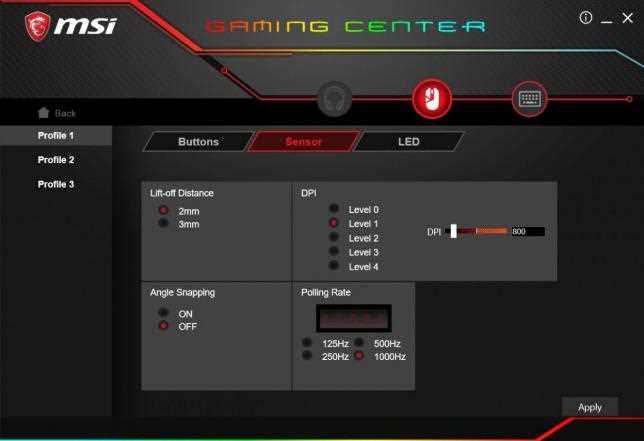
Основная особенность Msi Companion – возможность контроля производительности без необходимости открытия дополнительных приложений. Утилита доступна пользователю прямо из панели задач Windows и отображает ключевые показатели системы в режиме реального времени.
Программа поддерживает установку на:
- ноутбуки MSI с видеокартами GeForce RTX и процессорами Intel Core или AMD Ryzen;
- настольные ПК и материнские платы MSI серий MPG, MAG и PRO;
- операционные системы Windows 10 и Windows 11 (64-битные версии).
Скачать Msi Companion можно из официального MSI Center или Microsoft Store. После установки утилита автоматически определяет совместимое оборудование и предлагает доступные функции. Для корректной работы рекомендуется установить последние версии драйверов и обновления BIOS.
Основные функции программы и их назначение
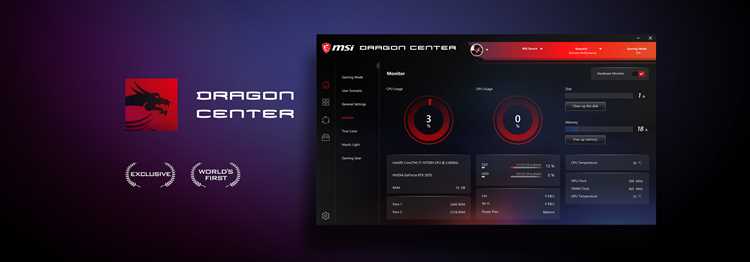
Msi Companion объединяет несколько инструментов, которые позволяют управлять производительностью, системой охлаждения и визуальными эффектами оборудования. Интерфейс построен таким образом, чтобы пользователь мог быстро изменять параметры без перехода в BIOS или запуска сторонних утилит.
Ключевые функции программы включают:
- Регулировка производительности – выбор режимов работы системы: сбалансированный, игровой, тихий или пользовательский. Настройки влияют на частоту процессора, видеокарты и энергопотребление.
- Мониторинг состояния компонентов – отображение температуры, скорости вентиляторов, частот CPU и GPU, а также общего уровня загрузки системы.
- Настройка подсветки Mystic Light – управление цветом и эффектами RGB-подсветки, синхронизация с клавиатурой, мышью и корпусом ПК.
- Управление обновлениями – проверка и установка свежих версий драйверов и микропрограмм для совместимых устройств MSI.
Эти инструменты позволяют адаптировать систему под разные сценарии – от ресурсоёмких игр до энергосберегающего режима при работе от аккумулятора. Все параметры сохраняются в профилях, что упрощает их быстрое переключение при необходимости.
Как работает управление производительностью через Msi Companion
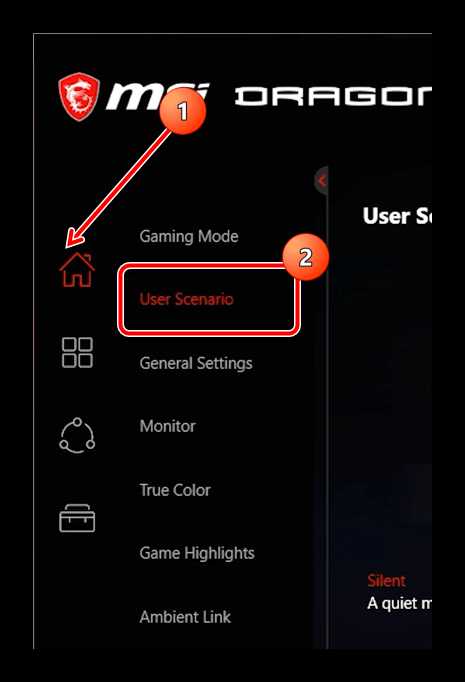
Система управления производительностью в Msi Companion построена на профилях, каждый из которых задаёт параметры работы процессора, видеокарты и вентиляторов. Программа использует данные встроенных датчиков для регулировки частот и энергопотребления в зависимости от нагрузки.
Пользователь может выбрать один из готовых режимов или создать собственный профиль с точной настройкой:
- Silent – минимизирует обороты вентиляторов и снижает энергопотребление, подходит для работы с документами и просмотра видео.
- Balanced – удерживает стабильную частоту процессора и видеокарты без перегрева, используется по умолчанию.
- Extreme Performance – активирует максимальные частоты и мощность охлаждения, предназначен для игр и ресурсоёмких приложений.
- User Mode – позволяет вручную установить лимиты мощности, скорость вращения вентиляторов и температурные пороги.
Переключение между режимами выполняется через панель быстрого доступа в интерфейсе Msi Companion или с помощью сочетаний клавиш. Изменения применяются сразу, без перезагрузки системы. Это позволяет гибко адаптировать поведение ноутбука или ПК под конкретную задачу – от офисной работы до 3D-рендеринга.
Для сохранения стабильности при высоких нагрузках программа использует встроенные алгоритмы MSI, контролирующие температуру и частоту компонентов, предотвращая перегрев и троттлинг. При необходимости Msi Companion уведомляет пользователя о превышении безопасных значений и предлагает автоматическое снижение параметров.
Настройка подсветки устройств MSI с помощью программы
Msi Companion поддерживает управление подсветкой устройств через модуль Mystic Light, встроенный в интерфейс программы. Эта функция позволяет изменять цвет, яркость и анимацию подсветки на совместимых компонентах – материнских платах, видеокартах, клавиатурах, корпусах и периферии MSI.
После запуска Msi Companion программа автоматически определяет подключённые устройства с поддержкой RGB и отображает их в списке. Пользователь может выбрать одно устройство или настроить синхронизацию всех компонентов для единого стиля оформления.
Основные параметры регулировки:
- выбор цвета вручную или из предустановленной палитры RGB;
- изменение уровня яркости для каждого элемента;
- установка эффектов – статичный, дыхание, волна, реакция на звук или нагрузку системы;
- создание пользовательских профилей с сохранением настроек под разные задачи (например, работа, игра, ночной режим).
Для применения изменений используется кнопка «Apply», после чего подсветка синхронизируется с выбранными параметрами. При установке MSI Center возможна автоматическая интеграция профилей Mystic Light, что обеспечивает единые настройки между Companion и другими фирменными утилитами.
Программа также позволяет быстро отключить подсветку для экономии энергии, что особенно актуально для ноутбуков при работе от аккумулятора.
Использование Msi Companion для мониторинга температуры и нагрузки

Msi Companion включает встроенный модуль мониторинга, который отображает состояние ключевых компонентов системы в реальном времени. Программа использует датчики материнской платы и видеокарты для получения точных показателей температуры, частоты и потребляемой мощности.
На главной панели отображаются основные параметры:
- температура процессора, видеокарты и накопителей;
- скорость вращения вентиляторов и изменение оборотов в зависимости от нагрузки;
- текущая частота и использование CPU, GPU и оперативной памяти;
- энергопотребление и уровень загрузки системы в процентах.
Пользователь может вывести эти данные в компактное окно поверх рабочего стола или настроить отображение статистики во время игры. Это позволяет отслеживать поведение системы без выхода из приложений.
Для контроля температурных порогов в Msi Companion предусмотрены уведомления: при превышении безопасных значений программа предлагает изменить режим охлаждения или снизить частоту компонентов. Все показатели фиксируются в журнале, что помогает анализировать стабильность системы при длительных нагрузках.
При использовании ноутбуков MSI данные мониторинга синхронизируются с режимами производительности, что позволяет автоматически регулировать работу вентиляторов и снижать температуру без участия пользователя.
Настройки режима работы вентиляторов и энергопотребления
Msi Companion предоставляет возможность точной настройки работы системы охлаждения и управления энергопотреблением. Эти параметры позволяют оптимизировать баланс между производительностью и уровнем шума, а также продлить срок службы оборудования.
Пользователь может выбрать готовый профиль охлаждения или создать собственный, задав скорость вентиляторов в зависимости от температуры компонентов. Интерфейс отображает температурные точки и соответствующие обороты, что облегчает калибровку.
| Режим | Описание | Применение |
|---|---|---|
| Auto | Автоматическое управление на основе показаний датчиков температуры. | Оптимален для повседневного использования. |
| Silent | Минимальная скорость вентиляторов при низкой нагрузке. | Работа с документами, просмотр видео, офисные задачи. |
| Cooler Boost | Максимальные обороты вентиляторов при повышенных температурах. | Игры, рендеринг, стресс-тесты. |
| Custom | Ручная настройка кривой скорости в зависимости от температуры. | Пользовательские сценарии и точная оптимизация. |
Для энергопотребления предусмотрены режимы Performance, Balanced и Battery Saver. Они регулируют лимиты мощности и частоту процессора, что позволяет снизить расход энергии при работе от аккумулятора или повысить производительность при подключении к сети.
Изменения применяются сразу после сохранения профиля, без перезагрузки. Это делает Msi Companion удобным инструментом для быстрого управления системой охлаждения и энергопотреблением в реальных условиях эксплуатации.
Совместимость Msi Companion с различными моделями устройств MSI
Msi Companion поддерживает большую часть современных ноутбуков, настольных компьютеров и материнских плат MSI, выпущенных после 2020 года. Программа использует встроенные драйверы и микрокоды производителя, что обеспечивает корректное распознавание оборудования и доступ к управлению всеми основными функциями.
На ноутбуках MSI утилита работает наиболее полно, так как взаимодействует с системными контроллерами питания и охлаждения. Полная совместимость обеспечивается с сериями:
- MSI GE, GS, GP – игровые модели с поддержкой профилей производительности, Cooler Boost и Mystic Light;
- MSI Creator и Prestige – профессиональные ноутбуки, где доступно управление энергопотреблением и температурами без RGB-настроек;
- MSI Katana и Cyborg – устройства среднего уровня с базовыми функциями мониторинга и регулировки вентиляторов.
Для настольных ПК программа совместима с материнскими платами серий MPG, MAG и PRO. При этом набор доступных функций зависит от установленного чипсета и версии BIOS. Некоторые старые модели могут ограничиваться только мониторингом температуры и частот без возможности управления подсветкой.
Видеокарты MSI на базе GeForce RTX полностью поддерживаются, включая регулировку вентиляторов и просмотр статистики в играх. Владельцам более ранних моделей рекомендуется проверить наличие обновлённых драйверов на официальном сайте MSI для корректной интеграции с Companion.
Для работы программы требуется 64-битная версия Windows 10 или Windows 11. Установка на устройства других производителей возможна, но функциональность будет ограничена до базового мониторинга, без управления производительностью и RGB-подсветкой.
Преимущества и ограничения программы по сравнению с MSI Center
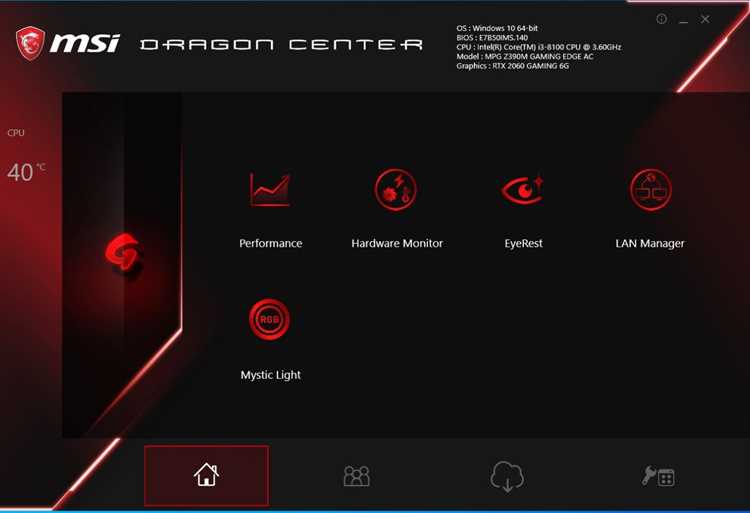
Msi Companion и MSI Center выполняют схожие задачи, но ориентированы на разные сценарии использования. Companion рассчитан на быстрый доступ к настройкам и мониторингу без установки дополнительных модулей, тогда как MSI Center представляет собой комплексную платформу с расширенными возможностями обслуживания системы.
Преимущества Msi Companion:
- малый размер и низкая нагрузка на систему, приложение работает в фоновом режиме без снижения производительности;
- быстрое переключение между профилями производительности прямо с панели задач;
- отображение статистики и температурных данных в играх без сворачивания окна;
- простое управление вентиляторами и энергопотреблением без установки модулей MSI Center;
- поддержка обновлений через Microsoft Store с автоматической установкой новых версий.
Ограничения по сравнению с MSI Center:
- отсутствие функций диагностики системы и тестирования оборудования;
- нет встроенного менеджера драйверов и центра обновлений BIOS;
- ограниченные возможности настройки подсветки и синхронизации Mystic Light;
- не поддерживается контроль сетевых приоритетов и оптимизация трафика;
- нельзя управлять периферией, такой как гарнитуры или мониторы MSI.
Для пользователей, которым требуется только контроль производительности и температур, Msi Companion будет удобнее. При необходимости полной настройки системы, обновлений и расширенного управления оборудованием предпочтительнее использовать MSI Center.
Вопрос-ответ:
Можно ли использовать Msi Companion без установки MSI Center?
Да, Msi Companion работает автономно и не требует установки MSI Center. Программа устанавливается через Microsoft Store и использует встроенные модули Windows. Однако часть функций, таких как расширенное управление подсветкой или обновление BIOS, доступна только через MSI Center.
Подходит ли Msi Companion для настольных ПК MSI?
Да, приложение совместимо с настольными ПК и материнскими платами серий MPG, MAG и PRO. Оно корректно определяет температуру, обороты вентиляторов и позволяет управлять профилями производительности. Если материнская плата не поддерживает некоторые функции, Companion ограничивается мониторингом без регулировки параметров.
Можно ли через Msi Companion настраивать подсветку клавиатуры?
Функция управления подсветкой клавиатуры доступна на ноутбуках MSI, оснащённых системой Mystic Light. Программа позволяет изменять цвет, яркость и эффекты подсветки, а также синхронизировать её с другими устройствами MSI. Если клавиатура не поддерживает Mystic Light, настройка будет недоступна.
Где лучше скачать Msi Companion, чтобы избежать ошибок при установке?
Рекомендуется устанавливать Msi Companion только из официального источника — Microsoft Store. Эта версия безопасна, автоматически обновляется и корректно интегрируется с драйверами системы. Установка из сторонних сайтов может привести к проблемам совместимости или некорректной работе приложения.
Почему не отображаются данные о температуре или оборотах вентиляторов?
Такое бывает, если программа не имеет доступа к системным датчикам. Необходимо обновить драйверы чипсета и утилиты MSI, а также проверить, что установлена последняя версия BIOS. После обновления и перезапуска Msi Companion показатели температуры и скорости вентиляторов должны появиться в панели мониторинга.
Чем Msi Companion отличается от других утилит для управления системой?
Msi Companion выделяется простотой и скоростью работы. Программа устанавливается без лишних модулей и не перегружает систему. Все функции доступны через панель задач — можно быстро изменить режим производительности, проверить температуру или включить усиленное охлаждение. В отличие от громоздких утилит, Companion не требует ручной настройки компонентов и сразу готов к использованию после установки.

 Загрузка...