Содержание статьи
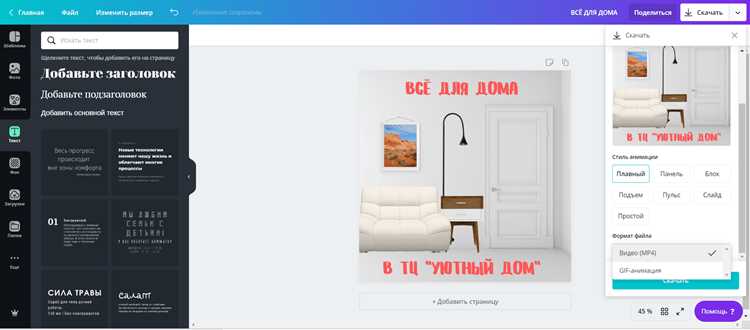
Поочередная анимация в Канве помогает задать порядок появления текста, изображений и графических элементов. Это удобно для презентаций, видеопостов и обучающих роликов, где важно постепенно раскрывать информацию. Встроенные инструменты позволяют задать точную последовательность движений без использования сторонних программ.
Чтобы добиться нужного результата, необходимо выбрать формат проекта, активировать панель анимации и настроить каждый объект отдельно. Пользователь может задать время начала, длительность и задержку, обеспечив плавный переход между элементами. Такой подход делает визуальный ряд более динамичным и структурированным.
Поочередное появление удобно применять при работе со слайдами, инфографикой или видеороликами. Главная задача – согласовать порядок и скорость анимации, чтобы она поддерживала смысловую структуру материала, а не отвлекала внимание.
Как включить режим анимации в Канве и выбрать подходящий формат проекта
Чтобы добавить поочередную анимацию, сначала нужно открыть проект или создать новый. В верхней панели выберите пункт «Анимация» – он активируется после выделения любого элемента на рабочем поле. При этом появится панель с доступными типами движений: плавное появление, вылет, масштабирование, сдвиг и другие.
Перед началом настройки важно определить формат проекта. Для статичных изображений анимация не применяется, поэтому выберите шаблон презентации, видеопоста или слайда. Эти форматы поддерживают последовательное движение объектов и позволяют управлять временем их появления.
После выбора подходящего формата включите режим предварительного просмотра, чтобы убедиться, что выбранный стиль анимации соответствует задаче. Если проект предназначен для видео, используйте временную шкалу – она поможет задать порядок и продолжительность эффектов с точностью до секунды.
Настройка временной шкалы для последовательного появления элементов
Временная шкала используется для точного управления порядком и длительностью появления объектов. Она доступна внизу рабочего окна при работе с видео- или презентационными форматами. Каждый элемент на шкале отображается отдельным фрагментом, который можно перемещать, сокращать или растягивать.
Чтобы задать последовательность, выделите объект и переместите его блок на шкале так, чтобы начало анимации приходилось на нужный момент. Для равномерного показа элементов используйте одинаковый интервал между ними. Если требуется наложение движений, допускается частичное пересечение фрагментов.
Продолжительность задаётся вручную – от нескольких десятых секунды до нескольких секунд. Оптимальное время зависит от типа контента: для текста обычно достаточно 0,5–1 секунды, для графики – 1–2 секунды. При необходимости можно включить точечное отображение времени для детальной настройки.
Применение разных типов анимации к отдельным объектам
Каждый элемент в проекте можно анимировать независимо. Для этого выделите объект и откройте панель анимации. Система предложит набор эффектов: плавное появление, вылет, сдвиг, масштабирование, вращение и другие. Один объект может иметь только один тип движения, но их можно сочетать между собой на разных слоях.
Тип анимации подбирается по назначению элемента. Текст лучше выделять мягким появлением или движением снизу вверх, чтобы сохранить читаемость. Изображения и иконки подходят для масштабирования или вращения. Для фона можно использовать лёгкое движение, чтобы добавить глубину композиции.
| Тип анимации | Рекомендуемое применение |
|---|---|
| Плавное появление | Заголовки, подзаголовки, текстовые блоки |
| Вылет | Изображения, графические элементы, кнопки |
| Сдвиг | Боковые панели, стрелки, схемы |
| Масштабирование | Иконки, логотипы, объекты фона |
| Вращение | Украшения, декоративные элементы |
После выбора эффектов необходимо проверить, чтобы переходы не конфликтовали между собой. Для этого используйте предварительный просмотр и при необходимости скорректируйте скорость или направление движения каждого объекта.
Настройка задержки и длительности анимации для поочередного показа

Задержка определяет момент, когда объект начинает движение после запуска слайда или видео. Длительность задаёт скорость выполнения эффекта. Эти параметры позволяют точно синхронизировать появление элементов и управлять ритмом показа.
Чтобы установить задержку, выберите объект, откройте панель анимации и укажите время старта в секундах. Например, если первый элемент должен появиться сразу, поставьте значение 0, а для следующего – 1 или 1,5 секунды. Так задаётся последовательность показа без наложений.
Длительность регулируется отдельно. Для плавного перехода лучше использовать 0,8–1 секунду, для более активных эффектов – 0,3–0,5 секунды. Если в проекте много объектов, длительность каждого стоит немного варьировать, чтобы избежать однообразия.
Проверяйте результат через предварительный просмотр. При необходимости корректируйте интервалы, пока движение всех элементов не станет согласованным. Это обеспечивает чёткую структуру показа и равномерный темп анимации.
Предварительный просмотр и проверка порядка анимации

Для проверки последовательности просматривайте каждый кадр по отдельности. При необходимости временно отключайте отдельные анимации, чтобы отследить точный порядок появления. Это особенно полезно при большом количестве элементов, когда ошибка в одном блоке нарушает общий темп.
После проверки всех фрагментов рекомендуется запустить финальный просмотр всего проекта. Следите, чтобы текст появлялся синхронно с визуальными акцентами, а переходы между сценами не создавали пауз или резких смен. При правильной настройке анимация выглядит согласованно и логично.
Сохранение и экспорт проекта с поочередной анимацией
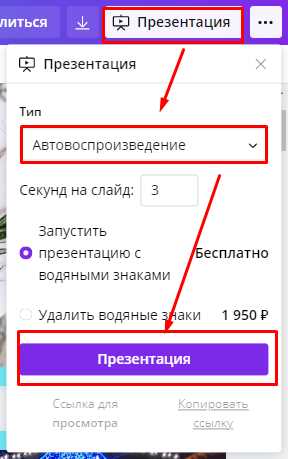
Для корректного экспорта выполните следующие шаги:
- Нажмите «Скачать» в верхней панели.
- Выберите формат: MP4 для видео с анимацией или GIF для коротких циклов движений.
- Укажите качество: стандартное или высокое, чтобы сохранить плавность переходов.
- Если проект содержит несколько слайдов, отметьте опцию «Все страницы» или выберите конкретные.
Перед экспортом рекомендуется проверить предварительный просмотр, чтобы убедиться, что порядок и скорость анимации соответствуют задуманному. После сохранения файла его можно использовать для публикаций, презентаций или интеграции в другие проекты.
Вопрос-ответ:
Как включить анимацию для отдельных объектов в проекте?
Чтобы добавить анимацию к отдельному элементу, выделите его на рабочем поле и нажмите на кнопку «Анимация» в верхней панели. Появится список доступных эффектов: плавное появление, вылет, сдвиг, масштабирование и вращение. Выберите подходящий эффект и настройте длительность и задержку, чтобы объект появлялся в нужный момент.
Как правильно настроить порядок появления нескольких объектов?
Для управления последовательностью используйте временную шкалу. Каждый объект отображается отдельным фрагментом. Перемещая эти фрагменты по шкале, вы определяете, какой элемент появляется первым, а какой — после него. Задержку начала можно указать в секундах, а длительность эффекта — для плавного перехода.
Можно ли применять разные типы анимации к тексту и изображениям одновременно?
Да, текстовые блоки и графические объекты можно анимировать разными способами. Например, для заголовков лучше использовать плавное появление, а для иконок или изображений — вылет или масштабирование. Каждый объект настраивается отдельно, что позволяет создать динамичное и разнообразное движение в проекте.
В каком формате лучше сохранять проект с поочередной анимацией?
Если проект предназначен для видео или социальных сетей, рекомендуется экспортировать его в формате MP4, так как он сохраняет все анимации и длительность эффектов. Для коротких циклов движений можно выбрать GIF. Перед экспортом стоит проверить порядок анимации через предварительный просмотр, чтобы убедиться, что все элементы появляются в правильной последовательности.

 Загрузка...