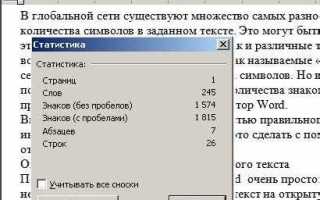
Содержание статьи

PDF-файлы часто содержат крупные массивы текста, где важно точно знать количество символов для подготовки отчетов, редактирования документов или проверки лимитов публикации. В отличие от обычных текстовых файлов, PDF не всегда позволяет просто выделить и скопировать текст, особенно если файл защищен.
Для точного подсчета знаков сначала нужно определить формат содержимого. Текстовые PDF позволяют извлекать символы напрямую, тогда как сканированные или защищенные документы потребуют использования программ распознавания текста (OCR) или специальных инструментов для анализа PDF. Без проверки формата возможны ошибки подсчета.
Существует несколько способов подсчета: встроенные функции текстовых редакторов после экспорта, специализированные программы для анализа PDF и онлайн-сервисы. Каждый метод имеет свои ограничения: экспорт может изменить форматирование, а OCR-программы могут допускать ошибки при распознавании символов. Выбор подходящего способа зависит от объема текста и требований к точности.
В статье рассматриваются конкретные инструменты и шаги, которые позволяют точно определить количество знаков в PDF, включая защиту текста, методы экспорта и проверку результатов. Это позволяет выбрать оптимальный подход в зависимости от типа документа и задач пользователя.
Проверка, защищен ли PDF от копирования текста
В Adobe Acrobat можно проверить свойства документа через меню Файл → Свойства → Безопасность. В разделе «Разрешения» отображается, разрешено ли копирование текста и извлечение содержимого. Если копирование запрещено, стандартные методы подсчета символов не сработают.
Для защищенных файлов используют OCR-программы, такие как ABBYY FineReader или Tesseract. Они распознают текст с изображений страниц и создают новый файл, где символы можно подсчитывать любым способом. Важно учитывать, что точность распознавания зависит от качества сканирования и шрифта документа.
При регулярной работе с PDF полезно вести учет, какие документы требуют обхода защиты, чтобы заранее подготовить инструменты для извлечения текста и корректного подсчета символов.
Использование стандартных программ для подсчета символов
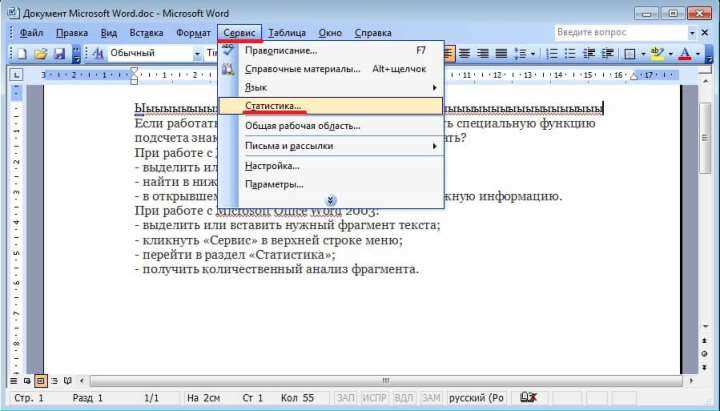
После извлечения текста из PDF стандартные программы, такие как Microsoft Word, LibreOffice Writer или Блокнот, позволяют быстро подсчитать количество знаков. В Word для этого используется функция Статистика → Количество знаков, где отображаются символы с пробелами и без. LibreOffice имеет аналогичный инструмент в меню Сервис → Статистика документа.
При использовании текстовых редакторов важно учитывать форматирование: переносы строк, невидимые символы и пробелы могут влиять на итоговое число символов. Для точного подсчета рекомендуется удалить разрывы страниц и лишние пробелы перед анализом.
Если текст был извлечен в блокнот, подсчет можно выполнить через простые скрипты на Python или встроенные счетчики текста в редакторах. Этот способ удобен для больших объемов, так как позволяет автоматически обрабатывать несколько файлов и получать точное количество символов без ручного выделения текста.
Применение онлайн-сервисов для анализа PDF
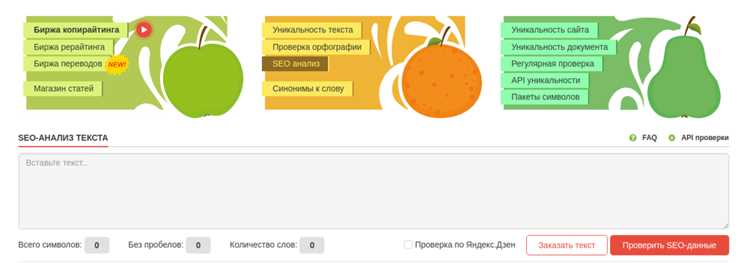
Онлайн-сервисы позволяют быстро подсчитать количество знаков в PDF без установки программ. Популярные платформы, такие как Smallpdf, PDF24 Tools или Sejda, предлагают функции извлечения текста и подсчета символов прямо в браузере. Процесс обычно включает загрузку файла, конвертацию в текстовый формат и отображение статистики.
Важно учитывать ограничения сервисов: размер загружаемых файлов, поддержка защищенных PDF и точность обработки сложных шрифтов. Для больших документов рекомендуется проверять результаты на нескольких платформах.
Для удобства сравнения онлайн-сервисов можно использовать следующую таблицу:
| Сервис | Максимальный размер файла | Поддержка защищенных PDF | Функции подсчета символов |
|---|---|---|---|
| Smallpdf | 5 ГБ | Нет | Извлечение текста и подсчет символов |
| PDF24 Tools | 100 МБ | Частично | Конвертация в TXT и подсчет символов |
| Sejda | 200 МБ | Нет |
Использование онлайн-сервисов удобно для разовых задач и небольших PDF, но для регулярной работы с большими или защищенными файлами предпочтительнее локальные программы.
Экспорт текста из PDF в Word или блокнот
Для подсчета символов удобнее работать с текстом, извлеченным из PDF в редактируемый формат. В Adobe Acrobat функция Файл → Сохранить как → Microsoft Word позволяет создать DOCX или DOC файл с сохранением структуры документа. В случае сканированных PDF рекомендуется использовать OCR, чтобы преобразовать изображения страниц в текст.
После экспорта текста в Word или блокнот можно использовать встроенные функции подсчета символов или сторонние скрипты. Важно проверять корректность переноса текста: разрывы строк, таблицы и специальные символы могут влиять на точность подсчета.
Если документ содержит много страниц, полезно делить текст на отдельные файлы, чтобы избежать ограничений редакторов и ускорить обработку. Для автоматизации можно применять макросы Word или команды на Python для последовательного подсчета символов во всех файлах.
Подсчет символов с помощью текстовых редакторов

После извлечения текста из PDF можно использовать текстовые редакторы для точного подсчета символов. В редакторах доступны различные методы анализа:
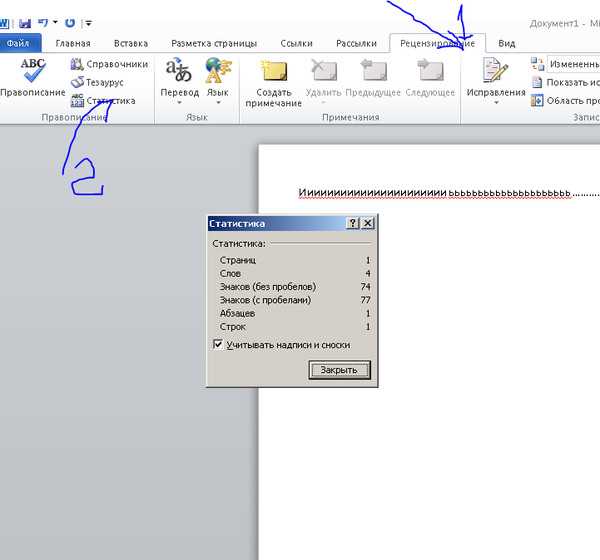
- Microsoft Word: открыв файл, перейдите в Рецензирование → Статистика → Количество знаков. Отображается количество символов с пробелами и без.
- LibreOffice Writer: выберите Сервис → Статистика документа для отображения полного числа символов.
- Блокнот или Notepad++: при больших текстах используют скрипты на Python или плагины для подсчета символов.
Рекомендации для повышения точности подсчета:
- Удаляйте лишние разрывы строк и пробелы.
- Проверяйте правильность конвертации символов, особенно в PDF с нестандартными шрифтами.
- Для больших документов делите текст на отдельные части, чтобы избежать ошибок редактора.
- Используйте макросы или скрипты для автоматизации подсчета нескольких файлов.
Следование этим шагам обеспечивает корректное определение количества символов и уменьшает вероятность ошибок при обработке текста из PDF.
Использование специализированных программ для PDF
Для точного подсчета символов в PDF рекомендуется использовать программы, разработанные для работы с PDF-файлами. Среди популярных решений:
- Adobe Acrobat Pro: функция Экспорт → Word или текст позволяет сохранять структуру документа и подсчитывать символы напрямую.
- ABBYY FineReader: OCR-инструмент распознает сканированные страницы и создает редактируемый текст, где легко подсчитать символы.
- Foxit PDF Editor: поддерживает выделение текста и экспорт в TXT или DOCX, а также встроенную статистику документа.
Рекомендации при работе с такими программами:
- Проверяйте настройки OCR для правильного распознавания шрифтов и спецсимволов.
- Используйте функцию пакетной обработки для нескольких PDF одновременно, чтобы ускорить подсчет.
- Сравнивайте результаты с другими методами подсчета, особенно при работе с защищенными файлами.
- Сохранение текста в редактируемый формат позволяет избежать ошибок при подсчете символов и упрощает последующую обработку документа.
Сравнение точности разных методов подсчета

Подсчет символов в PDF может давать разные результаты в зависимости от метода извлечения текста. Основные подходы:
- Экспорт в Word или блокнот: точность высокая для текстовых PDF, но может снижаться при сложной верстке или нестандартных шрифтах.
- Онлайн-сервисы: удобны для небольших файлов, точность зависит от качества конвертации и обработки спецсимволов.
- Специализированные программы с OCR: оптимальны для сканированных или защищенных PDF, но распознавание может давать ошибки при низком качестве изображений или сложных шрифтах.
- Текстовые редакторы: точность подсчета символов зависит от предварительной очистки текста и удаления лишних переносов строк и пробелов.
Рекомендации по выбору метода:
- Для текстовых PDF с простой версткой достаточно экспорта в Word или блокнот.
- Для защищенных или сканированных файлов используйте OCR-программы и проверяйте результаты на выборочных страницах.
- Сравнивайте результаты разных методов для больших документов, чтобы выявить расхождения и корректировать подсчет.
- Регулярная проверка точности особенно важна при подготовке документов с лимитом символов или официальной отчетности.
Вопрос-ответ:
Как узнать, защищен ли PDF от копирования текста?
Проверить защиту можно через программу просмотра PDF. В Adobe Acrobat откройте Файл → Свойства → Безопасность и посмотрите раздел «Разрешения». Если копирование текста запрещено, стандартные методы подсчета символов не сработают. Для защищенных документов используют OCR-программы для распознавания текста с изображений страниц.
Можно ли подсчитать символы прямо в PDF без конвертации?
Некоторые программы, например Adobe Acrobat Pro, показывают статистику документа, включая количество символов. Однако точность зависит от структуры файла: текстовые PDF дают верные данные, а сканированные или защищенные PDF потребуют экспорта или OCR для корректного подсчета символов.
Какие онлайн-сервисы позволяют подсчитать количество символов в PDF?
Популярные платформы — Smallpdf, PDF24 Tools, Sejda. Они позволяют загрузить PDF, извлечь текст и получить количество символов. Ограничения включают размер файла, точность обработки шрифтов и отсутствие поддержки защищенных PDF. Для больших или конфиденциальных документов безопаснее использовать локальные программы.
Как правильно использовать текстовые редакторы для подсчета символов после экспорта PDF?
После экспорта текста в Word, LibreOffice или блокнот рекомендуется удалить лишние переносы строк и пробелы. В Word функция Статистика → Количество знаков покажет точное число символов. Для больших файлов удобно делить текст на части и использовать макросы или скрипты для автоматического подсчета во всех файлах.

 Загрузка...