Содержание статьи
Сводные таблицы Excel позволяют быстро анализировать большие объёмы данных, но стандартного набора полей иногда недостаточно для сложных вычислений. Добавление столбца с формулой, или вычисляемого поля, даёт возможность автоматически подсчитывать показатели, которых нет в исходной таблице, например, процент от общей суммы или разницу между продажами за разные периоды.
Создание вычисляемого поля начинается с выбора сводной таблицы и перехода на вкладку Анализ сводной таблицы, где доступна функция Вычисляемое поле. В диалоговом окне можно задать имя нового столбца и написать формулу с использованием существующих полей. Формулы поддерживают стандартные функции Excel, включая СУММ, СРЗНАЧ, ЕСЛИ и арифметические операции.
После добавления столбца важно проверить корректность вычислений на примере нескольких строк. Формулы автоматически применяются ко всем записям сводной таблицы и обновляются при изменении исходных данных. Это позволяет вести точный анализ без необходимости ручного пересчёта значений в отдельных строках.
Использование вычисляемых столбцов особенно полезно при сравнении данных за разные периоды, расчёте маржинальности или прогнозировании продаж. Даже базовые формулы, добавленные в сводную таблицу, экономят время и уменьшают риск ошибок при обработке больших массивов информации.
Как создать вычисляемое поле в сводной таблице
Выбор сводной таблицы в листе Excel открывает доступ к инструментам анализа. Для добавления вычисляемого поля необходимо перейти на вкладку Анализ сводной таблицы и нажать Поля, элементы и наборы → Вычисляемое поле. В открывшемся окне задаётся имя нового столбца, которое будет отображаться в таблице.
В поле формулы используются существующие поля сводной таблицы. Например, чтобы рассчитать прибыль как разницу между Доход и Расход, в формуле пишется =Доход-Расход. Допустимо применять стандартные функции Excel, такие как СУММ, СРЗНАЧ, ЕСЛИ, для сложных вычислений. Все изменения подтверждаются кнопкой ОК, после чего столбец сразу появляется в сводной таблице.
После добавления вычисляемого поля рекомендуется проверить корректность результатов на нескольких строках. Если в формуле используется условие, важно убедиться, что имена полей совпадают с названиями в исходных данных, иначе Excel выдаст ошибку. Поле автоматически обновляется при изменении данных исходной таблицы, что исключает необходимость ручного пересчёта.
Для редактирования вычисляемого поля достаточно выбрать его в списке полей сводной таблицы и снова открыть окно Вычисляемое поле. Это позволяет быстро корректировать формулы без удаления и повторного добавления столбца, сохраняя структуру таблицы и все текущие фильтры.
Применение стандартных арифметических операций в новом столбце
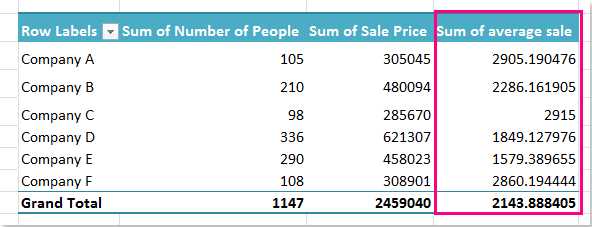
Вычисляемый столбец сводной таблицы поддерживает стандартные арифметические операции: сложение, вычитание, умножение и деление. Для их применения используется синтаксис Excel с указанием имен полей. Например, для расчёта разницы между Продажи текущего месяца и Продажи предыдущего месяца формула будет выглядеть так: =Продажи_Текущий_Месяц-Продажи_Предыдущий_Месяц.
Для умножения или деления полей применяются символы * и /. Если требуется вычислить процентное соотношение двух показателей, формула может быть такой: =Продажи/Общие_Продажи*100. Результат сразу отображается в новом столбце сводной таблицы.
Пример применения стандартных операций:
| Поле | Формула | Описание |
|---|---|---|
| Разница продаж | =Продажи-Закупки | Определяет прибыль по каждой записи |
| Маржинальность, % | =Разница_Продаж/Продажи*100 | Расчёт маржинальности для анализа эффективности |
| Увеличение объёма | =Продажи*1,1 | Прогноз роста продаж на 10% |
После добавления формулы важно проверить корректность расчётов на нескольких строках, чтобы исключить ошибки деления на ноль или неправильное указание имен полей. Все арифметические операции автоматически применяются ко всем записям сводной таблицы и обновляются при изменении исходных данных.
Использование функций Excel внутри сводной таблицы
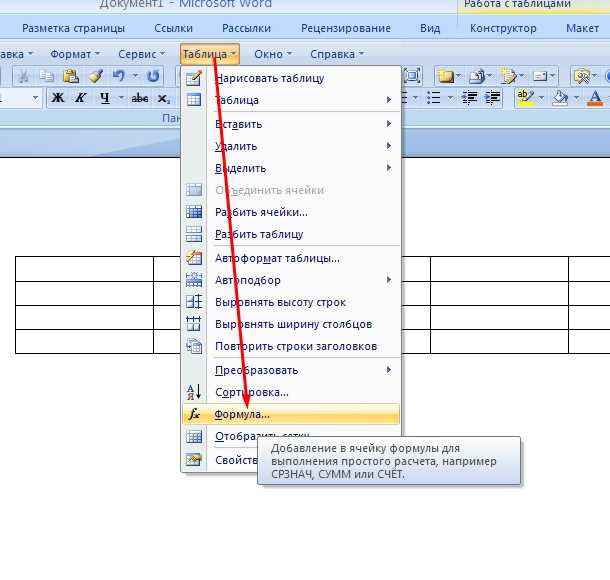
Вычисляемые поля сводной таблицы поддерживают большинство стандартных функций Excel. Их применение позволяет создавать сложные расчёты без изменения исходных данных. Функции можно использовать для суммирования, усреднения, условий и логики. Например, для расчёта среднего чека применяется функция СРЗНАЧ, а для условий – ЕСЛИ.
Примеры практического использования функций:
- СУММ – суммирование нескольких полей: =СУММ(Продажи;Закупки).
- СРЗНАЧ – вычисление среднего значения: =СРЗНАЧ(Продажи).
- ЕСЛИ – создание условий: =ЕСЛИ(Продажи>1000;»Больше 1000″;»Меньше 1000″).
- МИН/МАКС – нахождение минимального или максимального значения: =МАКС(Продажи).
- СЧЁТ – подсчёт количества записей: =СЧЁТ(Регион).
Для корректной работы функций важно использовать точные имена полей, как они указаны в исходной таблице. Если функция применяется к текстовым полям, необходимо учитывать формат ячеек и тип данных, иначе Excel может возвращать ошибку. После добавления формулы проверяется корректность расчётов на нескольких записях.
Функции внутри вычисляемого поля автоматически распространяются на все строки сводной таблицы и обновляются при изменении исходных данных, что позволяет поддерживать актуальность аналитики без ручного пересчёта.
Изменение формул после добавления столбца
После создания вычисляемого столбца формулу можно корректировать без удаления столбца. Для этого выделите сводную таблицу, перейдите на вкладку Анализ сводной таблицы и выберите Поля, элементы и наборы → Вычисляемое поле. В открывшемся окне выбирается нужное поле и редактируется формула.
При изменении формулы важно проверять соответствие имён полей исходной таблицы. Если добавить новое поле в исходные данные, его можно сразу использовать в формуле, указав точное имя. Excel автоматически применяет изменённую формулу ко всем записям столбца.
Примеры изменений формул:
- Добавление коэффициента: =Продажи*1,05 для увеличения значений на 5%.
- Изменение условия: =ЕСЛИ(Продажи>500;»Выполнено»;»Не выполнено»).
- Объединение нескольких полей: =Продажи-Закупки+Возвраты.
После редактирования рекомендуется проверить результат на нескольких строках, чтобы исключить ошибки деления на ноль или некорректное использование функций. Изменённые формулы сохраняют все фильтры и сортировку сводной таблицы.
Фильтрация и сортировка данных с вычисляемым столбцом
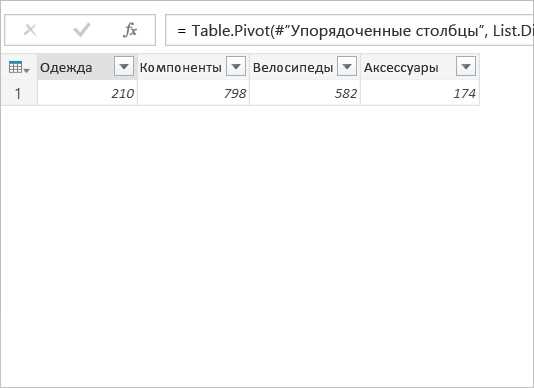
Вычисляемый столбец в сводной таблице полностью интегрируется с инструментами фильтрации и сортировки. Это позволяет анализировать данные по новым показателям без изменения исходной таблицы.
Для сортировки по вычисляемому столбцу:
- Выберите заголовок столбца.
- Нажмите правой кнопкой мыши и выберите Сортировка → По возрастанию или По убыванию.
- Excel автоматически пересчитает позиции всех строк с учётом новой формулы.
Для фильтрации по вычисляемому столбцу:
- Кликните на стрелку фильтра в заголовке столбца.
- Установите условия фильтрации, например, значения больше 1000 или определённые категории текста.
- При изменении исходных данных фильтр обновляется автоматически, сохраняя корректность отображаемых записей.
Дополнительно можно использовать несколько уровней сортировки и фильтров одновременно. Например, сначала отсортировать по региону, затем по вычисляемой прибыли. Это позволяет выявлять закономерности и концентрироваться на ключевых показателях без ручной обработки данных.
Автоматическое обновление формул при изменении данных
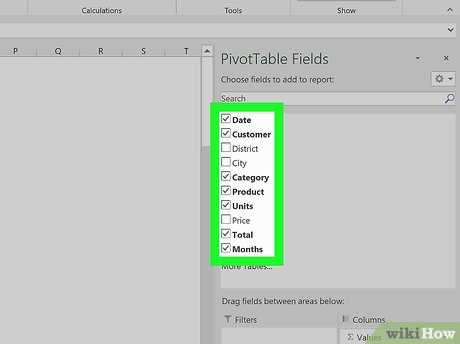
Вычисляемые поля сводной таблицы обновляются автоматически при изменении исходных данных. Любая корректировка в исходном диапазоне, включая добавление новых строк или изменение существующих значений, сразу отражается в вычисляемом столбце.
Чтобы обновление работало корректно, необходимо, чтобы сводная таблица была связана с правильным диапазоном данных. Для добавления новых записей лучше использовать динамические диапазоны или таблицы Excel (Ctrl+T), чтобы формулы включали все новые строки автоматически.
Примеры настройки автоматического обновления:
- Использование структурированных ссылок на таблицу: =Продажи-Таблица1[Закупки].
- Добавление новых полей в исходные данные с автоматическим отображением в списке полей сводной таблицы.
- Регулярное использование кнопки Обновить на вкладке Анализ сводной таблицы для принудительного пересчёта после массовых изменений.
Автоматическое обновление обеспечивает точность аналитики, исключает ручной пересчёт и позволяет использовать вычисляемые столбцы в построении динамических отчётов без дополнительных действий.
Решение распространённых ошибок при добавлении столбца
Наиболее частые ошибки при добавлении вычисляемого столбца связаны с некорректными именами полей, делением на ноль и использованием неподдерживаемых функций. Проверка точного совпадения имён полей исходной таблицы исключает ошибку #NAME?, которая возникает при опечатках.
Ошибка деления на ноль (#ДЕЛ/0!) устраняется с помощью функции ЕСЛИ, например: =ЕСЛИ(Закупки=0;0;Продажи/Закупки). Это предотвращает прерывание вычислений и некорректные значения в столбце.
Некорректные формулы с текстовыми полями или несоответствием типов данных приводят к ошибкам #ЗНАЧ!. Решение – привести данные к числовому или текстовому формату и использовать функции, совместимые с типом данных.
Если вычисляемое поле не обновляется при изменении исходных данных, следует проверить диапазон источника и при необходимости использовать таблицы Excel для автоматического расширения диапазона. Кнопка Обновить на вкладке Анализ сводной таблицы позволяет принудительно пересчитать значения после массовых изменений.
Систематическая проверка формул и корректное использование функций обеспечивает точность вычислений и предотвращает распространённые ошибки при работе с вычисляемыми столбцами.
Вопрос-ответ:
Как добавить вычисляемый столбец в существующую сводную таблицу?
Чтобы добавить вычисляемый столбец, выделите сводную таблицу, перейдите на вкладку Анализ сводной таблицы, выберите Поля, элементы и наборы → Вычисляемое поле. В открывшемся окне задайте имя нового столбца и введите формулу с использованием существующих полей. После подтверждения формула автоматически применяется ко всем записям.
Можно ли использовать стандартные функции Excel в вычисляемых столбцах?
Да, в формулах вычисляемого столбца поддерживаются функции, такие как СУММ, СРЗНАЧ, МИН, МАКС и ЕСЛИ. Например, формула =ЕСЛИ(Продажи>1000;»Высокие»;»Низкие») автоматически классифицирует записи по объёму продаж.
Что делать, если формула в вычисляемом столбце показывает ошибку?
Наиболее распространённые ошибки связаны с неправильным указанием имён полей, делением на ноль или несоответствием типов данных. Проверьте точное совпадение имён полей и используйте функции проверки, например, =ЕСЛИ(Закупки=0;0;Продажи/Закупки), чтобы избежать ошибок деления на ноль.
Как обновляются вычисляемые столбцы при изменении данных исходной таблицы?
Вычисляемые столбцы обновляются автоматически при добавлении новых строк или изменении существующих значений. Для корректного обновления рекомендуется использовать таблицы Excel (Ctrl+T), чтобы диапазон данных расширялся автоматически. В случае массовых изменений можно воспользоваться кнопкой Обновить на вкладке Анализ сводной таблицы.
Можно ли сортировать и фильтровать сводную таблицу по вычисляемому столбцу?
Да, вычисляемый столбец полностью интегрируется с инструментами фильтрации и сортировки. Для сортировки щёлкните правой кнопкой мыши по заголовку столбца и выберите Сортировка → По возрастанию/По убыванию. Для фильтрации используйте стрелку фильтра и задайте условия, например, значения больше определённого числа или текстовые категории. Все изменения автоматически учитывают формулы столбца.
Как добавить вычисляемый столбец для расчёта прибыли в сводной таблице?
Чтобы создать столбец для прибыли, выделите сводную таблицу, перейдите на вкладку Анализ сводной таблицы, выберите Поля, элементы и наборы → Вычисляемое поле. Введите имя нового столбца, например «Прибыль», и в формуле укажите разницу между доходами и расходами: =Доход-Расход. После подтверждения формула автоматически применяется ко всем строкам таблицы, и вы сразу увидите расчёт прибыли по каждому элементу.
Можно ли использовать условные функции в вычисляемых столбцах?
Да, вычисляемые столбцы поддерживают функции Excel, включая условные. Например, можно использовать ЕСЛИ для классификации данных: =ЕСЛИ(Продажи>1000;»Высокие»;»Низкие»). Это позволяет автоматически отмечать записи по заданным критериям и использовать результат для фильтрации или сортировки. Важно проверять, чтобы имена полей совпадали с исходными, иначе Excel выдаст ошибку.

 Загрузка...