Содержание статьи

Папка Txgameassistant появляется на устройствах в процессе работы некоторых игровых приложений и системных утилит. Основное назначение этой папки – хранение данных, которые используются для настройки, оптимизации или кэширования процессов игры. Обычно ее можно найти в системных папках или директориях приложений, связанных с игровыми платформами или эмуляторами.
Содержание папки зависит от конкретной игры или утилиты, но обычно в ней находятся файлы настроек, лог-файлы, а также временные или кешированные данные. Эти файлы могут быть полезны для быстрого запуска игры или улучшения производительности, но со временем они могут занимать значительное количество места на диске.
Для пользователей важно понимать, что папка Txgameassistant не всегда необходима для стабильной работы игры. В большинстве случаев ее можно удалить или перенести, не нарушив функциональность приложения. Однако следует соблюдать осторожность, так как удаление некоторых файлов может привести к ошибкам при запуске игры или снижению производительности.
Txgameassistant папка: назначение и содержание
Папка Txgameassistant используется для хранения данных, которые связаны с настройками и кэшированием игровых процессов. Она чаще всего встречается в игровых приложениях, особенно тех, которые работают с сетевыми играми или используют дополнительные утилиты для повышения производительности. В папке могут находиться несколько типов файлов, каждый из которых выполняет свою роль в процессе игры.
Основные типы данных, хранимые в папке Txgameassistant, следующие:
| Тип данных | Описание | Роль в игре |
|---|---|---|
| Настройки | Конфигурационные файлы, которые отвечают за предпочтения и параметры игры. | Хранят информацию о предпочтениях пользователя, таких как графика, звук и управление. |
| Логи | Файлы журналов, которые записывают ошибки и системные сообщения во время игры. | Помогают разработчикам или пользователям диагностировать и устранять ошибки. |
| Кэш | Временные файлы, которые ускоряют загрузку игры или ее элементов. | Позволяют уменьшить время загрузки, храня информацию о загруженных ресурсах. |
| Обновления | Файлы, содержащие данные для обновлений игры или ее компонентов. | Используются для автоматической установки патчей и обновлений игры. |
Часто пользователи не замечают папку Txgameassistant, поскольку она работает в фоновом режиме и не вмешивается в процесс игры. Однако, при недостаточном объеме памяти на диске или при возникновении ошибок, связанных с производительностью, эти файлы могут стать причиной проблемы. В таких случаях рекомендуется очистить папку или перенести ее на другой диск, если это возможно, не нарушая работоспособности игры.
Что такое папка Txgameassistant и зачем она нужна?
Папка Txgameassistant создается автоматически при установке игр или утилит, которые используют специфические процессы для оптимизации игрового опыта. Она служит для хранения данных, которые ускоряют работу программы и обеспечивают стабильность работы игры в целом. Эти файлы обычно включают настройки, кэшированные данные, а также логи ошибок и процессов.
Основная цель папки – улучшение производительности игры. Она позволяет быстрее загружать игровые ресурсы, а также сохраняет пользовательские настройки, чтобы не нужно было каждый раз их заново вводить. Файлы в этой папке могут хранить информацию о том, какие объекты или текстуры были загружены в последний раз, что помогает ускорить загрузку при следующем запуске игры.
В некоторых случаях, папка Txgameassistant также используется для сохранения временных данных, которые необходимы для корректной работы обновлений или патчей игры. Например, файлы в этой папке могут служить промежуточным хранилищем для данных, которые игра скачивает с серверов перед окончательной установкой на компьютер пользователя.
Основные файлы и их роли в папке Txgameassistant
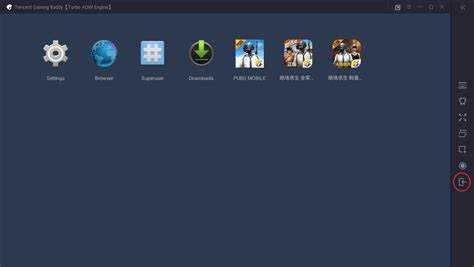
Папка Txgameassistant содержит несколько типов файлов, каждый из которых играет свою роль в оптимизации работы игры или приложения. Вот основные из них:
Файлы настроек (config файлы) – эти файлы отвечают за сохранение пользовательских предпочтений и настроек игры. Они могут содержать данные о графике, управлении, звуке и других параметрах, которые позволяют настроить игру под конкретные требования пользователя. Обычно такие файлы имеют расширения .ini или .xml.
Кэшированные данные – временные файлы, которые создаются для ускорения загрузки игры и других процессов. Кэш может включать информацию о текстурах, моделях, анимациях и других ресурсах, которые часто используются. Эти файлы обычно имеют расширения .dat или .cache и позволяют избежать повторной загрузки одних и тех же данных при каждом запуске игры.
Логи – текстовые файлы, содержащие информацию о процессе работы игры, включая ошибки и системные сообщения. Логи полезны для диагностики проблем и их устранения, а также для получения подробной информации о возможных сбоях. Такие файлы обычно имеют расширения .log или .txt.
Файлы обновлений (patch файлы) – эти файлы используются для загрузки и установки обновлений или патчей игры. Они могут содержать исправления ошибок, улучшения производительности или новые функции. Обычно такие файлы имеют расширения .apk (для Android-версий) или .exe (для PC-версий).
Все эти файлы работают в совокупности, обеспечивая стабильную работу игры, быструю загрузку и удобство в использовании. Тем не менее, если папка Txgameassistant начинает занимать слишком много места или вызывает проблемы с производительностью, можно безопасно удалить временные и кэшированные данные, не нарушив работу самой игры.
Как и где найти папку Txgameassistant на вашем устройстве?
Папка Txgameassistant может располагаться в различных местах в зависимости от операционной системы и типа используемого устройства. Вот несколько способов найти эту папку на вашем компьютере или мобильном устройстве.
На компьютерах с Windows: Папка обычно находится в директории с установленными приложениями или в папке с игровыми данными. Чтобы найти ее, выполните следующие шаги:
- Откройте проводник Windows.
- Перейдите в папку C:\Program Files или C:\Program Files (x86), если игра была установлена в стандартное место.
- Ищите папку с названием игры или платформы (например, Txgameassistant) внутри этих директорий.
- Если папка не найдена, используйте поиск в проводнике, введя название папки или ключевые слова (например, Txgameassistant).
На устройствах с Android: Если вы используете Android, папка может находиться в каталоге, связанном с конкретным игровым приложением:
- Откройте файловый менеджер.
- Перейдите в /Android/data/ или /Android/obb/ и ищите папку с названием игры.
- Если папка не отображается, убедитесь, что включены скрытые файлы в настройках файлового менеджера.
На устройствах с iOS: На iOS доступ к таким данным ограничен, и папка может быть недоступна для прямого доступа. Однако, в некоторых случаях, данные могут храниться в приложении через файловую систему iCloud. Для этого:
- Откройте приложение Файлы на вашем устройстве.
- Перейдите в раздел iCloud Drive или в папку, связанную с приложением, чтобы найти нужные данные.
После того как папка найдена, вы можете очистить временные файлы или переместить папку для освобождения места, не нарушив работу игры или приложения. Однако, будьте осторожны с удалением файлов, так как это может повлиять на функциональность игры.
Как удалить или перенести папку Txgameassistant без последствий?
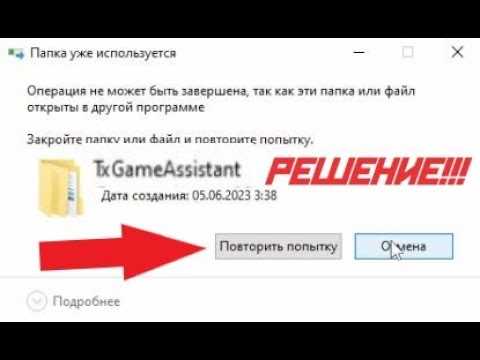
Перед любыми действиями проверьте размер папки и состав файлов. Типичные расположения: C:\Program Files\Txgameassistant, C:\Users\<имя>\AppData\Local\Txgameassistant (Windows); /sdcard/Android/data/
Создайте резервную копию перед удалением или переносом. Примеры команд: Windows PowerShell – Compress-Archive -Path "C:\Path\To\Txgameassistant" -DestinationPath "D:\backup\txgameassistant.zip"; Linux/macOS – tar -czf /mnt/backup/txgameassistant.tar.gz /path/to/Txgameassistant; Android (через adb) – adb pull /sdcard/Android/data/. Храните резервную копию на другом диске или внешнем носителе до завершения проверок.
Остановите приложение и связанные процессы перед изменениями. Windows – завершите процесс в Диспетчере задач или через командную строку: taskkill /IM TxGameAssistant.exe /F. Linux/macOS – pkill -f txgameassistant. Android (через adb) – adb shell am force-stop . Если папка используется службой, остановите службу через services.msc или соответствующий systemctl-юнит.
Удаляйте сначала временные и кэш-файлы, не трогая конфигурацию. Рекомендованные команды: Windows – del /q "C:\Path\To\Txgameassistant\*.log" и del /q "C:\Path\To\Txgameassistant\*.cache"; Linux/macOS – find /path/to/Txgameassistant -type f \( -name "*.log" -o -name "*.cache" -o -name "*.tmp" \) -delete. Не удаляйте файлы .ini, .xml, .cfg, если не уверены в их назначении.
Чтобы перенести папку на другой диск без изменения путей в приложении, используйте символическую ссылку или junction. Windows (администратор): переместите папку на D:, затем создайте junction: mklink /J "C:\Program Files\Txgameassistant" "D:\GamesData\Txgameassistant". Linux/macOS: mv /old/path/Txgameassistant /mnt/newdisk/Txgameassistant && ln -s /mnt/newdisk/Txgameassistant /old/path/Txgameassistant. На Android без root создание реальных симлинков обычно недоступно – вместо этого перенесите данные через настройки приложения или используйте SD-карту с официальной функцией переноса, если доступна.
Проверка работоспособности: запустите игру, проверьте логи на предмет ошибок, замеряйте время загрузки и размер папки после изменений. Если возникают ошибки, восстановите резервную копию: Windows – распакуйте zip, Linux/macOS – tar -xzf, Android – adb push. При проблемах используйте встроенные инструменты платформы (например, «Verify integrity» в лаунчере или полная переустановка приложения) для восстановления отсутствующих компонентов.
Проблемы с папкой Txgameassistant: как их решать?
Папка Txgameassistant может создавать различные проблемы, такие как избыточное использование памяти, ошибки в работе игры или сбои при загрузке. Вот несколько распространенных проблем и способы их решения:
1. Папка занимает слишком много места
Одной из частых проблем является накопление временных файлов и кэша, что может привести к значительному увеличению размера папки. Это может повлиять на производительность устройства. Для решения проблемы:
- Удалите старые или неактуальные файлы. В Windows используйте команду
del /q "C:\Path\To\Txgameassistant\*.cache"для очистки кэша. - Используйте инструменты для очистки, такие как CCleaner или встроенную функцию очистки в операционной системе.
- Регулярно проверяйте размер папки, чтобы не допускать накопления временных файлов.
2. Ошибки при запуске игры
Если игра не запускается или появляется ошибка, связанная с папкой Txgameassistant, возможные причины могут включать поврежденные файлы в папке или неправильные настройки. Для устранения ошибки:
- Перезапустите устройство и проверьте, решена ли проблема.
- Удалите файлы логов и кэша, используя указанные выше команды или ручное удаление.
- Если ошибка сохраняется, восстановите файлы из резервной копии, если она была сделана ранее.
3. Невозможность доступа к папке
Если система или приложение не могут получить доступ к папке Txgameassistant, это может быть связано с правами доступа или повреждением файлов. Для решения:
- Проверьте права доступа к папке, особенно если вы используете Windows. Откройте свойства папки и в разделе «Безопасность» убедитесь, что у вас есть права на чтение и запись.
- Для Linux или macOS проверьте права с помощью команды
ls -l /path/to/Txgameassistantи при необходимости измените их с помощьюchmod. - Если проблема с правами доступа не решается, создайте новую папку и переместите туда все необходимые данные.
4. Проблемы с обновлениями и патчами
Иногда при обновлениях игры или приложения возникают сбои, связанные с файлами в папке Txgameassistant. Это может происходить, если файлы обновлений были повреждены или не были правильно установлены. Для устранения:
- Удалите все файлы, относящиеся к патчам и обновлениям, а затем повторно скачайте и установите обновления.
- Используйте функцию восстановления целостности файлов через лаунчер игры или вручную, если это поддерживается.
- Если обновление не удается установить, удалите папку Txgameassistant и переустановите игру.
5. Проблемы с производительностью игры
Если игра начинает лагать или замедляется после появления папки Txgameassistant, это может быть связано с накоплением ненужных данных в папке или повреждением файлов. Для улучшения производительности:
- Очистите папку от временных и кэшированных файлов, особенно если игра использует много графических ресурсов.
- Переместите папку на диск с большим количеством свободного места, если ваша система страдает от нехватки пространства.
- Если это не помогает, попробуйте выполнить оптимизацию системы через специальные утилиты для очистки и дефрагментации.
Что делать, если папка Txgameassistant занимает много места?
Если папка Txgameassistant занимает слишком много места на вашем устройстве, это может негативно повлиять на производительность системы. В большинстве случаев это связано с накоплением временных, кэшированных или лог-файлов. Вот несколько шагов, чтобы уменьшить размер папки без потери важных данных:
1. Очистка временных файлов и кэша
Кэшированные файлы могут занимать значительное пространство. Удаление этих данных обычно не влияет на работу игры, но ускоряет загрузку. Для очистки:
- В Windows используйте команду в PowerShell:
del /q "C:\Path\To\Txgameassistant\*.cache"для удаления кэшированных файлов. - В Linux/macOS выполните команду:
find /path/to/Txgameassistant -name "*.cache" -delete. - На Android можно удалить данные через настройки приложения или файловый менеджер.
2. Удаление лог-файлов
Лог-файлы, содержащие записи об ошибках или процессе работы игры, могут занимать значительный объем. Они обычно имеют расширения .log или .txt. Удаление старых логов не повлияет на работу игры:
- В Windows можно удалить логи с помощью команды:
del /q "C:\Path\To\Txgameassistant\*.log". - В Linux/macOS используйте команду:
find /path/to/Txgameassistant -name "*.log" -delete. - На Android удаление логов вручную может быть сложным без root-доступа, но иногда файлы могут быть очищены через меню настроек игры.
3. Перемещение папки на другой диск
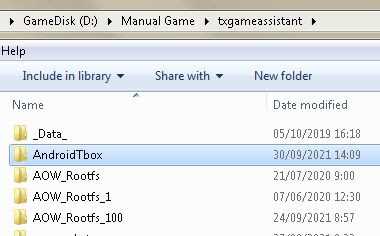
Если на основном диске недостаточно места, переместите папку Txgameassistant на другой диск. В Windows для этого создайте символическую ссылку:
- Переместите папку на новый диск (например, D:).
- Создайте символическую ссылку с помощью команды:
mklink /J "C:\Path\To\Txgameassistant" "D:\NewPath\Txgameassistant".
В Linux/macOS можно использовать символические ссылки для перемещения папки. Команда: mv /path/to/Txgameassistant /mnt/newdisk/Txgameassistant && ln -s /mnt/newdisk/Txgameassistant /path/to/Txgameassistant.
4. Отключение или уменьшение кэширования
Некоторые игры или программы позволяют настроить объем кэшируемых данных. Если возможно, уменьшите размер кэша или полностью отключите его. Для этого:
- Перейдите в настройки игры или платформы (например, Steam) и уменьшите объем кэшируемых данных.
- На Android устройствах можно очистить кэш через настройки приложения или выбрать опцию «Отключить кэширование».
5. Проверка на наличие ненужных файлов
Иногда в папке могут храниться файлы, которые больше не используются, но остались после установки патчей или обновлений. Периодически проверяйте папку на наличие старых или ненужных данных и удаляйте их.
- Воспользуйтесь поиском по типам файлов, чтобы найти устаревшие обновления, например,
*.apkили*.exe. - Удаляйте их вручную, если они больше не требуются.
Эти шаги помогут уменьшить размер папки Txgameassistant и освободить место на устройстве без ущерба для производительности игры.
Вопрос-ответ:
Что такое папка Txgameassistant и зачем она нужна?
Папка Txgameassistant используется для хранения данных, которые необходимы для работы игры или приложения. В ней могут находиться файлы настроек, лог-файлы, кэшированные данные и другие ресурсы, которые ускоряют процесс запуска игры и облегчают ее работу.
Где находится папка Txgameassistant на компьютере?
Папка Txgameassistant обычно размещается в директориях, связанных с установленной игрой или приложением. В Windows она может быть в папке C:\Program Files, C:\Program Files (x86) или C:\Users\<имя>\AppData\Local. Чтобы точно найти ее, можно использовать поиск в проводнике, введя название папки.
Как очистить папку Txgameassistant от ненужных файлов?
Чтобы освободить место, нужно удалить кэшированные файлы и логи. В Windows это можно сделать через командную строку с помощью команды del /q "C:\Path\To\Txgameassistant\*.cache" для кэшированных данных и del /q "C:\Path\To\Txgameassistant\*.log" для логов. В Linux используйте команду find /path/to/Txgameassistant -name "*.log" -delete.
Можно ли переместить папку Txgameassistant на другой диск?
Да, папку Txgameassistant можно переместить на другой диск. Для этого нужно использовать символическую ссылку. В Windows создайте ссылку командой mklink /J "C:\Path\To\Txgameassistant" "D:\NewPath\Txgameassistant". В Linux и macOS это можно сделать с помощью команды ln -s /mnt/newdisk/Txgameassistant /path/to/Txgameassistant.
Какую роль играют файлы в папке Txgameassistant?
Файлы в папке Txgameassistant играют важную роль в оптимизации работы игры. Конфигурационные файлы (.ini, .xml) содержат настройки пользователя, кэшированные данные ускоряют загрузку игры, а лог-файлы помогают диагностировать ошибки. Эти файлы совместно обеспечивают быструю и стабильную работу приложения.
Что содержится в папке Txgameassistant и для чего она нужна?
Папка Txgameassistant хранит данные, которые используются для улучшения работы игры или приложения. В ней можно найти конфигурационные файлы с настройками, кэшированные данные для ускорения загрузки игры, а также лог-файлы, которые записывают информацию об ошибках и процессах. Эти файлы помогают ускорить запуск игры, сохранить пользовательские предпочтения и диагностировать возможные проблемы. В некоторых случаях папка также может содержать данные для обновлений игры или патчей.

 Загрузка...