Содержание статьи
Утилита Western Digital Data Lifeguard Diagnostic предназначена для проверки состояния жёстких дисков и SSD, выпускаемых компанией Western Digital. Программа выявляет ошибки чтения, повреждённые сектора, проблемы с калибровкой и другими параметрами накопителя, что помогает своевременно определить возможные неисправности.
Data Lifeguard Diagnostic выпускается в двух версиях – для Windows и в виде загрузочного ISO-образа. Первая подходит для проверки внутренних и внешних накопителей из операционной системы, вторая – для диагностики дисков, на которых не установлена ОС или при невозможности загрузки.
Программа выполняет несколько видов тестов: Quick Test для быстрой оценки состояния и Extended Test для детального анализа поверхности. Кроме диагностики, утилита позволяет полностью стереть данные с диска с помощью функции Write Zeros, что полезно перед продажей или повторным использованием устройства.
Перед запуском тестов важно отключить фоновые процессы, использующие диск, и убедиться, что данные сохранены, так как при некоторых операциях возможно удаление информации. Далее рассмотрим, как установить, запустить и использовать все функции Western Digital Data Lifeguard Diagnostic на практике.
Где скачать и как установить Western Digital Data Lifeguard Diagnostic

Загрузить официальную версию утилиты можно только с сайта Western Digital. Это гарантирует получение актуальной сборки без вредоносных изменений. Прямая ссылка на страницу загрузки расположена в разделе Support → Downloads → WD Utilities.
Перед скачиванием выберите подходящий вариант программы:
- Windows Data Lifeguard Diagnostic (DLGDIAG for Windows) – устанавливается в систему и запускается как обычное приложение.
- DLGDIAG for DOS (ISO-образ) – используется для диагностики дисков без операционной системы или при невозможности загрузки Windows.
Для установки версии под Windows выполните следующие шаги:
- Скачайте файл установки с официального сайта Western Digital.
- Распакуйте архив, если программа распространяется в формате ZIP.
- Запустите файл WinDlg_vx.x.exe от имени администратора.
- Следуйте указаниям установщика, выбрав путь установки и подтверждая лицензионное соглашение.
После завершения установки на рабочем столе появится ярлык программы. Перед первым запуском рекомендуется временно отключить антивирус, если он блокирует проверку низкоуровневого доступа к накопителю.
Для DOS-версии необходимо записать ISO-образ на флешку или диск с помощью утилит Rufus либо Balena Etcher, затем загрузить систему с этого носителя. Программа автоматически запустится в диагностическом режиме.
Обзор интерфейса и функций программы

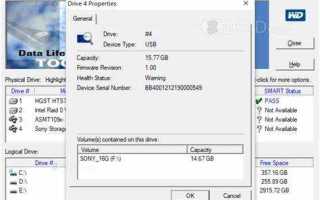
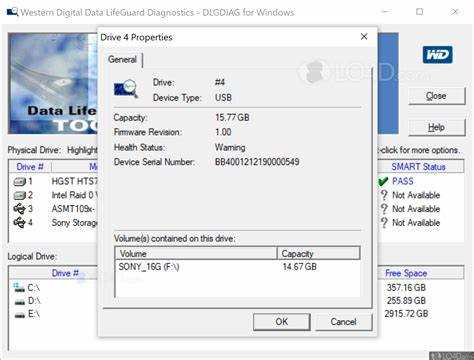
Главное окно Western Digital Data Lifeguard Diagnostic состоит из двух частей: верхняя отображает список всех обнаруженных накопителей, нижняя – сведения о выбранном устройстве и доступные операции. Каждый диск в списке сопровождается серийным номером, моделью, объёмом и состоянием подключения.
В центральной части интерфейса находятся кнопки управления тестами: Quick Test, Extended Test, Write Zeros и View Test Result. Быстрая проверка анализирует основные параметры SMART и доступность поверхности, а расширенная – выполняет полное чтение каждого сектора, выявляя сбойные участки.
Раздел View Test Result предназначен для просмотра результатов проведённых проверок. Здесь фиксируются коды завершения, продолжительность теста и состояние накопителя. Эти данные можно сохранить в текстовый файл для последующего анализа.
Функция Write Zeros выполняет полное стирание содержимого диска с возможностью выбора: очистка только служебной области или всей поверхности. Эта операция используется перед повторной установкой системы или передачей устройства другому пользователю.
В нижней части окна расположена информационная панель, где отображаются SMART-параметры: количество переназначенных секторов, время работы, температура и другие показатели. Эти данные помогают определить износ накопителя и прогнозировать возможные сбои.
Как проверить жесткий диск с помощью Quick Test

Функция Quick Test в Western Digital Data Lifeguard Diagnostic предназначена для быстрой оценки состояния накопителя без глубокого анализа поверхности. Тест проверяет основные параметры SMART, отклик устройства и корректность чтения отдельных секторов.
Перед началом проверки:
- Закройте программы, использующие диск.
- Убедитесь, что накопитель подключен напрямую, без переходников и внешних контроллеров.
- Создайте резервную копию данных, если диск проявляет нестабильность.
Порядок выполнения проверки:
- Запустите Data Lifeguard Diagnostic for Windows от имени администратора.
- В списке устройств выделите нужный диск.
- Нажмите кнопку Run Quick Test.
- Подтвердите запуск и дождитесь завершения проверки. Обычно тест занимает 1–3 минуты.
После завершения программа отобразит статус: PASS – ошибок не обнаружено, FAIL – выявлены проблемы. Код ошибки можно сохранить для дальнейшей расшифровки в справочнике WD или передать в техническую поддержку.
Если Quick Test сообщает о сбоях, рекомендуется сразу выполнить Extended Test для более точного определения дефектных участков. В случае повторного появления ошибок следует скопировать важные данные и заменить накопитель.
Проведение полной проверки диска с помощью Extended Test
Режим Extended Test выполняет поэтапное чтение всей поверхности накопителя и анализ каждого сектора. Этот тест выявляет скрытые сбои, повреждённые кластеры и нестабильные участки, которые не обнаруживаются при быстрой проверке.
Перед запуском теста рекомендуется:
- Отключить все фоновые процессы, активно использующие диск.
- Подключить устройство напрямую к контроллеру SATA или USB без промежуточных адаптеров.
- Убедиться, что питание стабильное, чтобы исключить прерывание процесса.
Чтобы выполнить полную проверку:
- Откройте Data Lifeguard Diagnostic for Windows и выберите целевой накопитель.
- Нажмите кнопку Run Extended Test.
- Подтвердите запуск и дождитесь окончания проверки. Время выполнения зависит от объёма диска – для 1 ТБ оно может составлять несколько часов.
По завершении диагностики программа выдаст результат: PASS – поверхность исправна, FAIL – обнаружены ошибки. В последнем случае WD DLGDIAG предложит попытку автоматического исправления проблемных секторов.
После исправления рекомендуется провести повторный тест, чтобы убедиться, что повреждённые области успешно переназначены. Если ошибка повторяется, диск следует заменить, поскольку восстановление поверхности в этом случае невозможно.
Как интерпретировать результаты диагностики
После завершения проверки Western Digital Data Lifeguard Diagnostic отображает статус диска и код завершения теста. Эти данные позволяют определить текущее состояние накопителя и оценить необходимость замены.
Основные статусы:
- PASS – ошибок не обнаружено, диск работает стабильно.
- FAIL – зафиксированы сбои, требуется дополнительная проверка или замена устройства.
- TOO MANY BAD SECTORS DETECTED – превышен порог неисправных секторов, диск непригоден к дальнейшему использованию.
- RE-TEST – результат сомнительный, рекомендуется повторное тестирование.
Программа также формирует Test Log с указанием серийного номера, модели, времени теста и кода ошибки. Эти данные можно сохранить в текстовый файл или передать в техническую поддержку WD для уточнения диагноза.
Если результат – FAIL, следует обратить внимание на SMART-параметры. Увеличение значений Reallocated Sector Count, Current Pending Sector или Uncorrectable Sector Count указывает на деградацию поверхности. При стабильных значениях SMART, но повторяющихся ошибках, возможно повреждение интерфейса или контроллера.
После анализа логов рекомендуется выполнить резервное копирование данных и провести повторную проверку через несколько часов непрерывной работы диска. Это помогает выявить динамические ошибки, проявляющиеся при нагреве или длительной нагрузке.
Использование функции Write Zeros для очистки диска

Функция Write Zeros в Western Digital Data Lifeguard Diagnostic предназначена для полного стирания всех данных на жестком диске путем записи нулей во все сектора. Этот процесс удаляет как пользовательские файлы, так и остаточные данные, включая информацию из таблицы файловой системы.
Перед запуском операции убедитесь, что выбран правильный диск. Функция полностью уничтожает информацию, восстановление после процедуры невозможно. Рекомендуется создать резервную копию важных данных.
Для запуска очистки откройте Data Lifeguard, перейдите в раздел Drive Tools и выберите Write Zeros. После подтверждения действия утилита начнет последовательное заполнение всех секторов нулями. Скорость процесса зависит от объема диска: на HDD 1 ТБ полная очистка занимает примерно 6–8 часов, на SSD – 1–2 часа, но с учетом возможности снижения ресурса ячеек флеш-памяти.
Программа отображает индикатор выполнения и количество обработанных секторов. После завершения появится сообщение о состоянии диска, в том числе возможные сбойные сектора. Рекомендуется запускать тест Quick Test или Extended Test после очистки для проверки целостности носителя.
Функция Write Zeros эффективна при подготовке диска к перепродажам, уничтожении конфиденциальных данных или повторном форматировании. Для SSD использование этой функции не рекомендуется регулярно, так как она снижает ресурс ячеек памяти; для таких носителей лучше применять встроенные команды Secure Erase.
Что делать при обнаружении ошибок и сбоя в работе накопителя
При обнаружении ошибок или сбоев в работе диска с помощью Western Digital Data Lifeguard Diagnostic необходимо определить характер проблемы и выбрать соответствующие действия. Утилита позволяет выявить сбойные сектора, ошибки чтения/записи и нестабильные SMART-параметры.
Первым шагом рекомендуется провести Extended Test для полного сканирования диска. После завершения теста результаты можно оформить в виде таблицы с указанием количества секторов и их состояния:
| Параметр | Описание | Рекомендации |
|---|---|---|
| Плохие сектора | Секторы, недоступные для чтения/записи | Попробовать функцию Write Zeros для восстановления или разметки; при сохранении ошибок – заменить диск |
| SMART-проверка | Анализ состояния носителя (ресурс, сбои, ошибки ECC) | Если показатели превышают критические значения, диск лучше заменить; критические показатели: Reallocated Sector Count > 100, Current Pending Sector > 50 |
| Ошибки чтения/записи | Невозможность корректного доступа к секторам | Повторная попытка с помощью Extended Test; если ошибки сохраняются, использовать резервное копирование и замену накопителя |
| Неопределенный статус диска | Диск не определяется или не отображает объем | Проверить кабель и порт; при повторении ошибки – диагностика с другим устройством или замена накопителя |
После обнаружения сбоев необходимо немедленно создать резервные копии всех данных. Продолжение работы с диском с критическими ошибками увеличивает риск потери информации. Если ошибка локализована в нескольких секторах, функция Write Zeros или низкоуровневое форматирование может восстановить диск для дальнейшего использования.
Регулярная проверка SMART-параметров и периодическое сканирование с помощью Data Lifeguard Diagnostic позволяет заранее выявить сбои и предотвратить потерю данных.
Вопрос-ответ:
Как проверить состояние жесткого диска с помощью WD Data Lifeguard Diagnostic?
Для проверки состояния диска откройте программу и выберите нужный накопитель в списке. Далее доступны два типа тестов: Quick Test и Extended Test. Quick Test проверяет базовые параметры и состояние SMART за несколько минут, Extended Test выполняет полное сканирование всех секторов, выявляя сбойные блоки. После завершения теста программа покажет количество обнаруженных ошибок и статус диска.
Что делать, если при тестировании диска появляются сбойные сектора?
Если утилита обнаружила сбойные сектора, рекомендуется сначала создать резервную копию данных. Затем можно использовать функцию Write Zeros для попытки восстановления диска: она переписывает все сектора нулями и помечает поврежденные участки. Если после процедуры ошибки остаются, диск следует заменить, так как дальнейшая эксплуатация повышает риск потери данных.
Можно ли использовать WD Data Lifeguard Diagnostic для SSD?
Программа совместима с SSD, но при работе с твердотельными накопителями некоторые функции, например Write Zeros, могут уменьшать ресурс ячеек памяти. Для проверки состояния SSD рекомендуется ограничиться Quick Test и анализом SMART-параметров. Для полной очистки SSD безопаснее использовать команду Secure Erase, поддерживаемую производителем.
Как понять, что диск находится в критическом состоянии?
Критическим считается состояние диска, если в результатах тестов Data Lifeguard Diagnostic обнаружены многочисленные сбойные сектора или показатели SMART превышают допустимые значения. Примеры: Reallocated Sector Count выше 100, Current Pending Sector выше 50. В таких случаях рекомендуется немедленно сделать резервную копию данных и подготовиться к замене накопителя, так как вероятность полной потери информации высока.

 Загрузка...