Содержание статьи
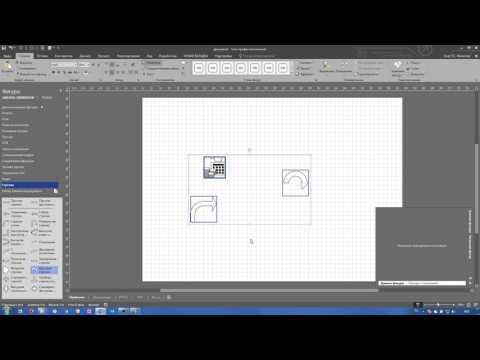
Visio – мощный инструмент для создания диаграмм и схем, но для новичков или тех, кто не часто работает с ним, поиск определённых фигур может стать сложной задачей. Например, фигурная скобка, которая используется в некоторых типах диаграмм, может быть не так легко найдена, как стандартные геометрические фигуры. В этой статье мы рассмотрим, как именно можно найти и вставить фигурную скобку в Visio, используя различные методы.
Первый способ – это использовать панель инструментов. В Visio есть несколько вариантов поиска фигур, включая фигурные скобки. Вставить её можно через меню «Вставка», выбрав нужную категорию фигур, но важно знать точное расположение элемента. Мы объясним, как не потеряться в меню и быстро найти то, что нужно.
Кроме того, для тех, кто предпочитает использовать горячие клавиши, мы покажем, как настроить быстрый доступ к фигурной скобке через сочетания клавиш. Такой подход значительно ускоряет работу, особенно при большом количестве задач.
Завершая, стоит отметить, что поиск фигурных элементов зависит от версии Visio, которую вы используете. Некоторые методы могут отличаться в зависимости от версии программы, поэтому в статье будут приведены рекомендации, подходящие для большинства популярных версий.
Пошаговая инструкция по поиску фигурной скобки в Visio
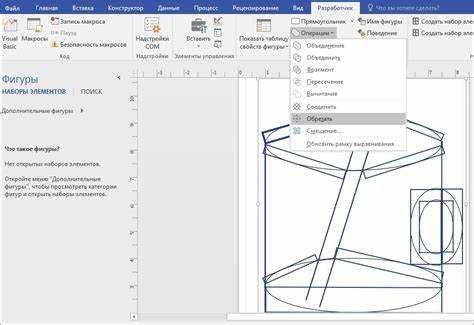
Для того чтобы найти фигурную скобку в Visio, выполните следующие шаги:
Шаг 1: Откройте программу Visio и создайте новый документ или откройте существующий. Убедитесь, что вы работаете в нужном типе диаграммы, например, в схеме или блок-схеме, где может понадобиться фигурная скобка.
Шаг 2: Перейдите в меню «Вставка» в верхней панели инструментов. Это основное место для добавления различных фигур в вашем проекте.
Шаг 3: В разделе «Фигуры» выберите категорию «Основные фигуры» или используйте поиск в меню фигур. В поисковой строке введите «скобка» или «brace», чтобы быстро найти нужный элемент. Это сэкономит время, особенно если вы не знакомы с расположением всех фигур в программе.
Шаг 4: Найдя фигурную скобку, просто перетащите её на рабочую область. Если скобка не отображается в результатах поиска, проверьте, не скрыта ли она в дополнительных категориях фигур, таких как «Графические элементы» или «Математические символы».
Шаг 5: Если фигурная скобка не присутствует в стандартном наборе фигур, вы можете создать её вручную, используя инструменты для рисования в Visio. Для этого используйте линии и кривые, чтобы нарисовать скобку нужного размера и формы.
Следуя этим простым шагам, вы сможете быстро найти и вставить фигурную скобку в Visio, улучшив процесс создания диаграмм и схем.
Как использовать меню «Вставка» для добавления фигурной скобки
Меню «Вставка» в Visio предоставляет удобный способ для добавления фигурной скобки. Чтобы использовать этот метод, следуйте пошаговой инструкции:
- Шаг 1: Откройте Visio и выберите тип диаграммы, в котором хотите использовать фигурную скобку (например, блок-схему или структурную диаграмму).
- Шаг 2: Перейдите в меню «Вставка» на верхней панели инструментов.
- Шаг 3: В разделе «Фигуры» выберите нужную категорию. Для фигурной скобки часто используется категория «Основные фигуры» или «Математические символы».
- Шаг 4: Если фигурная скобка не видна сразу, откройте дополнительное меню «Фигуры» и выберите «Все фигуры» или используйте строку поиска для поиска «скобка».
- Шаг 5: Как только фигурная скобка появится в панели, перетащите её на рабочую область. Вы можете масштабировать и настраивать её в соответствии с нуждами диаграммы.
Этот метод позволяет добавить фигурную скобку без необходимости вручную рисовать её с помощью линий. Он значительно ускоряет процесс создания схем и упрощает работу с Visio.
Поиск фигурной скобки через панель инструментов и шаблоны
Для быстрого поиска фигурной скобки в Visio можно воспользоваться панелью инструментов и шаблонами. Следуйте инструкции, чтобы эффективно найти нужную фигуру:
- Шаг 1: Откройте Visio и убедитесь, что вы выбрали подходящий шаблон для работы (например, блок-схему или структуру данных).
- Шаг 2: Перейдите на панель инструментов в левом верхнем углу и найдите раздел «Фигуры». Здесь отображаются все доступные фигуры для выбранного шаблона.
- Шаг 3: Если фигурная скобка не видна в основном списке, щелкните на стрелку рядом с категорией «Основные фигуры», чтобы развернуть дополнительные опции.
- Шаг 4: В некоторых случаях фигурная скобка может быть скрыта в дополнительных категориях, таких как «Математические символы» или «Графические элементы». Просмотрите эти разделы для нахождения скобки.
- Шаг 5: Для ускоренного поиска используйте строку поиска на панели инструментов. Введите «скобка» или «brace», и программа сразу отобразит подходящие результаты.
Как только вы нашли фигурную скобку, просто перетащите её на рабочую область, чтобы начать использовать в проекте. Этот метод с панелью инструментов и шаблонами позволяет быстро и удобно найти нужные элементы, минимизируя время на их поиск.
Использование горячих клавиш для быстрого нахождения скобки

В Visio можно настроить горячие клавиши для быстрого поиска и вставки фигурной скобки, что значительно ускоряет процесс работы. Чтобы использовать горячие клавиши, выполните следующие действия:
- Шаг 1: Откройте Visio и создайте новый документ или откройте существующий, где требуется фигурная скобка.
- Шаг 2: Для того чтобы использовать горячие клавиши, откройте меню «Фигуры» через панель инструментов и перейдите в нужную категорию, например, «Основные фигуры».
- Шаг 3: В некоторых версиях Visio горячие клавиши для вставки фигур уже настроены по умолчанию. Для фигурной скобки это может быть сочетание клавиш, например, Ctrl + Shift + B. Попробуйте это сочетание и проверьте, появится ли скобка в рабочей области.
- Шаг 4: Если стандартные горячие клавиши не настроены, вы можете настроить их вручную. Для этого перейдите в меню «Файл» -> «Параметры» -> «Настройка ленты» и выберите «Горячие клавиши». Здесь можно назначить сочетания для вставки фигур, включая фигурную скобку.
- Шаг 5: После настройки горячих клавиш, используйте их для быстрого добавления фигурной скобки в проект, что сэкономит время и улучшит производительность.
Использование горячих клавиш помогает ускорить рабочий процесс, особенно при частом использовании фигурной скобки в разных проектах.
Как настроить поиск в Visio для отображения фигурных скобок
Для удобства работы с фигурными скобками в Visio можно настроить поиск, чтобы они всегда отображались в результатах. Чтобы правильно настроить поиск, выполните следующие шаги:
- Шаг 1: Откройте Visio и перейдите в меню «Файл» в верхнем левом углу.
- Шаг 2: Выберите пункт «Параметры». Это откроет окно настроек программы.
- Шаг 3: В окне параметров выберите раздел «Поиск» или «Настройки поиска». Здесь вы сможете настроить параметры поиска фигур.
- Шаг 4: Убедитесь, что в поле поиска активирован параметр «Искать все фигуры» или аналогичный. Это позволит программе искать не только стандартные фигуры, но и более специфичные элементы, такие как фигурные скобки.
- Шаг 5: В строке поиска добавьте ключевое слово «скобка» или «brace», чтобы ускорить процесс поиска в будущем. Вы можете также добавить ярлыки для поиска фигурных элементов.
- Шаг 6: Нажмите «ОК», чтобы сохранить изменения. Теперь поиск будет показывать фигурные скобки и другие элементы, связанные с ними, при вводе соответствующих запросов.
Этот метод настройки поиска помогает быстро находить фигурные скобки, не тратя время на просмотр большого списка доступных фигур. Поиск будет настроен для отображения именно тех элементов, которые вам нужны.
Особенности поиска фигурной скобки в разных версиях Visio
Процесс поиска фигурной скобки в Visio может отличаться в зависимости от версии программы. Каждая версия имеет свои особенности интерфейса и функционала, что влияет на способы нахождения нужных фигур. Ниже приведена таблица, в которой указаны особенности поиска фигурной скобки в различных версиях Visio.
| Версия Visio | Особенности поиска фигурной скобки |
|---|---|
| Visio 2013 и 2016 | В этих версиях можно использовать панель поиска фигур в разделе «Фигуры». Также доступны фильтры для отображения дополнительных фигур, включая фигурные скобки, если они находятся в категории «Математические символы». |
| Visio 2019 и 2021 | Новая версия Visio предлагает улучшенный поиск с возможностью использования ключевых слов прямо в строке поиска. Для быстрого нахождения фигурных скобок можно просто ввести «brace» или «скобка». |
| Visio Online | В Visio Online поиск фигурных скобок доступен через вкладку «Фигуры» в интерфейсе. Однако, стоит отметить, что в этой версии ограничен выбор фигур, и могут отсутствовать специфические символы. Для поиска используйте строку поиска в верхней части панели. |
| Visio для Mac | В версии для Mac поиск фигур ограничен меньшим количеством фигур, однако доступ к ним можно получить через панель инструментов. Фигурные скобки можно найти с помощью функции «Ищите фигуры» в разделе «Основные фигуры». |
Каждая версия Visio имеет свои особенности поиска фигурных элементов. Важно учитывать эти различия, чтобы быстрее находить нужную фигуру, включая фигурные скобки. Рекомендуется использовать строку поиска или фильтры для упрощения этого процесса.
Вопрос-ответ:
Где в Visio можно найти фигурную скобку?
Фигурная скобка в Visio доступна через панель фигур. Для её нахождения откройте меню «Вставка» и в разделе «Фигуры» выберите нужную категорию, например, «Математические символы» или «Основные фигуры». Если скобка не отображается, воспользуйтесь строкой поиска в панели фигур, введя «скобка» или «brace».
Как использовать горячие клавиши для добавления фигурной скобки в Visio?
В Visio можно настроить горячие клавиши для быстрого добавления фигурных скобок. Стандартно для добавления фигурной скобки можно использовать сочетание клавиш, например, Ctrl + Shift + B. Если это сочетание не работает, его можно настроить вручную в разделе «Параметры» -> «Настройка ленты» -> «Горячие клавиши».
Что делать, если фигурная скобка не отображается в стандартных фигурах Visio?
Если фигурная скобка не появляется в стандартных фигурах, сначала проверьте дополнительные категории, такие как «Математические символы» или «Графические элементы». Также можно воспользоваться строкой поиска в меню фигур, введя «скобка» или «brace». В случае, если это не помогает, создайте скобку вручную с помощью инструментов рисования.
Можно ли настроить поиск в Visio, чтобы фигурные скобки всегда отображались?
Да, в Visio можно настроить поиск так, чтобы фигурные скобки всегда отображались в результатах. Для этого перейдите в «Параметры» -> «Поиск» и включите опцию поиска по всем фигурам, чтобы программа отображала все доступные элементы, включая фигурные скобки. Также можно настроить фильтры для быстрого доступа к нужным категориям фигур.
Какие версии Visio поддерживают поиск фигурной скобки?
Поиск фигурной скобки доступен в большинстве версий Visio, начиная с 2013. В версиях 2016 и новее добавлены улучшенные функции поиска, включая возможность фильтровать и искать фигуры по ключевым словам. В более старых версиях, например, в Visio 2010, поиск может быть ограничен, и вам нужно будет вручную искать нужную фигуру в категориях.
Как найти фигурную скобку в Visio, если она не отображается в стандартных категориях фигур?
Если фигурная скобка не отображается в стандартных категориях Visio, первым делом стоит воспользоваться строкой поиска в панели фигур. Введите в поиск слово «скобка» или «brace», и программа отобразит все соответствующие элементы. Если скобка не найдена, можно проверить другие категории фигур, такие как «Математические символы» или «Графические элементы», где иногда скрыты более специфичные фигуры. Также можно создать скобку вручную, используя инструменты рисования в Visio, но это потребует больше времени и усилий.

 Загрузка...