Содержание статьи
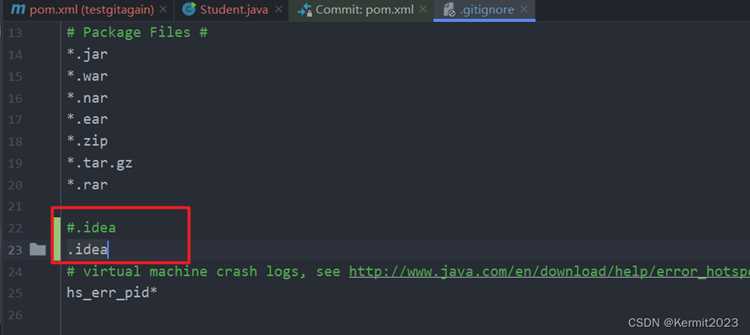
В процессе работы с проектами в IntelliJ IDEA часто можно столкнуться с понятием unversioned files – файлов, которые не находятся под контролем системы версии. Это могут быть новые файлы, которые еще не добавлены в систему контроля версий (например, Git), или файлы, исключенные из отслеживания. Несмотря на свою очевидную простоту, эти файлы могут вызвать определенные сложности, если с ними не работать должным образом.
Когда файлы не находятся под контролем версий, IDE будет отображать их как unversioned files. В отличие от обычных файлов, они не участвуют в процессе коммита и могут быть случайно забыты при отправке изменений в репозиторий. Важно понимать, что это не ошибка или баг – скорее, напоминание о том, что некоторые данные не отслеживаются системой контроля версий.
Если вы хотите избежать потери данных или недоразумений в команде, стоит своевременно проверять статус этих файлов. Добавление их в репозиторий – это один из способов устранить проблему, но также необходимо убедиться, что такие файлы действительно должны быть частью проекта. В этой статье мы разберемся, как работать с unversioned files в IDEA, какие подходы помогут вам поддерживать порядок в проекте и что делать, чтобы избежать появления лишних файлов.
Unversioned files в IDEA: что это за файлы
Основные причины, по которым файлы могут быть unversioned:
- Новые файлы, созданные в проекте, но не добавленные в систему контроля версий.
- Файлы, исключенные из отслеживания в настройках Git, например, через .gitignore.
- Файлы, которые не имеют расширения, поддерживаемого системой контроля версий.
- Файлы, которые были удалены в системе контроля версий, но остались на диске.
IntelliJ IDEA маркирует такие файлы специальным значком в панели проекта, что позволяет быстро определить их статус. Однако важно отметить, что наличие unversioned files не всегда является проблемой. Например, файлы конфигурации IDE, временные файлы сборки или кэш могут быть полезны для локальной разработки, но не должны быть частью репозитория.
Чтобы избежать ошибок и лишней работы, необходимо регулярно проверять список unversioned files. Для этого можно:
- Использовать команду «Git: Add» для добавления файлов в репозиторий.
- Настроить .gitignore для исключения лишних файлов, которые не должны попадать в систему контроля версий.
- Отключить отображение временных или кэшированных файлов в настройках IDE.
Правильное управление unversioned files позволяет избежать нежелательных ошибок, связанных с потерей данных или случайным игнорированием важных изменений в проекте.
Что такое unversioned files в IntelliJ IDEA?
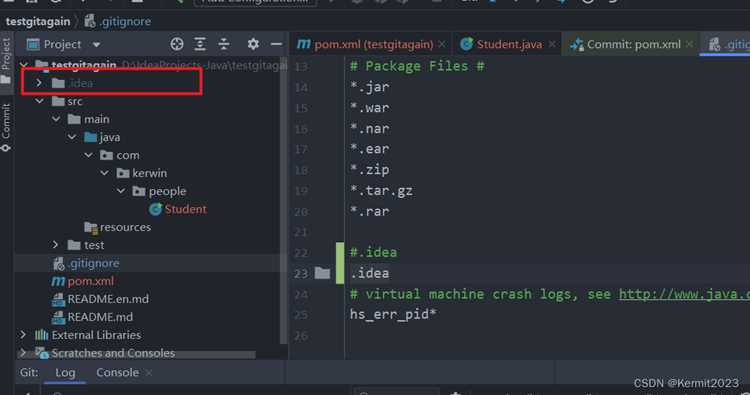
Когда вы работаете с проектом в IDEA, файлы могут автоматически помечаться как unversioned, если:
- Они были созданы в процессе работы, но еще не добавлены в систему контроля версий (например, с помощью команды «git add»).
- Файлы были исключены через .gitignore или аналогичные механизмы, чтобы не попадать в репозиторий.
- Файлы не имеют расширения, поддерживаемого системой контроля версий (например, временные файлы или логи).
Эти файлы отображаются в панели проекта с дополнительными значками или цветами, что позволяет быстро их идентифицировать. Важно понимать, что unversioned files не являются ошибкой, но их нужно внимательно отслеживать, чтобы избежать забывания важных данных или добавления ненужных файлов в репозиторий.
Для того чтобы управлять такими файлами, необходимо использовать команды системы контроля версий, например, «git add», чтобы добавлять нужные файлы в репозиторий, и настраивать .gitignore, чтобы исключать временные и ненужные файлы.
Как unversioned files могут влиять на работу с проектом?
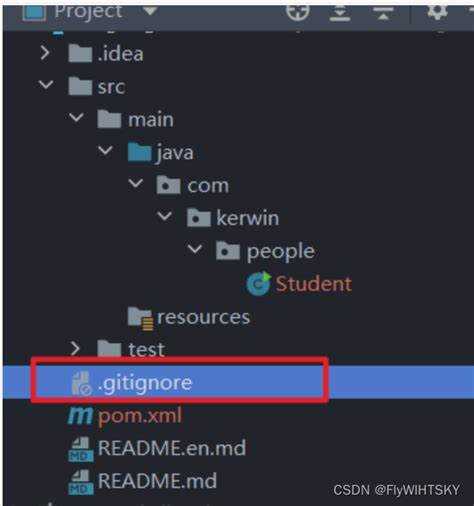
Unversioned files в IntelliJ IDEA могут оказать несколько негативных эффектов на процесс разработки, если с ними не работать должным образом. Основные проблемы связаны с их влиянием на контроль версий, синхронизацию между членами команды и рисками потери данных.
Основные последствия наличия unversioned files в проекте:
- Проблемы с совместной работой: Если файлы не добавлены в систему контроля версий, другие члены команды не смогут их увидеть или обновить. Это может привести к ситуациям, когда важные изменения не синхронизируются или теряются.
- Невозможность отслеживания изменений: Файлы, не находящиеся под контролем версий, не участвуют в истории изменений. Это затрудняет анализ причин возникновения ошибок или изменений в коде, поскольку нет возможности вернуться к предыдущим версиям.
- Риски потери данных: Если unversioned files не добавляются в репозиторий, их могут случайно удалить или потерять при очистке проекта, что приведет к утрате работы, выполненной над ними.
- Нарушение структуры проекта: Когда в проекте появляются лишние или временные файлы, не отслеживаемые системой контроля версий, это может создать путаницу. В результате проект будет содержать файлы, которые не должны быть его частью, что нарушает его чистоту и организацию.
Чтобы избежать этих проблем, рекомендуется регулярно проверять список unversioned files в проекте. Важно своевременно добавлять в репозиторий те файлы, которые должны быть отслеживаемыми, и исключать ненужные файлы через настройки .gitignore.
Как отличить unversioned files от обычных файлов в IDEA?
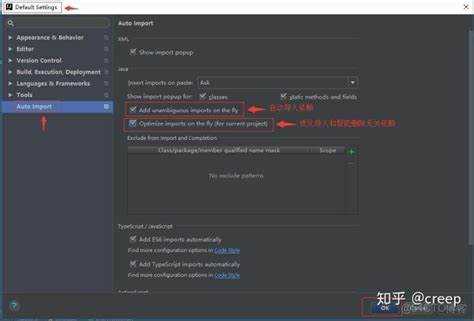
В IntelliJ IDEA unversioned files визуально отличимы от обычных файлов благодаря специальным меткам и цветовой индикации. Эти отличия помогают разработчикам быстро определить, какие файлы находятся под контролем версий, а какие нет.
Основные признаки unversioned files:
- Иконка с вопросительным знаком: Файлы, не отслеживаемые системой контроля версий, отображаются с иконкой, напоминающей вопросительный знак или с дополнительным маркером, в зависимости от настроек IDE.
- Цветовое выделение: В панели проекта файлы, не добавленные в систему контроля версий, могут быть выделены другим цветом, отличным от обычных файлов, находящихся под контролем версий.
- Отсутствие метки состояния: Обычные файлы, находящиеся под контролем версий, отображаются с меткой состояния (например, зеленый цвет для новых файлов, которые были добавлены в репозиторий). Unversioned files не имеют таких меток.
Кроме визуальных отличий, IDEA также предоставляет возможность просматривать все unversioned files через окно «Version Control», где можно увидеть все файлы, которые не отслеживаются системой контроля версий. Это помогает не только идентифицировать такие файлы, но и управлять ими, добавляя их в репозиторий или исключая ненужные.
Таким образом, различия между unversioned files и обычными файлами очевидны и легко распознаваемы благодаря встроенным индикаторам и меткам в интерфейсе IntelliJ IDEA.
Какие проблемы могут возникнуть при игнорировании unversioned files?
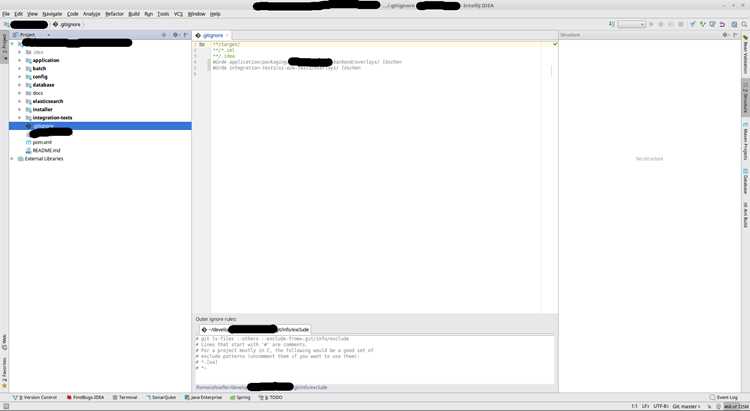
Игнорирование unversioned files в IntelliJ IDEA может привести к ряду серьезных проблем в процессе разработки, как на индивидуальном уровне, так и в рамках команды. Важно своевременно отслеживать эти файлы, чтобы избежать ошибок и потери данных.
Основные проблемы, связанные с игнорированием unversioned files:
| Проблема | Описание | Риски |
|---|---|---|
| Потеря данных | Файлы, не добавленные в репозиторий, могут быть случайно удалены или забыты при очистке проекта или переноса на другой компьютер. | Невозможность восстановить работу, если она была не зафиксирована в системе контроля версий. |
| Конфликты между командами | Когда unversioned files игнорируются, другие члены команды не могут видеть или обновлять эти файлы, что приводит к несогласованности и возможным конфликтам при синхронизации изменений. | Ошибки и несоответствия в коде, сложные для устранения без полного понимания состояния проекта. |
| Проблемы с отслеживанием изменений | Если важные изменения не добавляются в систему контроля версий, они не будут отображаться в истории, что затрудняет анализ изменений или поиск ошибок. | Отсутствие истории изменений усложняет решение проблем и анализ работы над проектом. |
| Нарушение структуры проекта | При наличии unversioned files, которые не должны быть в проекте, возникает путаница, особенно если эти файлы не были исключены через .gitignore. | Проект может содержать лишние или временные файлы, что затрудняет его поддержку и развитие. |
Игнорирование unversioned files, особенно в крупных проектах, приводит к затруднениям при их масштабировании или дальнейшей разработке. Рекомендуется регулярно проверять и управлять такими файлами, чтобы избежать перечисленных проблем.
Как добавить unversioned files в систему контроля версий?
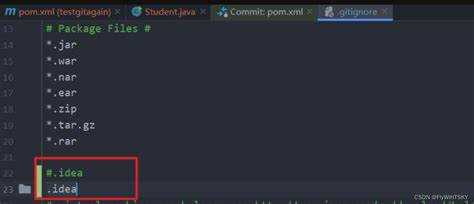
Добавление unversioned files в систему контроля версий в IntelliJ IDEA выполняется с помощью встроенных инструментов, таких как Git. Чтобы начать отслеживать файлы, необходимо выполнить несколько простых шагов:
- Открыть панель контроля версий: В IntelliJ IDEA перейдите в окно «Version Control» (или используйте горячие клавиши
Alt+9), чтобы увидеть все файлы, которые не находятся под контролем версий. - Выбрать файлы: В панели «Local Changes» или в проекте выберите файлы, которые хотите добавить в систему контроля версий. Unversioned files обычно отображаются с вопросительным знаком или другим индикатором.
- Добавить файлы в индекс: Щелкните правой кнопкой мыши по выбранным файлам и выберите опцию «Git» > «Add» или используйте сочетание клавиш
Ctrl+Alt+Aдля добавления файлов в индекс. После этого файлы будут подготовлены к коммиту. - Проверить статус: После добавления файлов в индекс их статус изменится, и они будут отображаться как «staged» (готовые для коммита).
- Создать коммит: Чтобы зафиксировать изменения, откройте окно коммита, введите комментарий и нажмите «Commit» или используйте
Ctrl+K. Файлы теперь будут частью вашего репозитория и отслеживаться системой контроля версий.
Если нужно добавить сразу несколько файлов, вы можете выбрать все unversioned files в панели «Local Changes» и выполнить команду «Add» для всех одновременно. Также можно использовать команду git add . в терминале для добавления всех новых файлов в текущей директории и поддиректориях.
Добавление файлов в систему контроля версий помогает избежать потери данных, синхронизировать изменения между разработчиками и обеспечить правильное отслеживание истории изменений в проекте.
Как настроить IDEA для работы с unversioned files?
Для эффективной работы с unversioned files в IntelliJ IDEA необходимо правильно настроить IDE, чтобы управлять такими файлами и исключать ненужные. Вот несколько ключевых шагов для оптимизации работы с unversioned files:
- Настройка .gitignore: Чтобы избежать попадания ненужных файлов в репозиторий, настройте файл .gitignore. Это поможет исключить временные файлы, логи, конфигурации IDE и другие ненужные файлы из отслеживания Git. Для этого откройте или создайте файл .gitignore в корне проекта и добавьте соответствующие правила для игнорирования файлов.
- Настройки отображения unversioned files: В IntelliJ IDEA можно настроить отображение файлов, не находящихся под контролем версий. Перейдите в File > Settings > Version Control > Unversioned Files и включите отображение таких файлов в панели проекта с нужными индикаторами, чтобы всегда видеть, какие файлы требуют внимания.
- Автоматическое добавление новых файлов: Если вам нужно автоматически добавлять новые файлы в индекс, настройте это в Git. В IntelliJ IDEA откройте настройки Git через File > Settings > Version Control > Git и выберите опцию автоматического добавления новых файлов (например, через скрипты или хуки).
- Фильтрация unversioned files: В панели проекта можно настроить фильтрацию файлов, чтобы скрывать или показывать unversioned files. Перейдите в View > Tool Windows > Version Control, выберите вкладку «Local Changes» и настройте фильтрацию для отображения только тех файлов, которые вам действительно нужны для работы.
- Регулярная проверка состояния файлов: Включите регулярную проверку состояния проекта в разделе VCS > Git > Show unversioned files для того, чтобы всегда быть в курсе текущего состояния файлов. Это позволит вам быстро обнаруживать и решать проблемы, связанные с unversioned files.
Эти шаги помогут вам эффективно управлять unversioned files в проекте, предотвращая появление ненужных файлов в репозитории и улучшая взаимодействие с системой контроля версий.
Как избежать появления unversioned files в будущем?
Для предотвращения появления unversioned files в проекте в будущем, необходимо настроить несколько ключевых аспектов работы с системой контроля версий и средствами IntelliJ IDEA.
- Правильная настройка .gitignore: Один из самых эффективных способов избежать появления ненужных файлов в репозитории – это правильно настроить файл .gitignore. Убедитесь, что все временные, кэшированные и специфические для IDE файлы, такие как .idea, *.iml, и другие, исключены из отслеживания системой контроля версий. Это предотвратит их появление в списке unversioned files.
- Автоматическое добавление файлов: Настройте Git для автоматического добавления новых файлов в индекс. Вы можете использовать Git hooks, чтобы автоматически добавлять новые файлы в индекс сразу после их создания, что исключит забывание их добавления в репозиторий. Также это можно настроить через интерфейс IDEA, чтобы при добавлении нового файла IDE сразу предлагала добавить его в систему контроля версий.
- Регулярная проверка статуса проекта: Периодически проверяйте статус проекта через вкладку «Version Control» в IDEA. Это позволит вовремя замечать и устранять проблемы с unversioned files. Программа предлагает удобный интерфейс для отслеживания новых файлов, которые необходимо добавить в репозиторий.
- Обучение команды: Если вы работаете в команде, важно обучить коллег правильно управлять файлами в проекте. Все разработчики должны следить за тем, чтобы не оставлять временные или лишние файлы в рабочем процессе. Убедитесь, что каждый участник команды понимает важность правильного использования .gitignore и отслеживания изменений.
- Использование шаблонов для проектов: Для новых проектов создайте шаблоны с заранее настроенными .gitignore и другими конфигурациями, которые исключат появление лишних файлов. Это особенно полезно для новых членов команды, чтобы они сразу работали в правильной среде.
С помощью этих методов можно минимизировать появление unversioned files и избежать связанных с ними проблем. Важно соблюдать порядок в проекте, следить за настройками и регулярно проверять статус файлов, чтобы поддерживать проект в чистоте и синхронизации.
Вопрос-ответ:
Что такое unversioned files в IntelliJ IDEA?
Unversioned files в IntelliJ IDEA — это файлы, которые находятся в проекте, но не отслеживаются системой контроля версий (например, Git). Это могут быть новые файлы, не добавленные в репозиторий, или файлы, исключенные через .gitignore.
Как отличить unversioned files от обычных файлов в IDEA?
Unversioned files в IntelliJ IDEA отличаются от обычных файлов визуально. Они отображаются с маркером (например, вопросительным знаком) и не имеют метки состояния, как файлы, которые отслеживаются системой контроля версий. Эти файлы можно увидеть в панели «Local Changes».
Почему важно работать с unversioned files в проекте?
Игнорирование unversioned files может привести к потере данных, конфликтам в команде и сложностям с отслеживанием изменений. Если такие файлы не добавить в систему контроля версий, они могут быть случайно удалены или забыты, что нарушит синхронизацию работы команды.
Как добавить unversioned files в систему контроля версий в IDEA?
Чтобы добавить unversioned files в систему контроля версий в IntelliJ IDEA, откройте панель «Local Changes», выберите нужные файлы, щелкните правой кнопкой мыши и выберите «Git > Add». После этого файлы будут добавлены в индекс и готовы для коммита в репозиторий.
Как избежать появления unversioned files в будущем?
Для предотвращения появления unversioned files важно правильно настроить .gitignore, чтобы исключить ненужные файлы, и регулярно проверять статус проекта через вкладку «Version Control». Также можно настроить автоматическое добавление новых файлов в индекс с помощью Git hooks.

 Загрузка...