В Photoshop межстрочный интервал регулируется через параметр Leading в панели символов. По умолчанию значение интервала совпадает с размером шрифта, что для шрифтов выше 24 pt может создавать плотный текст, ухудшающий читаемость. Для точной настройки рекомендуется использовать значения, кратные 1,2–1,5 размера шрифта.
Изменение интервала влияет не только на читаемость, но и на визуальное распределение текста в макете. При работе с абзацами длиной более 100 слов увеличение интервала на 20–30% улучшает восприятие информации. Для коротких блоков текста или заголовков допустимо уменьшение интервала на 10–15% для компактного размещения.
Photoshop позволяет менять интервал как для всего текстового слоя, так и для отдельных строк или символов. Использование выделения конкретного фрагмента и ручной корректировки Leading дает контроль над точным выравниванием элементов и обеспечивает согласованность дизайна при сочетании разных шрифтов.
Для ускорения работы удобно применять сочетания клавиш: Alt + стрелка вверх/вниз (Windows) или Option + стрелка вверх/вниз (Mac), чтобы изменять интервал на шаг, соответствующий текущему размеру шрифта. Это позволяет визуально оценивать эффект без открытия панели символов и быстрее подгонять текст под макет.
Как открыть панель символов для редактирования интервала
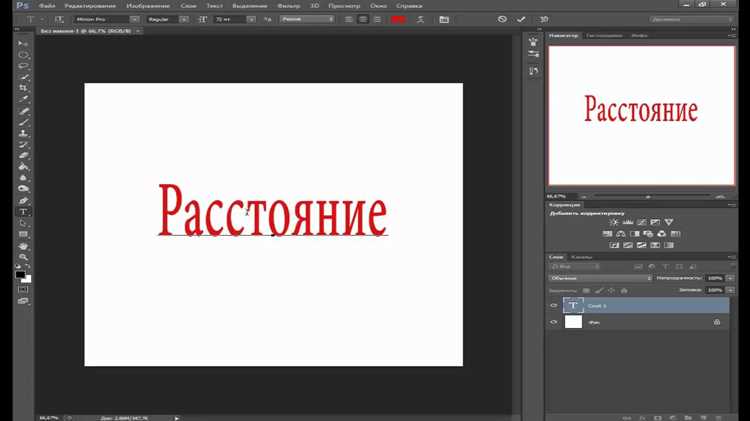
Для изменения межстрочного интервала в Photoshop необходимо открыть панель символов, где доступен параметр Leading. Панель символов предоставляет точный контроль над размером шрифта, интервалом между буквами и строками.
- Перейдите в меню Окно (Window) в верхней панели.
- Выберите пункт Символ (Character). Панель откроется справа или как отдельное всплывающее окно.
- Если панель закреплена, убедитесь, что она расширена до полного вида, чтобы видеть все настройки, включая Leading.
Для ускоренного доступа можно использовать сочетания клавиш: Ctrl + T (Windows) или Cmd + T (Mac), чтобы активировать текстовый слой, а затем открыть панель через меню Окно. После этого выбранный текст можно выделить и сразу изменить межстрочный интервал.
- Панель символов позволяет задавать точные значения интервала в пикселях, пунктах или проценте от размера шрифта.
- Изменения применяются в реальном времени, что позволяет визуально оценить эффект без дополнительного редактирования макета.
- Для текста, состоящего из нескольких слоев, рекомендуется закреплять панель и одновременно редактировать Leading для всех слоев, чтобы сохранить единообразие.
Регулировка межстрочного интервала с помощью опции Leading

В Photoshop параметр Leading отвечает за расстояние между базовыми линиями строк текста. Его изменение напрямую влияет на плотность текста и читаемость. Значение Leading может быть установлено в пунктах, пикселях или автоматически через опцию Auto, где интервал равен размеру шрифта.
Для точной настройки выделите текстовый слой и откройте панель символов. В поле Leading введите конкретное значение:
- Для текста размером до 24 pt интервал часто оставляют равным размеру шрифта.
- Для больших заголовков 36–72 pt рекомендуется увеличивать Leading на 20–40% для улучшения визуальной структуры.
- Для блоков текста более 100 слов можно использовать значение 1,3–1,5 от размера шрифта, чтобы облегчить чтение.
Изменения применяются моментально, поэтому визуальная оценка необходима. При сочетании разных шрифтов лучше задавать Leading индивидуально для каждого слоя, чтобы сохранить единообразие и правильное выравнивание строк.
Также удобно использовать клавиши Alt + стрелка вверх/вниз (Windows) или Option + стрелка вверх/вниз (Mac) для поэтапного увеличения или уменьшения интервала без ручного ввода чисел.
Применение автоматического межстрочного интервала к абзацам

В Photoshop автоматический межстрочный интервал задается через значение Auto в поле Leading. Оно рассчитывается как размер шрифта, умноженный на стандартный коэффициент 120%, что обеспечивает минимальное перекрытие строк и равномерное распределение текста по абзацу.
Для применения автоматического интервала выделите весь абзац или несколько строк текста и установите Leading на Auto. Интервал будет адаптироваться при изменении размера шрифта, сохраняя пропорции и удобочитаемость.
Автоматический интервал особенно полезен при работе с многострочными блоками текста: от 3 до 15 строк. Он позволяет избежать сжатия строк при увеличении шрифта и сохраняет согласованность дизайна при использовании нескольких текстовых слоев.
Если текст состоит из разных стилей или шрифтов в одном абзаце, рекомендуется комбинировать Auto Leading с ручной корректировкой отдельных строк, чтобы сохранить визуальную гармонию и точное выравнивание по базовой линии.
Изменение интервала только для выделенного текста
В Photoshop можно регулировать межстрочный интервал не для всего слоя, а только для выделенного фрагмента текста. Для этого выберите инструмент Текст и выделите конкретные строки или символы.
После выделения откройте панель символов и измените значение Leading. Новое значение будет применено исключительно к выделенному тексту, не влияя на остальной слой.
Такой подход полезен при комбинировании разных шрифтов или размеров текста в одном абзаце. Например, увеличивая Leading для подзаголовка внутри блока текста, можно визуально отделить его от основного содержания, сохранив общую структуру слоя.
Для точной настройки удобно использовать шаговые изменения с помощью клавиш Alt + стрелка вверх/вниз (Windows) или Option + стрелка вверх/вниз (Mac), что позволяет подобрать оптимальный интервал без ручного ввода чисел.
Использование сочетаний клавиш для быстрого изменения интервала

В Photoshop изменение межстрочного интервала можно ускорить с помощью сочетаний клавиш без открытия панели символов. Для выделенного текста используйте Alt + стрелка вверх/вниз на Windows или Option + стрелка вверх/вниз на Mac.
Каждое нажатие увеличивает или уменьшает значение Leading на один шаг, соответствующий текущему размеру шрифта. Это позволяет быстро подгонять интервал в реальном времени, особенно при работе с длинными текстовыми блоками или заголовками.
Для более крупных изменений удерживайте клавишу Shift вместе с основным сочетанием. Например, Shift + Alt + стрелка вверх (Windows) увеличивает интервал на 10–20% текущего Leading, что ускоряет настройку при необходимости значительных изменений.
Использование этих сочетаний оптимально при редактировании нескольких текстовых слоев одновременно: выделив все слои и применив клавиши, можно синхронно корректировать интервал без ручного ввода значений для каждого слоя.
Сравнение визуального эффекта разных значений интервала

Разные значения межстрочного интервала в Photoshop влияют на восприятие текста и читаемость. Малый интервал, меньше размера шрифта, делает строки плотными, что подходит для коротких заголовков, но ухудшает восприятие длинных абзацев.
Интервал, равный размеру шрифта, обеспечивает стандартное чтение и подходит для текста до 24 pt. Для больших блоков текста рекомендуется увеличивать Leading на 20–40%, чтобы создать воздушность между строками и снизить визуальную нагрузку.
Для экспериментальной оценки создайте несколько текстовых блоков с одинаковым шрифтом и размером, но разным Leading. Сравните следующие параметры:
- Читаемость при сканировании текста глазами.
- Визуальная гармония с графическими элементами макета.
- Согласованность стиля при сочетании нескольких текстовых слоев.
Использование этого метода позволяет подобрать оптимальный интервал для конкретного проекта, учитывая длину абзацев, размер шрифта и плотность макета, а также избежать перегруженности текста или чрезмерного разрежения строк.
Вопрос-ответ:
Как правильно выбрать значение межстрочного интервала для заголовков и подзаголовков в Photoshop?
Для заголовков и подзаголовков рекомендуется использовать интервал, немного больше размера шрифта, чтобы строки не сливались и текст оставался читаемым. Например, если шрифт 48 pt, можно установить Leading около 55–60 pt. Это создаст визуальную лёгкость и позволит заголовку выделяться на фоне основного текста. Для подзаголовков с меньшим размером шрифта достаточно увеличить интервал на 10–15% от размера шрифта, чтобы сохранить единообразие макета.
Можно ли менять межстрочный интервал только для части текста в одном слое?
Да, Photoshop позволяет изменять Leading для выделенного фрагмента текста. Для этого нужно выбрать нужные строки или символы с помощью инструмента «Текст» и изменить значение в панели символов. Остальной текст слоя останется без изменений. Этот метод удобен при работе с абзацами, где требуется визуально выделить отдельные части, например, цитаты или ключевые слова.
Что происходит с автоматическим межстрочным интервалом при изменении размера шрифта?
Если используется параметр Auto в поле Leading, Photoshop автоматически подстраивает интервал при изменении размера шрифта. Значение интервала остаётся пропорциональным размеру шрифта, что сохраняет визуальное равновесие строк. Этот вариант удобен для длинных текстовых блоков, так как обеспечивает одинаковую плотность текста без ручного вмешательства для каждой строки.
Какие сочетания клавиш позволяют ускорить регулировку межстрочного интервала?
Для быстрого изменения Leading можно использовать Alt + стрелка вверх/вниз на Windows и Option + стрелка вверх/вниз на Mac. Каждое нажатие изменяет интервал на один шаг, соответствующий размеру шрифта. Для более крупной корректировки удерживайте Shift вместе с основным сочетанием, чтобы увеличивать или уменьшать интервал на большие значения, что позволяет оперативно подгонять текст в макете.

 Загрузка...