Содержание статьи
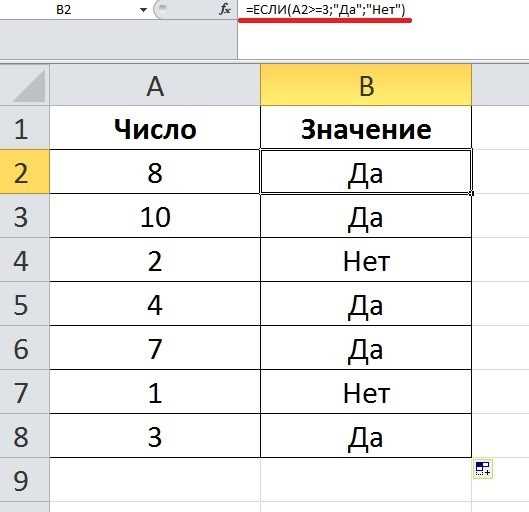
В таблицах Excel часто нужно быстро отличать отрицательные значения от положительных, особенно при работе с бюджетами, отчетами или анализом прибыли и убытков. Простое визуальное различие помогает быстрее замечать проблемные участки и оценивать результат без сложных вычислений.
В Excel можно выделять отрицательные числа красным цветом несколькими способами: через условное форматирование, изменение числового формата или использование пользовательских шаблонов отображения. Каждый метод подходит для разных задач – от точечной настройки отдельных ячеек до автоматического применения к целым листам.
Ниже рассмотрены пошаговые варианты настройки, которые позволяют задать цвет для отрицательных чисел без макросов и дополнительных надстроек, а также способы изменения или удаления форматирования при необходимости.
Как выделить отрицательные числа с помощью условного форматирования
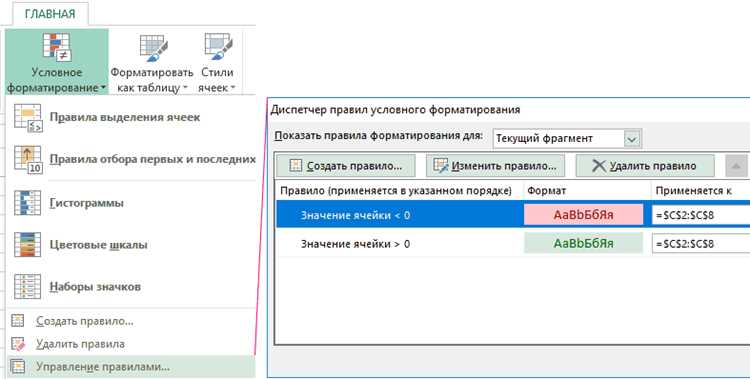
Условное форматирование позволяет задать цвет текста или фона ячеек в зависимости от их содержимого. Чтобы сделать отрицательные числа красными, выделите диапазон с данными и откройте вкладку Главная → Условное форматирование → Создать правило.
В открывшемся окне выберите пункт Форматировать только ячейки, которые содержат. В разделе условия укажите «Значение меньше» и введите число 0. Нажмите кнопку Формат и на вкладке Шрифт выберите красный цвет текста, затем подтвердите выбор.
После применения правила все отрицательные значения в выбранном диапазоне будут автоматически выделяться красным. При изменении чисел форматирование обновляется без дополнительных действий, что удобно для динамических таблиц и формул.
Если требуется изменить оттенок или добавить фоновое выделение, можно открыть Управление правилами и отредактировать созданное условие, не создавая новое правило заново.
Как задать красный цвет текста для отрицательных чисел через правила форматирования
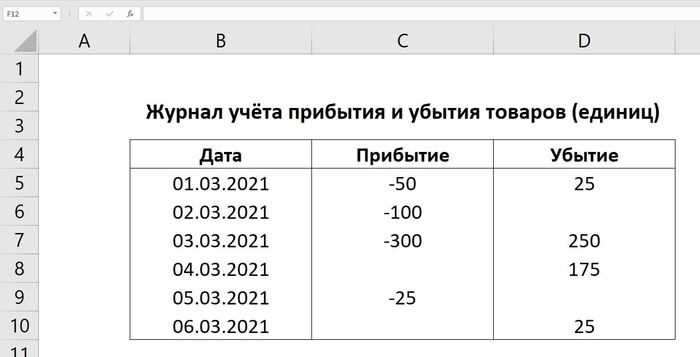
Правила форматирования позволяют задать цвет текста на основе значений без применения формул. Для настройки выделите нужные ячейки и откройте Главная → Условное форматирование → Правила выделения ячеек → Меньше….
В поле условия введите 0 и выберите параметр Пользовательский формат. В окне настройки перейдите на вкладку Шрифт, выберите красный цвет и подтвердите изменения. После этого все отрицательные значения в выбранных ячейках будут отображаться красным текстом.
Если нужно применить другое оформление, например, изменить шрифт или добавить границу, это можно сделать в том же окне форматирования. Для сохранения единообразия таблицы используйте одну схему цветов для всех правил.
| Условие | Формат текста | Применение |
|---|---|---|
| Меньше 0 | Красный шрифт | Отрицательные значения |
| Больше или равно 0 | Черный шрифт | Положительные и нулевые значения |
При изменении данных правило срабатывает автоматически, что удобно для отчетов и расчетных таблиц, где значения обновляются часто.
Как изменить цвет отрицательных чисел в стандартных числовых форматах Excel

Excel содержит встроенные числовые форматы, где отрицательные значения можно отображать красным без применения правил форматирования. Настройка выполняется через параметры числа в ячейках.
- Выделите диапазон с числами.
- Нажмите правой кнопкой мыши и выберите Формат ячеек.
- Перейдите на вкладку Число и выберите категорию Числовой или Денежный.
- В поле Отрицательные числа выберите вариант с красным текстом. Например, «-1234,10» (красный).
- Подтвердите изменения кнопкой ОК.
После применения выбранного формата отрицательные значения в указанном диапазоне будут автоматически окрашены в красный цвет, а положительные останутся черными.
- Формат сохраняется при пересчете формул и обновлении данных.
- Можно использовать разные форматы для чисел, процентов и валют.
- Для возврата стандартного вида выберите формат Общий.
Этот способ удобен, когда требуется визуальное различие без использования дополнительных правил и функций Excel.
Как использовать пользовательский числовой формат для окрашивания отрицательных значений

Пользовательский числовой формат позволяет задать собственное отображение чисел, включая цвет для отрицательных значений. Такой подход не требует условного форматирования и сохраняет оформление при копировании ячеек.
Чтобы задать формат, выделите диапазон с числами, нажмите Ctrl + 1 и откройте вкладку Число → Все форматы → Пользовательский. В поле Тип введите шаблон:
0;[Красный]-0
В этой записи первая часть (до точки с запятой) задает формат положительных чисел, а вторая – отрицательных. Команда [Красный] указывает цвет текста. Знак «минус» перед нулем сохраняет отображение отрицательных значений.
Можно использовать более сложные варианты, например:
# ##0,00 ₽;[Красный]-# ##0,00 ₽
Этот пример окрашивает отрицательные числа в красный и добавляет знак валюты. Формат сохраняется при вычислениях и не влияет на значение ячеек, только на их внешний вид.
Для удаления пользовательского формата выберите в списке категорий пункт Общий или другой стандартный числовой тип.
Как настроить разные цвета для положительных и отрицательных чисел

В Excel можно задать разные цвета для положительных и отрицательных чисел через пользовательский формат, не прибегая к условному форматированию. Это удобно при работе с финансовыми или аналитическими таблицами.
Выделите диапазон данных, нажмите Ctrl + 1 и откройте вкладку Число → Пользовательский. В поле Тип введите шаблон:
[Синий]0;[Красный]-0
В этом формате положительные значения будут отображаться синим, отрицательные – красным. Цвета можно менять, подставляя другие названия, например [Зеленый] или [Черный]. Excel поддерживает стандартные русские и английские наименования цветов.
Если требуется добавить отображение валюты или десятичных знаков, используйте форму:
[Синий]# ##0,00 ₽;[Красный]-# ##0,00 ₽
Такая настройка сохраняет читаемость чисел и помогает быстро оценивать баланс между доходами и расходами без дополнительных инструментов визуализации.
Как применить форматирование только к определённому диапазону ячеек
Чтобы выделить отрицательные числа красным только в конкретной области таблицы, сначала выберите нужный диапазон ячеек. Это исключает изменение формата в других частях документа.
Перейдите в Главная → Условное форматирование → Создать правило и выберите Форматировать только ячейки, которые содержат. Установите условие «Меньше» и введите 0.
Нажмите Формат, перейдите на вкладку Шрифт и выберите красный цвет. После подтверждения все отрицательные значения в выбранном диапазоне автоматически станут красными.
Для несмежных диапазонов удерживайте Ctrl при выделении каждой области перед созданием правила. Это позволяет применять одно условное форматирование к нескольким выделенным участкам.
Редактирование или удаление правила производится через Управление правилами, где можно изменить диапазон действия без затрагивания других ячеек.
Как копировать правила форматирования на другие листы или таблицы
Чтобы быстро применить красное выделение отрицательных чисел к другим листам или таблицам, используйте инструмент Формат по образцу или экспорт правил условного форматирования.
- Выделите ячейки с нужным условным форматированием.
- На вкладке Главная нажмите кнопку Формат по образцу.
- Перейдите на другой лист или в другой диапазон и выделите ячейки, куда нужно скопировать формат.
- Форматирование, включая цвет текста для отрицательных чисел, автоматически применится к выбранным ячейкам.
Для копирования нескольких правил одновременно:
- Выделите диапазон с правилами и скопируйте его комбинацией Ctrl + C.
- Перейдите на новый лист и выберите Главная → Вставить → Специальная вставка → Форматы.
- Все правила условного форматирования будут перенесены, включая диапазоны, цвета и условия.
Этот метод экономит время при работе с большими таблицами и позволяет сохранять единообразие визуального оформления данных.
Как вернуть стандартный цвет чисел и удалить условное форматирование

Чтобы отменить красное выделение отрицательных чисел и восстановить стандартный цвет, выделите диапазон с применённым условным форматированием.
Перейдите в Главная → Условное форматирование → Управление правилами. В списке правил выберите нужное и нажмите Удалить правило или Очистить все правила из выбранных ячеек.
После удаления правил текст всех чисел вернётся к стандартному цвету, который определяется текущим числовым форматом ячеек.
Если требуется полностью сбросить форматирование, включая шрифт, фон и границы, используйте Главная → Очистить → Очистить форматы. Это удаляет все визуальные изменения и возвращает ячейки к исходному виду.
Для сохранения данных при удалении форматирования убедитесь, что не выбрана опция Очистить все, которая стирает содержимое ячеек вместе с форматами.
Вопрос-ответ:
Как быстро выделить отрицательные числа красным цветом в большом диапазоне ячеек?
Выделите весь диапазон с числами, затем откройте Главная → Условное форматирование → Создать правило. Выберите Форматировать только ячейки, которые содержат, установите условие «Меньше 0» и задайте красный цвет текста. После применения все отрицательные числа будут окрашены автоматически.
Можно ли одновременно задать разные цвета для положительных и отрицательных значений?
Да, для этого используйте Пользовательский числовой формат. Например, в поле формата введите [Синий]0;[Красный]-0. Положительные числа будут синими, отрицательные красными. Цвет можно менять под свои предпочтения и добавлять знаки валюты или десятичные разряды.
Как сделать так, чтобы отрицательные числа оставались красными при изменении данных?
Используйте условное форматирование или пользовательский числовой формат. Правила применяются автоматически при изменении значений в ячейках, поэтому при добавлении новых отрицательных чисел или изменении существующих форматирование обновится без дополнительных действий.
Можно ли применить красное выделение отрицательных чисел только к отдельным ячейкам или диапазонам?
Да. Сначала выделите нужный диапазон, затем создайте правило условного форматирования. Если нужно выделить несколько несмежных диапазонов, удерживайте Ctrl при выделении каждой области, после чего примените одно правило ко всем выбранным ячейкам.
Как убрать красный цвет с отрицательных чисел и вернуть стандартное отображение?
Выделите диапазон с применённым условным форматированием, перейдите в Главная → Условное форматирование → Управление правилами и удалите нужное правило или очистите все правила. Если требуется полностью сбросить визуальное оформление, используйте Очистить форматы, чтобы вернуть исходный вид чисел.

 Загрузка...