Содержание статьи
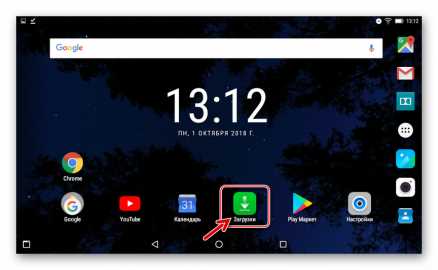
WhatsApp официально не выпускает отдельную версию для планшетов на базе Android и iPadOS, однако приложение можно установить через обходные методы, сохранив полноценный функционал мессенджера. Для устройств Android потребуется APK-файл последней версии, скачанный с официального сайта WhatsApp, а для iPad – использование веб-клиента или привязка к номеру телефона через QR-код.
Перед установкой на Android убедитесь, что планшет поддерживает версию Android не ниже 4.1 и имеет минимум 1,5 ГБ свободной памяти. Разрешите установку приложений из сторонних источников в настройках безопасности. На iPad подключение к WhatsApp Web требует стабильного интернет-соединения не менее 5 Мбит/с и обновленного браузера Safari или Chrome.
Для активации аккаунта понадобится действующий номер телефона, на который придет код подтверждения. На Android код вводится в приложении после установки APK, на iPad – через сканирование QR-кода в разделе WhatsApp Web. После подтверждения номера доступен полный функционал: текстовые и голосовые сообщения, видеозвонки и синхронизация с контактами.
Рекомендуется создавать резервные копии чатов в Google Drive для Android и iCloud для iPad перед установкой, чтобы избежать потери данных. После успешной настройки приложение автоматически синхронизирует историю сообщений, что позволяет использовать планшет как полноценное устройство для общения.
Проверка совместимости планшета с WhatsApp
Для начала убедитесь, что ваш планшет работает на Android версии 4.1 и выше или на iPad с iOS 9 и выше. WhatsApp не поддерживает старые операционные системы, поэтому на устройствах с Android 4.0 и ниже установка невозможна.
Проверьте наличие SIM-карты или возможности принимать SMS. На Android-планшетах без SIM-карты возможно использование WhatsApp только через функцию WhatsApp Web, но полноценная установка приложения потребует телефонного номера для подтверждения.
Объем памяти устройства должен быть не менее 1,5 ГБ свободного пространства. WhatsApp занимает около 150 МБ после установки, но для корректной работы и сохранения медиафайлов рекомендуется дополнительный запас памяти.
Процессор планшета влияет на скорость работы приложения. Рекомендуются минимум двухъядерные процессоры с частотой от 1,2 ГГц. Устройства с однопроцессорными чипами или с частотой ниже 1 ГГц могут сталкиваться с зависаниями при отправке фото и видео.
Экран с разрешением не ниже 800×480 пикселей обеспечит нормальное отображение интерфейса WhatsApp. Планшеты с низким разрешением могут обрезать элементы меню и иконки чатов.
Проверьте поддержку Google Play Services на Android-устройствах. Без обновленных сервисов загрузка и работа приложения будет невозможна. Для iPad требуется наличие актуальной версии App Store.
Если вы используете планшет с двумя операционными средами (например, Android + Windows), убедитесь, что WhatsApp устанавливается именно в Android-среду. На Windows-части устройства поддержка приложения отсутствует.
Перед установкой рекомендуем выполнить тестовую установку через Google Play или App Store, чтобы система автоматически проверила совместимость и предупредила о возможных ограничениях по версии ОС, памяти или региональным ограничениям.
Скачивание официального APK с сайта WhatsApp

Для установки WhatsApp на планшет без Google Play необходимо загрузить официальный APK-файл с сайта разработчика. Перейдите на https://www.whatsapp.com/android/ и убедитесь, что версия файла соответствует последнему обновлению (на момент проверки это WhatsApp 2.23.16.25). Файл загружается напрямую в память устройства, поэтому рекомендуется использовать стабильное Wi-Fi-соединение и убедиться, что на планшете достаточно свободного места – минимум 150 МБ.
Перед установкой APK включите разрешение на установку из неизвестных источников в настройках планшета:
- Откройте «Настройки» → «Безопасность»
- Активируйте «Неизвестные источники» для браузера, через который будет загружаться файл
После скачивания откройте APK и следуйте инструкциям установщика. Рекомендуется проверять контрольную сумму SHA-256 на официальном сайте, чтобы убедиться в подлинности файла и исключить возможность заражения вредоносным ПО.
Настройка разрешений для установки приложений из неизвестных источников
Для установки WhatsApp на планшет через APK необходимо включить возможность установки приложений из неизвестных источников. На Android 8 и выше этот параметр регулируется отдельно для каждого приложения, инициирующего установку.
Откройте «Настройки» → «Приложения и уведомления» → «Дополнительно» → «Специальный доступ» → «Установка неизвестных приложений». Здесь отображается список всех установленных программ, через которые можно запускать APK.
Выберите браузер или файловый менеджер, который будете использовать для скачивания WhatsApp APK. Включите переключатель «Разрешить из этого источника». Без активации этого параметра система заблокирует установку.
Если планшет использует версию Android ниже 8, настройка находится в «Настройки» → «Безопасность» → «Неизвестные источники». Там необходимо поставить галочку, подтверждая согласие с риском.
После активации рекомендуется сразу установить приложение и отключить разрешение, чтобы минимизировать вероятность установки вредоносного ПО с других сайтов или файлов.
Для проверки, правильно ли сработала настройка, откройте APK через выбранное приложение. Если система запрашивает разрешение повторно, значит настройка не активирована полностью.
На некоторых планшетах с оболочками производителей, например Samsung или Huawei, путь может немного отличаться: нужно искать пункт «Установка сторонних приложений» в разделе «Блокировка и безопасность».
Следите за тем, чтобы источник APK был официальным: загрузка с сайта WhatsApp гарантирует, что файл не содержит вредоносного кода, а включение разрешений ограничено конкретным приложением, а не всей системой.
Установка WhatsApp через Google Play или App Store
Для начала убедитесь, что на планшете установлена актуальная версия операционной системы: Android 6.0 или выше для Google Play и iOS 12.0 или выше для App Store.
Откройте магазин приложений и используйте строку поиска, введя точное название «WhatsApp Messenger». Обратите внимание на логотип: зеленый значок с белой телефонной трубкой внутри.
Перед установкой проверьте свободное место на устройстве. Минимальный объем для установки WhatsApp составляет 150 МБ, но рекомендуется иметь как минимум 300 МБ для хранения сообщений и медиафайлов.
Нажмите кнопку «Установить» в Google Play или «Загрузить» в App Store. Если устройство подключено к мобильной сети, убедитесь, что тарифный план позволяет скачивание больших файлов, иначе используйте Wi-Fi.
После завершения загрузки автоматически начнется процесс установки. На iOS может потребоваться ввод Apple ID, на Android – подтверждение учетной записи Google.
Запустите приложение и примите условия использования. WhatsApp потребует доступ к контактам и уведомлениям, а также разрешение на сохранение медиафайлов на планшете.
Для регистрации введите номер телефона и подтвердите его с помощью SMS-кода. На планшетах без SIM-карты можно использовать телефон с активным номером для первичной активации.
После успешной активации рекомендуется проверить обновления приложения в магазине: WhatsApp регулярно получает патчи безопасности и улучшения функционала, особенно для работы на планшетах с нестандартными разрешениями экрана.
Регистрация номера телефона на планшете
Для активации WhatsApp на планшете потребуется действующий номер мобильного телефона, который еще не привязан к другой учетной записи WhatsApp на этом устройстве. Оптимально использовать SIM-карту с поддержкой SMS или звонков, так как подтверждение номера происходит через одноразовый код, присылаемый в сообщении или голосовым вызовом.
После установки приложения откройте WhatsApp и введите номер телефона в международном формате, включая код страны. Для России это +7, для Украины +380. Убедитесь, что номер введен без лишних пробелов и символов, иначе проверка кода не пройдет.
При получении кода подтверждения через SMS на планшете может потребоваться ручной ввод. Если планшет не поддерживает SMS напрямую, можно выбрать опцию «Позвонить мне», и код будет продиктован автоматически. Важно вводить цифры точно, соблюдая формат, чтобы регистрация прошла без ошибок.
После успешного подтверждения номера создается учетная запись. Рекомендуется сразу проверить доступ к контактам планшета, чтобы WhatsApp синхронизировал список собеседников. Если планируется использовать планшет параллельно с телефоном, стоит включить резервное копирование чатов в Google Drive или iCloud, чтобы сохранить историю сообщений.
Восстановление чатов из резервной копии
Для восстановления чатов на планшете требуется, чтобы резервная копия была создана заранее на Google Диске (для Android) или iCloud (для iPad). Проверьте размер копии и дату последнего сохранения в настройках WhatsApp на старом устройстве перед переносом.
Начните процесс установки WhatsApp на планшете и выполните проверку номера телефона. Программа автоматически предложит восстановление доступной резервной копии. Если уведомление не появилось, убедитесь, что используете тот же аккаунт Google или Apple ID, что и на исходном устройстве.
Перед восстановлением рекомендуется подключиться к стабильной сети Wi-Fi с минимальной скоростью 10 Мбит/с, чтобы избежать прерывания передачи данных. На планшете должно быть не менее 1,5-кратного объема памяти, занятой резервной копией.
Если резервная копия зашифрована, понадобится ввести пароль шифрования. Без него восстановление чатов невозможно. WhatsApp поддерживает только резервные копии, созданные в течение последних 7 дней; старые копии не подлежат восстановлению.
После завершения восстановления приложение покажет все чаты в исходном виде, включая вложения: фотографии, видео и голосовые сообщения. Для ускорения процесса можно восстановить только текстовые сообщения, отключив опцию загрузки медиафайлов в настройках восстановления.
При переносе на новый планшет с другим номером рекомендуется предварительно сменить номер в старом аккаунте через «Настройки → Аккаунт → Изменить номер». Это обеспечит корректное отображение контактов и групп после восстановления чатов из резервной копии.
Настройка уведомлений и звуков для сообщений
Для точной настройки уведомлений откройте WhatsApp на планшете и перейдите в «Настройки» → «Уведомления». Здесь можно отдельно включить или отключить уведомления для личных и групповых чатов. Для каждого типа сообщений доступна настройка звукового сигнала, вибрации и всплывающих уведомлений. Рекомендуется назначать уникальные звуки для важных контактов, чтобы мгновенно отличать их от обычных сообщений.
В разделе «Звук уведомлений» планшета можно выбрать любую мелодию в формате MP3 или OGG. WhatsApp поддерживает индивидуальную настройку тонов для отдельных контактов через вкладку «Контакт» → «Свой звук уведомления». Для вибрации доступны три режима: короткая, длинная и пользовательская, позволяющая задать собственный паттерн через системные настройки Android или iPadOS.
Важно контролировать отображение уведомлений на заблокированном экране: включение функции «Показывать предварительный просмотр» позволяет читать текст сообщений, не открывая приложение, но снижает приватность. Если планшет используется совместно с другими устройствами, включите опцию «Звуки на всех устройствах» только для персональных чатов, чтобы уведомления не дублировались лишними сигналами. Также можно настроить приоритет уведомлений через системные настройки планшета, чтобы WhatsApp-уведомления всегда отображались поверх других приложений.
Решение проблем при запуске и регистрации WhatsApp
Если приложение не запускается на планшете, убедитесь, что версия Android или iPadOS соответствует минимальным требованиям WhatsApp: Android 4.1 и выше или iOS 12.0 и выше. В случае превышения лимита памяти попробуйте очистить кэш приложения через «Настройки» → «Приложения» → «WhatsApp» → «Память» → «Очистить кэш». Иногда сброс кэша решает проблему с зависанием на экране загрузки.
Ошибка при вводе номера телефона обычно связана с форматом международного кода. WhatsApp поддерживает только корректные номера с кодом страны без лишних пробелов и символов. Например, для России номер вводится как +7XXXXXXXXXX. Проверка соединения с интернетом через мобильные данные и Wi-Fi также обязательна, так как SMS с кодом подтверждения не придет при слабом сигнале или блокировках сети.
При проблемах с получением SMS-кода стоит временно переключиться на звонок для подтверждения. Если и этот метод не срабатывает, убедитесь, что ваш оператор не блокирует короткие номера или международные SMS. В отдельных случаях помогает смена SIM-карты на устройство с активной линией, после чего регистрация проходит без задержек.
Ошибки синхронизации аккаунта на планшете могут возникать из-за старых резервных копий. Проверьте наличие актуальной копии в Google Drive или iCloud, удалите старые версии и заново восстановите данные. Это предотвращает зависание на этапе «Восстановление чатов» и уменьшает риск повторной ошибки при регистрации.
Если ни один из методов не помог, переустановите приложение, скачав последнюю версию с официального источника: Google Play для Android или App Store для iPad. После установки важно дать разрешения на доступ к контактам, памяти и уведомлениям, иначе функциональность WhatsApp будет ограничена. Регистрация обычно проходит корректно после повторного запуска с правильными настройками разрешений.
Вопрос-ответ:
Можно ли установить WhatsApp на планшет без SIM-карты?
Да, WhatsApp можно установить на планшет без SIM-карты, используя номер мобильного телефона для регистрации. После установки приложение попросит ввести номер телефона, на который придёт код подтверждения. Его можно получить на телефон с SIM-картой и затем ввести на планшете для активации аккаунта.
Как правильно скачать WhatsApp на планшет с Android?
Для установки WhatsApp на планшет с Android откройте магазин приложений Google Play, найдите WhatsApp и нажмите «Установить». Если магазин приложений недоступен, можно скачать официальный APK-файл с сайта WhatsApp. После скачивания и установки откройте приложение, введите номер телефона для регистрации и подтвердите его кодом из SMS.
Можно ли использовать один аккаунт WhatsApp одновременно на телефоне и планшете?
Да, WhatsApp поддерживает использование одного аккаунта на нескольких устройствах через функцию «Связанные устройства». На планшете нужно выбрать «Использовать на другом устройстве», а на телефоне отсканировать QR-код, чтобы синхронизировать переписки и контакты без необходимости регистрировать новый номер.
Какие проблемы могут возникнуть при установке WhatsApp на планшет?
Чаще всего возникают трудности с совместимостью планшета, устаревшей версией Android или недостатком памяти. Иногда планшет без SIM-карты не может получить код подтверждения, и тогда нужно использовать телефон с активной SIM-картой. Также возможны ограничения при работе с функцией видеозвонков, если устройство не поддерживает камеру или микрофон корректно.
Нужно ли подключение к интернету для работы WhatsApp на планшете?
Да, для отправки сообщений, совершения звонков и синхронизации переписок требуется подключение к интернету. Подключение может быть через Wi-Fi или мобильные данные, если планшет поддерживает SIM-карту. Без интернета приложение будет открываться, но функционал будет ограничен.
Можно ли установить WhatsApp на планшет без SIM-карты?
Да, WhatsApp можно установить на планшет даже без SIM-карты. Для регистрации потребуется номер телефона, на который придёт код подтверждения. Этот номер может принадлежать другому устройству, например, телефону с SIM-картой. После подтверждения кода WhatsApp на планшете будет работать как обычное приложение для обмена сообщениями, позволяя отправлять тексты, голосовые сообщения, фотографии и видеозаписи.

 Загрузка...