В CorelDRAW расчет площади объектов – это не только инструмент для дизайнеров, но и важная функция для тех, кто работает с точными графическими проектами. Рассчитать площадь фигуры можно несколькими способами, в зависимости от сложности объекта и ваших целей. Важно понимать, как правильно настроить программу, чтобы расчеты были точными и быстрыми.
Первый шаг – это выбор правильных инструментов. CorelDRAW не имеет отдельной команды для прямого расчета площади, однако предоставляет возможность вычислений через свойства объектов. Для этого важно задать правильные единицы измерения, такие как миллиметры или пиксели, и учитывать особенности используемых форм.
Для простых объектов, таких как прямоугольники, расчет площади можно выполнить, умножив ширину на высоту. Однако с более сложными фигурами, такими как многоугольники, круги или произвольные контуры, потребуется использовать инструменты для вычисления площади по контурным координатам, что обеспечивает точность.
Использование комбинированных объектов требует особого подхода. Важно уметь объединять или вычитать фигуры, чтобы правильно учесть их общую площадь. Например, при пересечении двух объектов можно вычислить площадь их пересечения или объединенной формы, используя инструменты CorelDRAW для работы с контурами.
Как выбрать инструмент для расчета площади
В CorelDRAW нет отдельного инструмента, который бы напрямую рассчитывал площадь объекта. Однако для выполнения задачи можно использовать несколько встроенных возможностей. Чтобы правильно выбрать инструмент для расчета площади, важно учитывать тип фигуры, с которой вы работаете, и уровень точности, который вам необходим.
1. Инструмент «Свойства объекта» – это основной способ получения информации о площади для простых геометрических фигур, таких как прямоугольники или эллипсы. При выборе объекта на панели свойств отображаются его размеры, которые можно использовать для расчетов.
2. Инструмент «Контуры» позволяет рассчитать площадь сложных фигур, таких как многоугольники или произвольные линии. Этот метод подходит для фигур с более сложной геометрией. Он автоматически определяет площадь, заключенную внутри контура.
3. Инструмент «Интерпретатор координат» используется для более сложных объектов, где необходимо вычислять площадь по точкам. Этот инструмент особенно полезен, если вы работаете с произвольными формами, чьи контуры определяются не прямыми линиями.
4. Инструмент «Объединение и вычитание фигур» применим для расчета площади комбинированных объектов. Например, для нахождения площади пересечения или разности двух фигур. Это важно, когда вам нужно получить точное значение площади после операций объединения или вычитания фигур.
| Инструмент | Тип фигур | Особенности использования |
|---|---|---|
| «Свойства объекта» | Прямоугольники, эллипсы | Автоматически показывает размеры фигуры в выбранных единицах измерения. |
| «Контуры» | Многоугольники, произвольные фигуры | Вычисляет площадь, заключенную внутри контура. Подходит для фигур с кривыми линиями. |
| «Интерпретатор координат» | Произвольные формы | Используется для сложных объектов с точными координатами для вычислений. |
| «Объединение и вычитание фигур» | Комбинированные объекты | Помогает вычислить площади пересечений или разностей фигур. |
Настройка единиц измерения в CorelDRAW

Перед расчетом площади важно правильно настроить единицы измерения в CorelDRAW, так как это влияет на точность вычислений. Выбор единиц зависит от задач: для мелких объектов может подойти миллиметры, для более крупных – сантиметры или пиксели. Следующие шаги помогут настроить единицы измерения для работы с площадью объектов:
1. Изменение единиц измерения через меню «Настройки»
Для изменения единиц измерения откройте меню «Инструменты» и выберите «Настройки». В появившемся окне перейдите в раздел «Документ» и выберите подраздел «Единицы измерения». Здесь можно выбрать нужную единицу: миллиметры, сантиметры, пиксели, дюймы и другие. После выбора, изменения будут автоматически применяться ко всем новым объектам в документе.
2. Изменение единиц измерения для конкретных объектов
Если необходимо изменить единицы измерения только для отдельных объектов, выделите фигуру и посмотрите на панель свойств. В правом верхнем углу вы можете выбрать единицу измерения, которая будет использоваться для расчетов только для выбранного объекта, не затрагивая остальные элементы в документе.
3. Сохранение настроек
После того как единицы измерения настроены, важно сохранить изменения, чтобы не менять их каждый раз при создании нового проекта. Для этого, в окне «Настройки» в разделе «Документ», нажмите «Сохранить как настройки по умолчанию». Это обеспечит автоматическую настройку единиц измерения для всех новых документов в будущем.
Пошаговое создание фигуры для расчета площади
Для того чтобы точно рассчитать площадь фигуры в CorelDRAW, необходимо сначала правильно создать саму фигуру. Следуйте этим шагам для точного создания объектов, с которыми будете работать:
1. Выбор инструмента для создания фигуры
Выберите подходящий инструмент для создания фигуры в зависимости от того, какой объект вам нужно создать. Для прямоугольников используйте инструмент «Прямоугольник» (R), для кругов – «Эллипс» (E), а для произвольных фигур – инструмент «Полигоны» или «Инструмент рисования» (P). Важно учитывать форму объекта, так как от этого будет зависеть точность расчетов.
2. Настройка размеров фигуры
После того как объект создан, его размеры можно отредактировать вручную. Для этого выделите фигуру и на панели свойств введите точные значения для ширины и высоты (если это прямоугольник или эллипс). Для произвольных фигур, можно настроить размеры с помощью инструментов трансформации, таких как «Масштаб» или «Поворот».
3. Выравнивание и позиционирование
Если фигура должна быть размещена в определенном месте, используйте инструменты выравнивания, чтобы точно позиционировать ее на рабочем пространстве. Например, вы можете выровнять объект по центру или по краям страницы, что важно для точных расчетов площади в пределах заданных ограничений.
4. Проверка размера объекта
После создания фигуры проверьте ее размеры, чтобы убедиться в точности. Для этого используйте инструмент «Информация о объекте» (Ctrl+Shift+I). В разделе «Размеры» вы увидите точные значения ширины и высоты. Если необходимо, откорректируйте их вручную.
5. Заключение
Создав фигуру и настроив ее размеры, вы готовы к расчету площади. Для этого воспользуйтесь соответствующими инструментами или используйте встроенные функции CorelDRAW для вычислений в зависимости от типа фигуры. Например, для прямоугольника площадь вычисляется по формуле ширина * высота, а для более сложных объектов – через их контуры или координаты.
Использование контуров для вычисления площади
Чтобы рассчитать площадь фигуры через контуры, выполните следующие шаги:
- Выделите объект – для начала выберите фигуру, площадь которой вы хотите вычислить. Обратите внимание, что фигуры должны быть замкнутыми контурами, то есть не иметь разрывов по периметру.
- Примените инструмент «Контуры» – в панели инструментов выберите инструмент «Контур» (обычно он находится в панели рисования), чтобы убедиться, что объект состоит из правильных контуров. Убедитесь, что контуры являются замкнутыми.
- Откройте панель «Информация о объекте» – для этого нажмите Ctrl+Shift+I. В появившемся окне можно увидеть различные параметры выбранного объекта, включая его площадь. В случае с фигурами, имеющими сложную геометрию, информация о площади будет автоматически рассчитана на основе контура.
- Использование команды «Простой расчет площади» – если необходимо получить площадь сразу, без глубокого анализа, можно воспользоваться командой, доступной в свойствах контуров. Для этого выберите фигуру и на панели свойств ищите параметр «Площадь», который отобразит результат.
Кроме того, для более точных расчетов с несколькими контурами можно использовать инструменты объединения или вычитания. Это полезно, если требуется вычислить площадь пересечения нескольких фигур или разницу между ними.
- Объединение контуров – если фигуры не пересекаются, можно объединить их в одну область и затем рассчитать общую площадь объединенного контура.
- Вычитание контуров – для вычисления площади фигуры, вычитая из нее другую, используйте команду вычитания в меню «Объединить» или «Разделить». Площадь будет вычислена как разница между двумя фигурами.
Таким образом, используя контуры, вы можете точно вычислить площадь любых фигур, независимо от их сложности. Главное – убедитесь, что все линии замкнуты, а контуры корректно настроены.
Как рассчитать площадь сложных объектов с несколькими частями
Сложные объекты в CorelDRAW, состоящие из нескольких частей, требуют особого подхода для точного расчета площади. Такие объекты могут включать в себя комбинации различных фигур, многоугольников, кругов или даже произвольных контуров. Чтобы вычислить площадь такого объекта, нужно учитывать каждую часть отдельно или использовать инструменты для объединения и вычитания. Рассмотрим несколько шагов для эффективного расчета площади сложных объектов.
- Разделение объекта на части – если объект состоит из нескольких частей, сначала выделите каждую часть и расчитайте площадь каждой фигуры по отдельности. Используйте инструмент «Информация о объекте» (Ctrl+Shift+I), чтобы узнать площадь каждой компоненты.
- Использование объединения фигур – если части объекта должны составлять единую фигуру, объедините их с помощью инструмента «Объединить» (Ctrl+L). После объединения фигур можно вычислить площадь всей фигуры как одну целостную область. Важно, чтобы все контуры были замкнутыми.
- Вычитание частей объекта – если из объекта нужно исключить одну из частей, воспользуйтесь инструментом «Вычитание» (Ctrl+Shift+L). Это полезно, если объект включает выемки или пустоты. После вычитания частей можно рассчитать площадь оставшейся фигуры.
- Использование инструмента «Контуры» для точных расчетов – для объектов, содержащих сложные кривые линии, используйте инструмент «Контуры». Он позволяет точно рассчитать площадь объекта по его контуру, даже если объект состоит из нескольких сегментов. Для этого необходимо выделить весь объект и применить команду «Информация о объекте».
Если фигуры, из которых состоит сложный объект, пересекаются, то для расчета площади их пересечения можно использовать инструмент «Пересечение» (Ctrl+Shift+I). Это даст вам точную площадь области, которая общая для обеих фигур.
- Пример 1: Если у вас есть прямоугольник с вырезанным кругом, рассчитайте площадь прямоугольника, а затем вычитайте площадь круга.
- Пример 2: Для двух пересекающихся прямоугольников используйте инструмент «Пересечение», чтобы рассчитать площадь их общих частей.
Таким образом, при расчете площади сложных объектов важно правильно подходить к работе с их частями, использовать операции объединения, вычитания или пересечения и всегда проверять корректность замкнутости контуров.
Как объединить фигуры для вычисления общей площади
Когда необходимо рассчитать площадь нескольких фигур, которые составляют одну общую форму, в CorelDRAW можно использовать инструмент объединения объектов. Это позволяет автоматически вычислить площадь всех элементов как единого целого. Для корректного расчета важно правильно объединить фигуры, чтобы получить точный результат.
1. Выделение фигур
Перед объединением необходимо выбрать все фигуры, которые должны быть частью одной области. Для этого удерживайте клавишу Shift и кликайте по каждой фигуре, либо используйте рамку выделения (перетащите курсор, чтобы охватить все объекты). Убедитесь, что выбранные фигуры не содержат разрывов или недочетов в контурах, иначе результат объединения может быть неверным.
2. Использование команды «Объединить»
После выделения всех объектов, используйте команду «Объединить» (Ctrl+L) в меню «Объект». Эта команда сливает все выделенные фигуры в одну единую форму. После объединения фигуры образуют единый контур, и можно получить точную площадь полученной фигуры через панель свойств или команду «Информация о объекте» (Ctrl+Shift+I).
3. Проверка результата
После объединения важно убедиться, что результат соответствует ожиданиям. Выделите объединенную фигуру и проверьте ее размеры и площадь на панели свойств. Если все части корректно слились, площадь будет отображена как единственный параметр для всей формы.
4. Возможные ошибки при объединении
Если объединение не дает ожидаемого результата, проверьте, нет ли лишних разрывов в контурах фигур. Для этого воспользуйтесь инструментом «Контуры» и убедитесь, что все линии замкнуты. Также обратите внимание на пересечения объектов, которые могут привести к ошибкам при объединении.
5. Использование «Объединить» для пересекающихся объектов
Если объекты пересекаются, инструмент «Объединить» будет учитывать только внешние контуры и соединит их в одну фигуру. Важно помнить, что площадь будет вычислена как общая для всей фигуры, включая области пересечения. Если необходимо учесть только отдельные части объектов, используйте инструмент «Вычитание» или «Пересечение».
Таким образом, объединение фигур в CorelDRAW – это удобный и быстрый способ для вычисления общей площади объектов, состоящих из нескольких частей. Главное – правильно выделить все части и удостовериться в корректности объединения перед расчетом площади.
Проверка точности расчета площади в Corel

После того как площадь фигуры вычислена в CorelDRAW, важно убедиться в точности полученного результата. Для этого можно использовать несколько методов, которые помогут проверить корректность расчетов и выявить возможные ошибки.
1. Проверка замкнутости контуров
Одной из распространенных причин ошибок в расчетах является незамкнутый контур. Если фигура состоит из кривых или других сложных элементов, убедитесь, что все линии замкнуты. Для этого используйте инструмент «Контуры» или «Информация о объекте». Замкнутый контур гарантирует правильный расчет площади. Если есть разрывы, их нужно исправить с помощью инструмента «Сшить контуры».
2. Использование инструмента «Информация о объекте»
Для проверки точности расчета площади используйте команду «Информация о объекте» (Ctrl+Shift+I). Этот инструмент отображает точную площадь объекта, учитывая все его контуры и сегменты. Если результат отличается от предполагаемого, проверьте контуры на наличие лишних сегментов или перекрытий, которые могут искажать результат.
3. Проверка на пересечение объектов
Если объект состоит из нескольких пересекающихся фигур, важно убедиться, что вы правильно учитываете их взаимодействие. Для этого используйте команду «Пересечение» (Ctrl+Shift+I) для расчета площади пересекающихся частей. Объединение фигур или вычитание частей могут привести к ошибкам, если пересечения не были правильно обработаны.
4. Визуальная проверка с помощью сетки
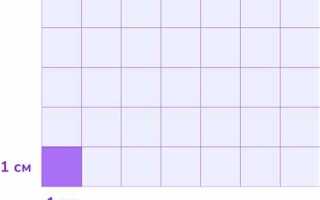
Для точной проверки можно использовать сетку или направляющие, чтобы проверить размеры объекта визуально. Включите сетку через меню «Вид» – «Сетка» и используйте ее как ориентир для оценки точности фигуры. Если объекты совпадают с ячейками сетки, значит, расчет площади будет более точным.
5. Сравнение с другими инструментами
Если есть сомнения в точности расчетов, сравните результаты с аналогичными инструментами в других графических программах или с ручными расчетами. В случае с простыми геометрическими фигурами можно воспользоваться калькуляторами площади для проверки результата.
Соблюдение этих шагов поможет избежать ошибок и повысить точность расчетов площади в CorelDRAW. Регулярная проверка замкнутости контуров, использование точных инструментов и визуальная проверка помогут добиться надежных и корректных результатов.
Как сохранить результат расчета площади для дальнейшего использования

После того как площадь фигуры вычислена в CorelDRAW, результат можно сохранить для дальнейшего использования или анализа. В CorelDRAW нет специальной функции для прямого сохранения площади в виде отдельного файла, но существуют несколько методов, которые позволяют зафиксировать результаты и использовать их позже.
1. Запись площади в текстовый файл
Один из простых способов сохранить результат – записать его вручную в текстовый файл. Для этого выполните следующие шаги:
- Откройте окно «Информация о объекте» (Ctrl+Shift+I), чтобы увидеть площадь фигуры.
- Скопируйте значение площади.
- Откройте текстовый редактор (например, Notepad) и вставьте скопированное значение.
- Сохраните файл с нужным названием и расширением (.txt) для дальнейшего использования.
2. Использование аннотаций в проекте
Если вам нужно сохранить площадь внутри самого проекта CorelDRAW, добавьте аннотацию в виде текстового объекта. Для этого:
- Создайте текстовый объект (Т) рядом с объектом, площадь которого вы вычисляли.
- Вставьте значение площади в текстовый блок.
- Сохраните файл проекта, чтобы при необходимости вернуться к результату.
Это особенно удобно, если расчет площади требуется повторно или в рамках одного проекта.
3. Экспорт данных в таблицу
Если необходимо сохранить площади нескольких объектов для анализа, можно использовать таблицу. В этом случае, после вычисления площади каждого объекта, вы можете вручную записывать данные в таблицу, которая будет сохранена в формате Excel или CSV.
- Введите название объекта и его площадь в столбцы таблицы.
- Сохраните таблицу в формате .xlsx или .csv для дальнейшего использования в других приложениях.
4. Использование макросов для автоматизации
Если вам часто нужно сохранять площади объектов, можно автоматизировать процесс с помощью макросов в CorelDRAW. Создайте макрос, который будет автоматически извлекать площадь объекта и записывать ее в текстовый файл или в таблицу. Это особенно полезно, если проект включает большое количество объектов и требуется быстрое сохранение данных.
5. Сохранение результатов в файле проекта
Кроме того, можно использовать метки и комментарии в файле CorelDRAW для сохранения результатов расчета. Вставьте текстовое поле с результатом расчета площади и сохраните проект в исходном формате (.cdr). Этот метод позволяет сохранять всю информацию в одном файле, что удобно для работы с несколькими объектами в одном проекте.
Таким образом, результаты расчета площади можно сохранить различными способами, в зависимости от ваших нужд: в текстовом файле, внутри проекта CorelDRAW или в таблицах для анализа. Выбор метода зависит от того, насколько часто вам нужно будет использовать эти данные и в каком виде они должны быть доступны.
Вопрос-ответ:
Как рассчитать площадь фигуры в CorelDRAW?
Для расчета площади фигуры в CorelDRAW нужно сначала выбрать объект или группу объектов. Затем откройте окно «Информация о объекте» (Ctrl+Shift+I), где будет указана площадь выделенного объекта. Это работает для любых замкнутых фигур, таких как прямоугольники, окружности, многоугольники и сложные контуры. Важно, чтобы фигура была замкнутой, иначе площадь не будет рассчитана.
Как объединить несколько фигур для расчета общей площади в CorelDRAW?
Чтобы объединить несколько фигур, выделите их все и используйте команду «Объединить» (Ctrl+L) в меню «Объект». После объединения фигур площадь всей объединенной фигуры будет отображена в окне «Информация о объекте». Если объекты пересекаются, программа учтет только внешние контуры, игнорируя пересечения. Это позволяет быстро рассчитать площадь всех фигур как единого объекта.
Что делать, если контуры фигуры не замкнуты, и программа не показывает площадь?
Если контуры фигуры не замкнуты, программа не сможет рассчитать площадь. Чтобы исправить это, откройте инструмент «Контуры» и проверьте, все ли линии замкнуты. Если есть разрывы, используйте инструмент «Сшить контуры» для их соединения. После этого можно будет получить точную площадь, проверив результат в окне «Информация о объекте».
Как сохранить результат расчета площади в CorelDRAW для дальнейшего использования?
Результат расчета площади можно сохранить несколькими способами. Один из вариантов — записать значение площади вручную в текстовый файл или добавить его как текстовое поле в проект CorelDRAW. Для этого выделите фигуру, откройте «Информацию о объекте», скопируйте площадь и вставьте в документ или проект. Также можно сохранить данные в таблице Excel, если нужно обработать площадь нескольких объектов.

 Загрузка...