Содержание статьи

Вырезание объектов в Adobe Illustrator используется для получения новых фигур и точного совмещения форм. Процедура основана на взаимодействии контуров, где один элемент удаляет или ограничивает другой. Такой приём применяется при создании логотипов, пиктограмм, декоративных элементов и технических иллюстраций.
Чтобы вырезание прошло корректно, нужно проверить структуру слоёв. Объект, который должен быть вычтен, располагается выше в панели Layers. Также стоит убедиться, что контуры замкнуты, а объекты не находятся в группе. Это исключает искажения при выполнении операций в Pathfinder или при использовании инструмента Shape Builder.
Для точного результата выбирают подходящий метод: Minus Front выполняет мгновическое вычитание верхнего объекта, Shape Builder позволяет вручную удалить пересечения, а обтравочная маска оставляет только нужную часть изображения без изменения исходных контуров. Выбор инструмента зависит от того, требуется ли сохранить редактируемость или получить окончательный вектор.
Подготовка объектов к вырезанию: расположение и порядок слоёв
Перед применением инструментов вычитания важно упорядочить элементы на рабочей области. В панели Layers верхний объект всегда служит формой, которая вырезает нижний. Если порядок нарушен, результат будет обратным. Для проверки используйте сочетание клавиш F7 или откройте панель через меню Window → Layers.
Каждый объект должен находиться на отдельном слое или подслое, чтобы исключить случайное объединение контуров. Переместить элемент можно перетаскиванием его в списке или с помощью команды Arrange → Bring to Front и Send to Back. При работе с несколькими фигурами важно избегать группировки – она мешает инструментам Pathfinder и Shape Builder корректно определять пересечения.
Перед вырезанием рекомендуется выделить оба объекта и убедиться, что контуры замкнуты и не содержат лишних опорных точек. Проверить это можно через панель Properties или команду Object → Path → Join. Такая подготовка исключает ошибки при применении операций вычитания и сохраняет точную геометрию форм.
Использование инструмента Shape Builder для вырезания форм
Инструмент Shape Builder позволяет интерактивно объединять и вырезать пересекающиеся области векторных объектов. Чтобы использовать его, выделите нужные фигуры с помощью инструмента Selection и активируйте Shape Builder Tool клавишей Shift + M. При наведении курсора Illustrator подсвечивает области пересечения серой заливкой.
Для вырезания удерживайте клавишу Alt (на macOS – Option) и кликните по участкам, которые нужно удалить. Таким образом удаляются части верхнего объекта из нижнего. Если требуется объединить сегменты, кликайте без удержания клавиш – они станут единой фигурой. После завершения операции можно изменить цвет, контур или применить трансформацию к полученной форме.
При работе важно, чтобы контуры были замкнуты, иначе инструмент не определит границы. Проверить соединение точек можно через меню Object → Path → Join. Для ускорения редактирования рекомендуется активировать опцию Gap Detection в панели параметров – она автоматически замыкает небольшие разрывы между линиями и предотвращает ошибки при вычитании.
Применение функции Minus Front в панели Pathfinder
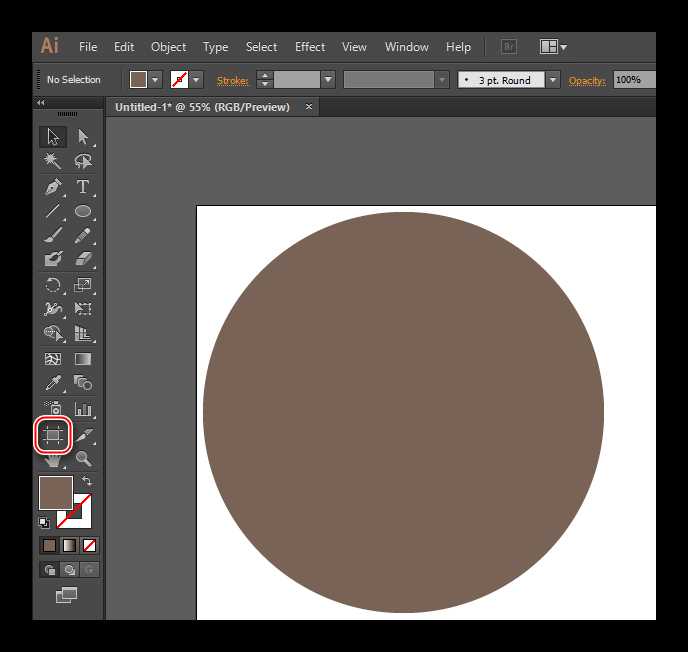
Команда Minus Front из панели Pathfinder используется для точного вычитания верхнего объекта из нижнего. Чтобы выполнить операцию, необходимо выделить оба элемента, расположив вычитаемую фигуру поверх основной. Панель вызывается через меню Window → Pathfinder, после чего активируется кнопка Minus Front в разделе Shape Modes.
При нажатии команда удаляет пересекающуюся часть верхнего объекта и оставляет в нижнем отверстие соответствующей формы. Процесс необратим, поэтому рекомендуется предварительно создать копию элементов. Если требуется сохранить редактируемость, можно использовать вариант Alt + клик по кнопке – Illustrator создаст составной путь вместо объединённого объекта.
Для корректной работы оба объекта должны быть замкнутыми контурами без группировки и эффектов прозрачности. Проверить структуру можно через панель Layers или команду Object → Compound Path → Release. После вычитания доступно редактирование узлов и контуров с помощью инструмента Direct Selection, что позволяет точно подправить форму результата.
Как вырезать объект с помощью маски обтравки
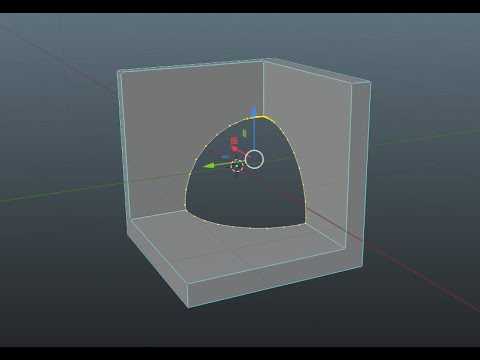
Маска обтравки позволяет скрыть части объекта без удаления исходных контуров. Для создания маски выделите фигуру, которая будет служить формой обтравки, и объект, который нужно обрезать. Активируйте команду Object → Clipping Mask → Make или используйте сочетание клавиш Ctrl + 7 (Cmd + 7 на macOS).
Форма маски должна быть верхним объектом и иметь замкнутый контур. Все элементы ниже будут обрезаны по границам этой фигуры. Маска сохраняет редактируемость: нижний объект можно перемещать, изменять размер или применять эффекты, не нарушая форму обтравки.
Если требуется изменить границы маски, используйте инструмент Direct Selection для корректировки точек контура. Чтобы временно отключить маску и увидеть все содержимое, выберите Object → Clipping Mask → Release. Такой метод удобен при работе с комплексными иллюстрациями и слоями, где важно сохранить оригинальные объекты для дальнейшей коррекции.
Разделение объединённых фигур после вырезания

После применения функций Pathfinder или Shape Builder объекты могут объединяться в один составной путь. Чтобы работать с отдельными сегментами, их нужно разделить. Процесс включает следующие шаги:
- Выделите объединённый объект с помощью инструмента Selection.
- Перейдите в меню Object → Compound Path → Release. Это разъединит все объединённые контуры.
- Используйте Direct Selection Tool для перемещения или изменения отдельных сегментов.
Если требуется удалить ненужные части после разделения, выделите их и нажмите Delete. Для точной корректировки контуров применяйте Pen Tool или Anchor Point Tool для добавления и перемещения опорных точек. Такой подход позволяет сохранить контроль над формой каждого сегмента и использовать их в новых композициях без потери качества.
Типичные ошибки при вырезании и способы их исправления
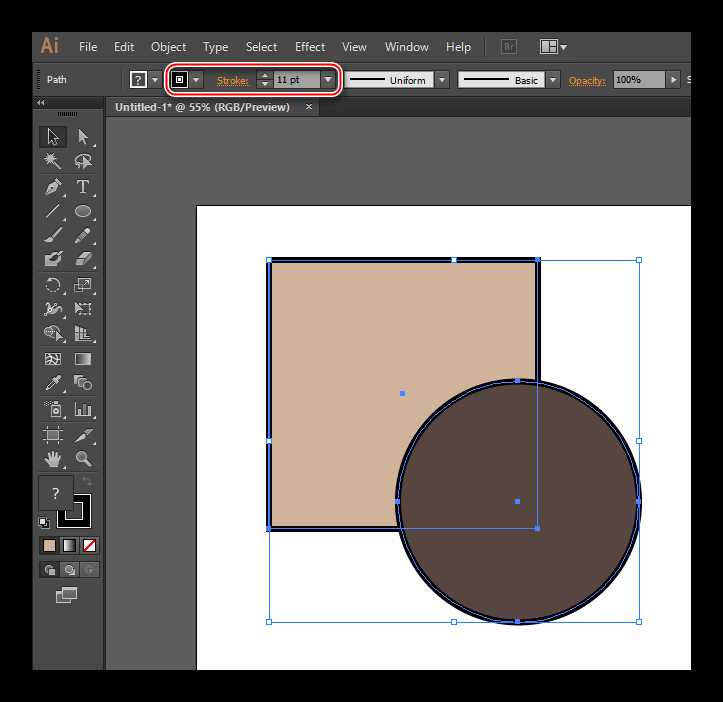
При работе с вычитанием объектов в Illustrator часто встречаются повторяющиеся ошибки. Ниже приведена таблица с основными проблемами и методами их устранения:
| Ошибка | Причина | Способ исправления |
|---|---|---|
| Объект не вырезается | Неверный порядок слоёв или верхний объект не замкнут | Переместить вычитаемую фигуру выше, проверить замкнутые контуры через Object → Path → Join |
| После вычитания исчезает часть нужной фигуры | Случайное выделение лишних элементов или неправильное применение Shape Builder | Отменить действие Ctrl + Z и аккуратно выделить только пересекающиеся области |
| Некорректные пересечения при Pathfinder | Объекты сгруппированы или содержат эффекты прозрачности | Разгруппировать через Object → Ungroup, снять прозрачность и повторить вычитание |
| Контуры становятся сложными и трудно редактируемыми | Составной путь после Minus Front или Shape Builder | Использовать Object → Compound Path → Release и редактировать отдельные сегменты |
Дополнительно рекомендуется проверять наличие лишних опорных точек через Direct Selection Tool и оптимизировать контуры командой Object → Path → Simplify. Это предотвращает искажения при масштабировании и последующем редактировании.
Вопрос-ответ:
Как правильно расположить объекты перед вырезанием в Illustrator?
Для корректного вычитания верхний объект должен находиться над нижним в панели Layers. Если контуры не замкнуты или объекты сгруппированы, вычитание не сработает. Перед операцией проверьте порядок слоёв и убедитесь, что все элементы выделены и находятся на отдельных слоях или подслоях.
Когда лучше использовать инструмент Shape Builder вместо Pathfinder?
Shape Builder удобен для интерактивного удаления или объединения отдельных сегментов, особенно при сложных пересекающихся формах. Pathfinder, например функция Minus Front, выполняет вычитание автоматически, но не позволяет вручную корректировать отдельные области до объединения.
Можно ли редактировать объект после применения маски обтравки?
Да, маска обтравки сохраняет редактируемость нижнего объекта. Его можно перемещать, изменять размер или применять эффекты, не меняя форму маски. Для корректировки границ используйте инструмент Direct Selection или отключите маску через Object → Clipping Mask → Release.
Почему после вычитания через Pathfinder появляются лишние узлы?
Это происходит из-за объединения контуров в составной путь. Для исправления выделите объект и примените Object → Compound Path → Release, затем используйте инструмент Direct Selection для редактирования отдельных сегментов и удаления лишних опорных точек.
Что делать, если вычитание не срабатывает с прозрачными объектами?
Функции вычитания в Pathfinder и Shape Builder не учитывают эффекты прозрачности. Перед операцией снимите прозрачность и убедитесь, что объекты не находятся в группах. После этого вычитание выполнится корректно, а затем можно вернуть прозрачность и остальные эффекты.
Как вырезать одну фигуру из другой, чтобы сохранить возможность редактирования?
Лучше использовать маску обтравки, а не Pathfinder или Shape Builder для окончательного вычитания. Верхняя фигура станет формой маски, а нижняя останется редактируемой. Перемещайте, масштабируйте или изменяйте её контуры через инструмент Direct Selection без разрушения маски.
Почему при вычитании через Pathfinder часть объекта не удаляется?
Чаще всего проблема в замкнутых контурах или порядке слоёв. Верхний объект должен находиться выше нижнего и иметь замкнутый контур. Также убедитесь, что объекты не сгруппированы и не содержат прозрачных эффектов, иначе вычитание не сработает.

 Загрузка...