Содержание статьи
Удаление отправленного отчета в СБИС не всегда означает его окончательную потерю. Система сохраняет копии документов в корзине и журнале операций, что позволяет вернуть отчет без повторного ввода данных. Для восстановления важно точно знать дату отправки и уникальный номер отчета, чтобы ускорить поиск.
Первым шагом рекомендуется проверить корзину СБИС и использовать фильтры по типу документа и дате создания. Если отчет не найден, доступна функция восстановления через журнал операций, где фиксируются все действия с отправленными документами. В некоторых случаях помогает поиск по ключевым словам из темы или содержимого отчета.
Если стандартные методы не дали результата, можно использовать резервные копии, создаваемые автоматически или вручную. Важно своевременно настраивать уведомления о действиях с отчетами, чтобы быстро реагировать на случайное удаление. При необходимости возможен прямой запрос в техподдержку СБИС с указанием номера и даты отчета для ускоренного восстановления.
Проверка корзины и истории отчетов в СБИС
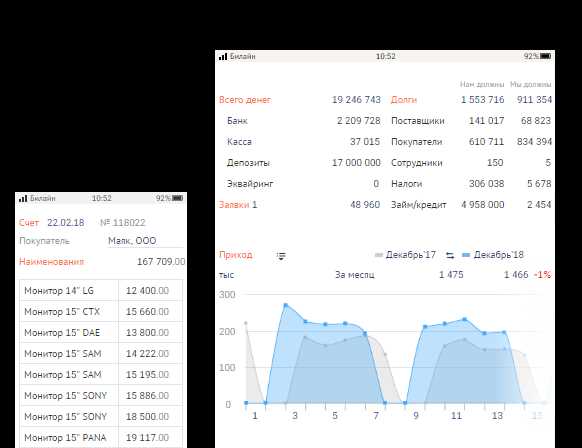
Для восстановления удаленного отправленного отчета первым шагом откройте Корзину в разделе «Документы». В корзине отображаются отчеты, удаленные в течение последних 30 дней. Используйте фильтры по дате удаления и типу документа, чтобы сократить список до нужного отчета.
Если отчет не найден в корзине, перейдите в Журнал операций. В журнале фиксируются все действия с отчетами: создание, отправка, редактирование и удаление. Для ускорения поиска задайте фильтр по номеру отчета или ключевым словам из темы документа.
В случае большого объема записей используйте сортировку по дате и пользователю, который выполнял действия. После обнаружения удаленного отчета выберите Восстановить, чтобы вернуть его в рабочую область с сохранением всех исходных параметров отправки.
Использование функции восстановления отправленных документов
В СБИС доступна встроенная функция восстановления отправленных отчетов, которая позволяет вернуть документ в исходное состояние после удаления. Для активации откройте раздел «Отчеты», выберите «Удаленные» и отметьте нужный отчет.
Нажмите кнопку Восстановить, после чего документ автоматически переместится в рабочую область с сохранением всех ранее заполненных полей и прикрепленных файлов. Важно проверять правильность даты и номера отчета, чтобы восстановить именно нужный документ.
Если отчет был отправлен нескольким получателям, система сохранит информацию о всех адресатах и статусах доставки, что позволяет сразу повторно отправить документ без дополнительных настроек. Восстановление через эту функцию занимает не более нескольких минут при стабильном соединении с СБИС.
Восстановление через журнал операций и фильтры по дате
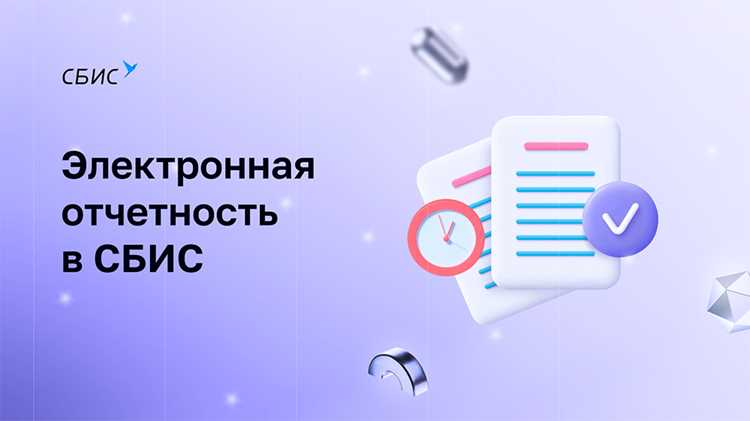
Журнал операций СБИС хранит все действия с отчетами, включая удаление, редактирование и отправку. Для восстановления удаленного отправленного отчета выполните следующие шаги:
- Перейдите в раздел Журнал операций в панели управления.
- Установите фильтр по дате, соответствующей моменту отправки или удаления отчета.
- При необходимости задайте фильтр по пользователю, который создавал или отправлял отчет.
После применения фильтров система отобразит список операций за указанный период. Для ускорения поиска используйте:
- Фильтр по типу документа – «Отчет»;
- Поиск по ключевым словам из названия или темы;
- Сортировку по времени удаления или отправки.
Выбрав нужный отчет, нажмите Восстановить. Документ вернется в рабочую область с сохранением всех данных, прикрепленных файлов и статусов отправки, что позволяет сразу продолжить работу или повторно отправить отчет.
Поиск отчета по номеру или теме документа
Если точная дата удаления отчета неизвестна, ускорить восстановление помогает поиск по номеру или теме документа. В СБИС доступны несколько способов поиска:
- В разделе Документы используйте поле поиска и введите уникальный номер отчета. Система отобразит все совпадения с указанным идентификатором.
- Для поиска по теме отчета введите ключевые слова из названия или описания. СБИС выделяет совпадения и позволяет фильтровать результаты по дате отправки или удалению.
- Если отчет был отправлен нескольким адресатам, используйте расширенный поиск по получателям, чтобы отобразить только релевантные документы.
После нахождения нужного отчета нажмите Восстановить. Все данные, включая прикрепленные файлы и отметки о доставке, сохраняются, что исключает необходимость повторного ввода информации.
Восстановление отчета с помощью резервных копий
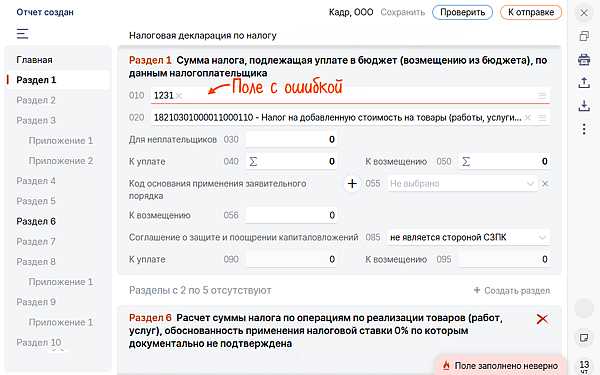
Если стандартные методы восстановления не дали результата, воспользуйтесь резервными копиями СБИС. Система создает их автоматически при отправке отчетов и позволяет вернуть документ в исходное состояние.
Для восстановления откройте раздел Резервные копии и выберите нужный отчет по дате создания или отправки. При большом количестве копий используйте фильтр по типу документа и ключевым словам из темы.
После выбора копии нажмите Восстановить. Все поля, прикрепленные файлы и отметки о статусе отправки будут восстановлены. При необходимости можно сразу повторно отправить отчет без дополнительного редактирования.
Настройка уведомлений о восстановлении удаленных отчетов
СБИС позволяет получать уведомления при восстановлении удаленных отчетов, что ускоряет контроль за документами. Настройка выполняется в разделе Уведомления панели управления.
Для активации уведомлений укажите тип событий и получателей:
| Параметр | Описание |
|---|---|
| Тип события | Выберите «Восстановление отчета» для отслеживания возврата удаленных документов |
| Получатели | Укажите пользователей или группы, которым будут приходить уведомления |
| Способ уведомления | Email, SMS или push-уведомление в СБИС |
| Фильтр по документам | Можно ограничить уведомления только определенными типами отчетов или проектами |
После сохранения настроек система автоматически отправляет уведомление каждому указанному получателю сразу после восстановления отчета, включая дату восстановления, имя пользователя и номер документа.
Обращение в техподдержку при отсутствии отчета
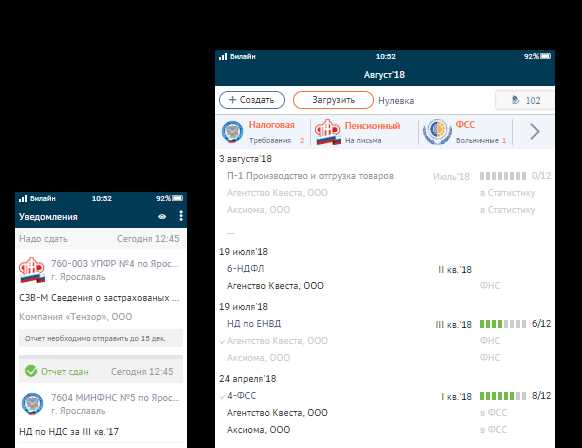
Если отчет в СБИС отсутствует после отправки, необходимо подготовить точную информацию для обращения в техподдержку. Укажите дату и время отправки отчета, номер документа, название организации и ответственное лицо, подавшее отчет. Это ускоряет поиск данных в системе.
В обращении опишите проблему конкретно: укажите, что отчет был отправлен, но отсутствует в личном кабинете или в разделе «Отчеты». Приложите скриншоты уведомлений о подтверждении отправки и любых сообщений об ошибках.
Отправляйте запрос через форму поддержки на сайте СБИС или через личный кабинет, выбирая тему «Отсутствие отправленного отчета». В письме укажите контактные данные для обратной связи и желаемый способ решения – восстановление отчета или повторная отправка.
После отправки обращения сохраняйте номер заявки. При необходимости отслеживайте статус через раздел «Мои обращения» в СБИС. Если ответ задерживается более 24 часов, повторно уточните статус, ссылаясь на номер заявки и предоставленные данные.
Предотвращение случайного удаления отправленных отчетов
Для снижения риска удаления отправленных отчетов настройте права доступа в СБИС. Ограничьте возможность удаления отчетов только для руководителей или сотрудников с подтвержденными полномочиями. Используйте раздел «Настройки доступа» и назначайте роли с конкретными действиями.
Активируйте функцию подтверждения перед удалением. В СБИС это реализуется через окно подтверждения удаления, где необходимо ввести причину и подтвердить действие. Это исключает случайные нажатия.
Ведите регулярное архивирование отправленных отчетов. Сохраняйте копии в формате XML или PDF на локальном носителе или в облачном хранилище. Хранение нескольких версий отчетов позволяет восстановить данные при ошибочном удалении.
Используйте журнал действий СБИС. В разделе «История операций» фиксируются все действия с отчетами: создание, редактирование, отправка и удаление. Регулярная проверка журнала позволяет оперативно обнаружить попытки удаления и восстановить отчет до полной очистки системы.
Обучайте сотрудников правилам работы с отчетами: проверка отправки, соблюдение инструкций по архивированию и использование функций подтверждения удаления. Это снижает вероятность потери данных и упрощает восстановление при необходимости.
Вопрос-ответ:
Можно ли восстановить отчет, который был удален после отправки в СБИС?
Да, восстановление возможно, если отчет был удален, но еще сохраняется в системном архиве СБИС. Для этого необходимо обратиться в техподдержку с указанием даты отправки, номера документа и ответственного лица. После проверки сотрудники поддержки могут восстановить отчет в вашем кабинете.
Какие данные нужно предоставить при обращении в техподдержку для восстановления отчета?
Для ускорения обработки запроса укажите номер отчета, дату и время отправки, название организации, ФИО сотрудника, который отправлял отчет, а также приложите скриншоты подтверждения отправки и уведомлений об ошибках. Эти сведения позволяют техподдержке точно идентифицировать удаленный документ.
Существует ли способ самостоятельно вернуть удаленный отчет в СБИС без обращения в техподдержку?
В стандартном интерфейсе СБИС восстановление удаленного отправленного отчета самостоятельно невозможно. Система не хранит отчет в личном кабинете после удаления. Для возврата данных требуется вмешательство специалистов поддержки, которые работают с архивной базой данных.
Как избежать случайного удаления отправленных отчетов в будущем?
Для предотвращения потери данных настройте права доступа так, чтобы удаление могли выполнять только уполномоченные лица. Включите подтверждение перед удалением и ведите регулярное архивирование отчетов в PDF или XML. Также полезно проверять журнал действий, чтобы отслеживать все операции с документами.
Сколько времени обычно занимает восстановление удаленного отчета в СБИС через техподдержку?
Срок восстановления зависит от объема данных и загруженности службы поддержки. Обычно проверка и восстановление занимают от нескольких часов до одного рабочего дня. После обработки обращения пользователь получает уведомление о доступности отчета в личном кабинете.
Что делать, если удаленный отправленный отчет не отображается в личном кабинете СБИС?
Если отчет после отправки исчез из личного кабинета, необходимо обратиться в техподдержку. В запросе укажите точную дату и время отправки, номер документа, название организации и ФИО сотрудника, который отправлял отчет. Прикрепите скриншоты подтверждения отправки или уведомлений об ошибках. Сотрудники поддержки проверят архивную базу и восстановят отчет, если он там присутствует.
Можно ли предотвратить случайное удаление отправленного отчета в СБИС?
Да, для снижения риска случайного удаления следует ограничить права на удаление отчетов, оставив эту функцию только для руководителей или ответственных сотрудников. Настройте подтверждение перед удалением и ведите регулярное архивирование отправленных отчетов в формате PDF или XML. Проверка журнала действий позволит контролировать все операции с документами.

 Загрузка...