Содержание статьи
Документы PDF часто требуют добавления подписей, особенно при отправке официальных договоров или заявлений. Использование подписи, созданной в Word, позволяет сохранить индивидуальный стиль и точные пропорции букв, что важно для юридической и деловой документации.
Процесс вставки подписи включает несколько этапов: подготовка подписи в Word, сохранение её как графического файла и точное размещение в PDF. Для сохранения качества рекомендуется использовать форматы PNG или TIFF с прозрачным фоном, чтобы подпись выглядела естественно на любом фоне документа.
Выбор инструмента для редактирования PDF влияет на удобство работы. Бесплатные решения, такие как Adobe Acrobat Reader, ограничены по функционалу вставки изображений, тогда как специализированные программы позволяют не только вставлять подпись, но и корректировать её размер, угол наклона и прозрачность, сохраняя оформление документа.
Пошаговое выполнение инструкции минимизирует ошибки и сокращает время работы с документами. Важно сохранять исходный PDF с резервной копией перед вставкой подписи, чтобы избежать потери данных или искажения форматирования при последующей корректировке.
Подготовка подписи в документе Word
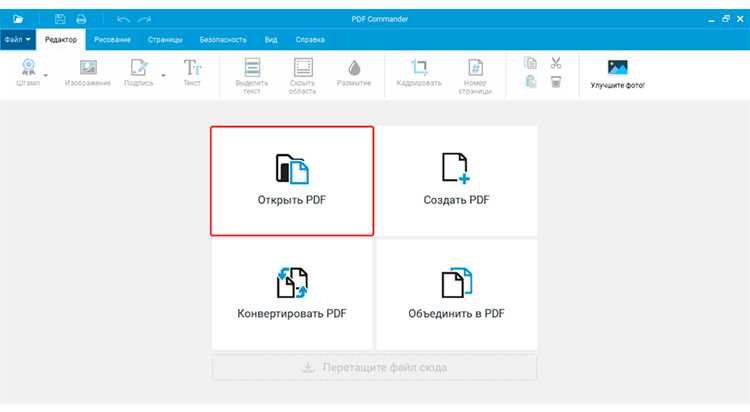
Перед вставкой подписи в PDF необходимо создать качественный исходный вариант в Word. Для этого откройте новый документ и используйте инструмент Рисование от руки или Текстовое поле с подходящим шрифтом. Оптимально использовать шрифты, имитирующие рукописный стиль, например, Segoe Script или Bradley Hand ITC.
Размер подписи рекомендуется устанавливать в пределах 36–48 pt для сохранения читаемости при дальнейшем масштабировании. Если подпись создается вручную с помощью планшета или сенсорного экрана, используйте толщину линии 2–3 pt, чтобы детали букв не терялись при конвертации в изображение.
| Параметр | Рекомендации |
|---|---|
| Фон документа | Белый или прозрачный, чтобы при вставке в PDF не возникало видимых рамок |
| Формат линии | Сплошная, черного цвета для максимального контраста с любым фоном PDF |
| Выравнивание подписи | Слева или по центру, чтобы при обрезке изображения сохранялась целостность символов |
| Размер текста | 36–48 pt для ручной подписи, 24–36 pt для печатного шрифта |
После создания подписи рекомендуется проверить визуальное качество: детали букв должны быть четкими, линии непрерывными, без артефактов. Такой подход обеспечит корректное отображение подписи после преобразования Word в графический файл для PDF.
Сохранение подписи как изображения
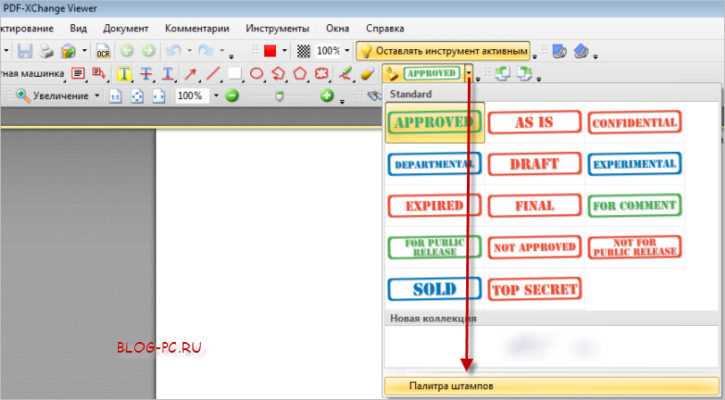
Для вставки подписи в PDF необходимо преобразовать её в графический файл. Выделите созданную в Word подпись и используйте функцию Копировать как рисунок. В появившемся окне установите Высокое качество и формат PNG, чтобы сохранить прозрачный фон и точность линий.
Альтернативный способ – сохранить документ Word в формате PDF, затем открыть его в PDF-редакторе и экспортировать область с подписью как изображение. Рекомендуется разрешение не ниже 300 dpi, чтобы детали подписи не размывались при вставке в исходный PDF.
При выборе формата предпочтение стоит отдавать PNG или TIFF. PNG сохраняет прозрачность и подходит для большинства PDF-документов, TIFF обеспечивает максимальное качество и совместимость с профессиональными редакторами.
После сохранения изображения проверьте пропорции и размер. Оптимальный диапазон – 4–6 см по ширине, чтобы подпись легко вписывалась в стандартные подписи PDF без искажений. При необходимости используйте инструмент Обрезка, чтобы удалить лишнее пространство вокруг подписи.
Выбор программы для редактирования PDF
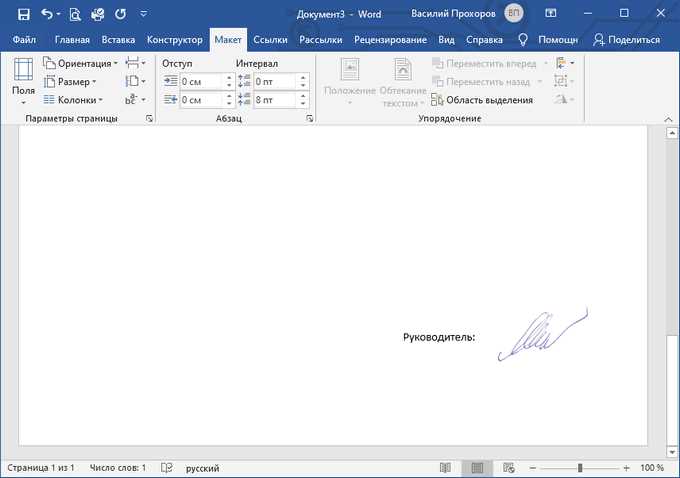
Для вставки подписи из Word в PDF важно использовать редактор, который поддерживает работу с изображениями и прозрачными фонами. Наиболее распространенные решения: Adobe Acrobat Pro, Foxit PDF Editor и PDF-XChange Editor. Они позволяют точно размещать подпись и корректировать её размеры.
При выборе программы обратите внимание на поддержку формата PNG и возможность сохранять прозрачность. В бесплатных версиях часто отсутствует функция изменения размера вставленного изображения без искажения, что может привести к смещению подписи на странице.
Удобство работы определяется наличием функции Перетаскивания изображения и возможности вращения. Идеальная программа позволяет подгонять подпись под линии и границы PDF, фиксируя её без изменения качества.
Рекомендуется заранее проверить, как выбранная программа отображает цвета и контраст, особенно если PDF содержит фоновые изображения. Это предотвращает появление артефактов и гарантирует, что подпись будет четкой и читаемой.
Открытие PDF и переход к месту вставки подписи
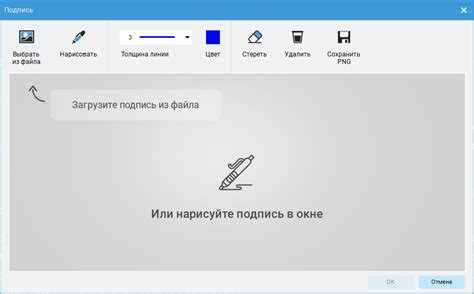
Откройте PDF-файл в выбранной программе для редактирования. Для точного позиционирования подписи используйте режим масштабирования страницы до 100–150%, чтобы видеть границы полей и линии, где будет располагаться подпись.
Если документ содержит несколько страниц, перейдите к той странице, где требуется подпись. В редакторах типа Adobe Acrobat Pro или Foxit PDF Editor можно использовать миниатюры страниц для быстрого перехода и проверки места вставки.
Для точного размещения подписи рекомендуется включить линейки и сетку. Это позволит выровнять подпись по горизонтали и вертикали, соблюдая поля и границы документа. Также полезно использовать инструмент увеличения отдельных областей, чтобы видеть края текста и линий.
Перед вставкой подписи убедитесь, что выбран правильный слой документа. В некоторых редакторах PDF можно случайно вставить изображение на фон, что затруднит дальнейшее редактирование или печать. Подготовка к точному размещению ускоряет процесс и предотвращает смещение подписи.
Импорт изображения подписи в PDF
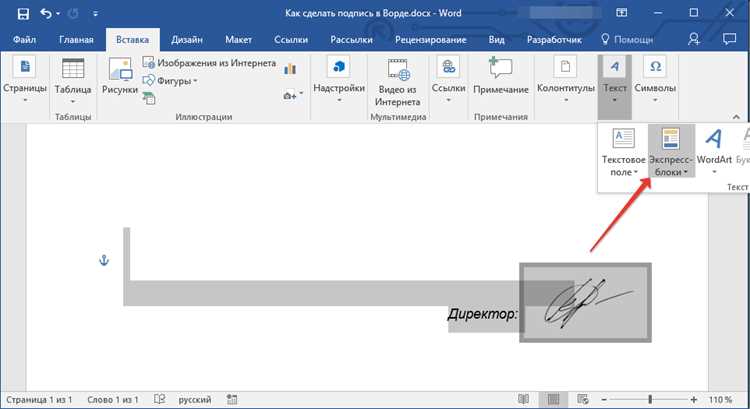
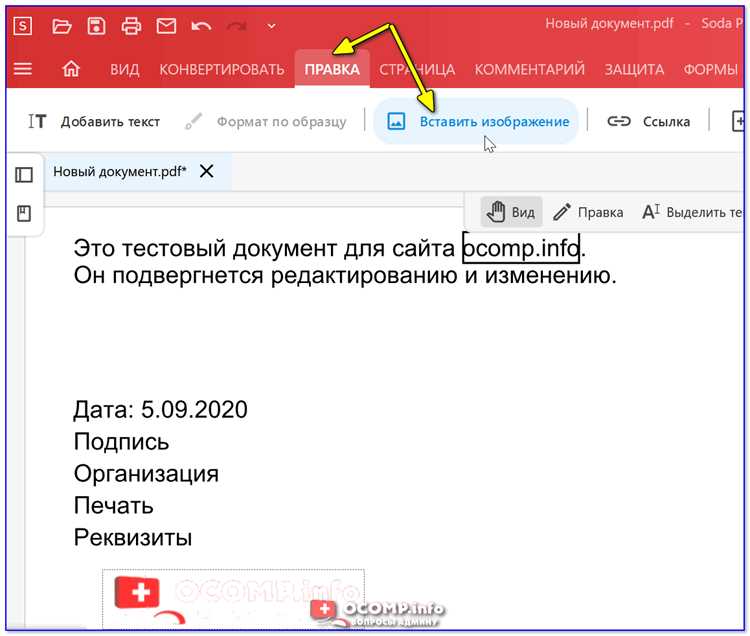
Для вставки подписи в PDF необходимо использовать функцию импорта изображения. В большинстве редакторов она доступна через меню Вставка → Изображение или Добавить графику. Следуйте этим шагам для точного размещения:
- Выберите сохранённый файл подписи в формате PNG или TIFF.
- Установите масштаб изображения, чтобы подпись соответствовала размеру поля для подписи. Рекомендуемый диапазон ширины – 4–6 см.
- Разместите изображение на нужной странице, используя направляющие или сетку для выравнивания по горизонтали и вертикали.
- При необходимости используйте инструменты вращения или обрезки, чтобы подогнать подпись под линии документа без искажения.
- Проверьте прозрачность фона, чтобы подпись гармонично сочеталась с цветом и элементами страницы.
Дополнительно рекомендуется включить предпросмотр печати, чтобы убедиться, что подпись корректно отображается на бумаге и не выходит за границы поля.
Настройка размера и положения подписи
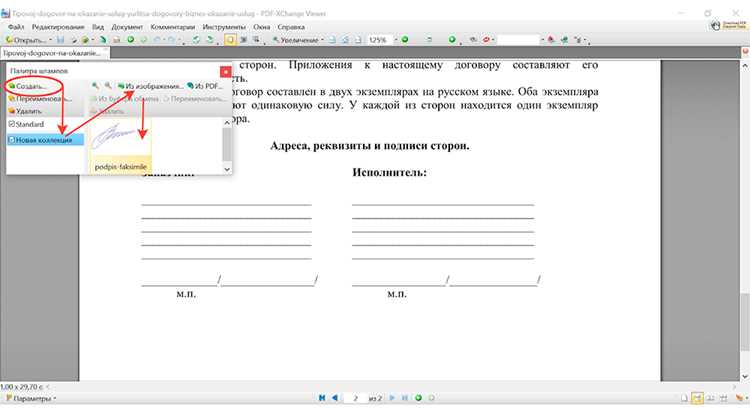
После импорта подписи в PDF важно точно настроить её размер и положение. Используйте инструмент масштабирования изображения, чтобы ширина подписи не превышала 4–6 см, сохраняя пропорции и читаемость линий.
Для выравнивания подписи включите линейки и направляющие. Разместите изображение так, чтобы оно не перекрывало текст или графические элементы документа. В большинстве редакторов можно включить привязку к сетке для точного позиционирования.
При необходимости примените функцию вращения, корректируя угол наклона подписи до 2–3 градусов, чтобы она выглядела естественно на странице. Избегайте сильного поворота, который может ухудшить читаемость и нарушить оформление документа.
После окончательного размещения подписи проверьте визуально все поля страницы и сделайте предпросмотр печати. Это гарантирует, что подпись не выходит за границы поля и корректно отображается как на экране, так и на бумаге.
Сохранение PDF с добавленной подписью
После размещения подписи необходимо сохранить PDF, сохранив все изменения и качество изображения. Используйте функцию Сохранить как или Экспорт, чтобы создать новый файл и не перезаписывать исходный документ.
Выберите формат PDF с сохранением качества изображений и прозрачности. В Adobe Acrobat Pro рекомендуется использовать настройки Стандартный PDF или Высокое качество печати, чтобы линии подписи остались четкими.
Для дополнительной безопасности создайте резервную копию исходного PDF перед сохранением. Это позволит вернуться к исходной версии в случае ошибок или необходимости повторного редактирования.
После сохранения откройте файл в PDF-просмотрщике и проверьте визуально подпись: правильное положение на странице, отсутствие искажений и сохранение прозрачного фона. Только после этого документ можно отправлять или печатать.
Вопрос-ответ:
Как подготовить подпись в Word, чтобы она корректно вставлялась в PDF?
Для корректного переноса подписи создайте её в Word с помощью инструмента Рисование от руки или текстового поля с рукописным шрифтом. Размер линии рекомендуется 2–3 pt, а шрифт — Segoe Script или Bradley Hand ITC. После этого сохраните подпись как изображение в формате PNG или TIFF с прозрачным фоном, чтобы при вставке в PDF не возникало рамок или искажений.
Можно ли вставить подпись из Word в PDF без конвертации в изображение?
Прямой вставки подписи из Word в PDF обычно нет. Документ Word необходимо сохранить подпись как изображение (PNG, TIFF), а затем вставить её в PDF. Это позволяет сохранить прозрачность, пропорции и качество линий. Без конвертации подпись может отображаться некорректно и перекрывать текстовые или графические элементы документа.
Какие программы лучше использовать для вставки подписи в PDF?
Подходят редакторы, которые поддерживают работу с изображениями и прозрачными фонами: Adobe Acrobat Pro, Foxit PDF Editor, PDF-XChange Editor. Они позволяют изменять размер, поворот и положение подписи, а также проверять выравнивание с помощью линейки и направляющих. Бесплатные просмотровщики часто не предоставляют всех этих функций.
Как правильно настроить размер и положение подписи в PDF?
После вставки подписи используйте масштабирование, чтобы ширина подписи была 4–6 см. Для точного размещения включите линейки, направляющие и привязку к сетке. При необходимости примените лёгкое вращение до 2–3 градусов, чтобы подпись выглядела естественно. Проверьте, чтобы она не перекрывала текст и графические элементы.
Что нужно учесть при сохранении PDF с добавленной подписью?
Сохраняйте файл через Сохранить как или Экспорт, чтобы создать отдельную копию. Выбирайте формат PDF с сохранением качества изображений и прозрачности. Создайте резервную копию исходного документа. После сохранения проверьте визуально правильное положение подписи, отсутствие искажений и корректное отображение на экране и при печати.

 Загрузка...