Содержание статьи
Ошибка «Zona no data» встречается у пользователей одноимённой программы, предназначенной для загрузки фильмов, сериалов и музыки через торрент-протокол. Проблема проявляется при запуске – приложение не может получить доступ к данным, зависает на экране загрузки или выдает сообщение о невозможности соединения.
Основные причины связаны с нарушением связи между клиентом и серверами Zona, блокировкой антивирусом, повреждёнными системными файлами или некорректной конфигурацией сети. Иногда ошибка появляется после обновлений Windows или установки стороннего программного обеспечения, изменяющего сетевые параметры.
Для устранения неисправности нужно поэтапно проверить интернет-подключение, параметры брандмауэра и антивируса, очистить временные файлы и при необходимости переустановить приложение. Также стоит убедиться, что провайдер не ограничивает доступ к доменам, через которые Zona получает данные.
Причины появления ошибки «Zona no data» при запуске программы
Ошибка «Zona no data» указывает на сбой при получении данных с серверов приложения. Программа не может загрузить контент из-за отсутствия связи или повреждения системных компонентов. В большинстве случаев проблема возникает из-за сетевых ограничений, некорректных настроек безопасности или нарушения работы самого клиента.
Ниже представлены основные причины, из-за которых появляется сообщение об ошибке:
| Причина | Описание |
|---|---|
| Проблемы с интернет-соединением | Отсутствует стабильный доступ к сети или наблюдаются потери пакетов, из-за чего Zona не получает данные. |
| Блокировка антивирусом или брандмауэром | Системы безопасности воспринимают соединения программы как подозрительные и блокируют обращения к серверам. |
| Изменение DNS или прокси-настроек | Некорректные сетевые параметры препятствуют соединению с источниками данных. |
| Повреждение файлов приложения | Некорректная установка или сбой при обновлении нарушают структуру файлов, что мешает запуску и обмену данными. |
| Блокировка со стороны интернет-провайдера | Некоторые провайдеры ограничивают доступ к трекерам, из-за чего Zona не может загрузить список источников. |
| Конфликт фоновых служб | Программы, использующие одинаковые сетевые порты, мешают работе клиента и вызывают ошибку при старте. |
Для точного определения причины стоит поочерёдно исключить сетевые и программные сбои, временно отключить защитное ПО и проверить доступ к официальным серверам Zona через браузер.
Как проверить соединение с интернетом и доступ к серверам Zona
Ошибка «Zona no data» часто возникает из-за отсутствия стабильного соединения или блокировки серверов программы. Проверка подключения и сетевых маршрутов помогает определить источник сбоя.
Пошаговая проверка соединения:
- Откройте любой браузер и убедитесь, что сайты загружаются без задержек. Если интернет недоступен, перезапустите роутер и сетевой адаптер.
- Запустите командную строку (cmd) и выполните команду ping google.com. При отсутствии ответа проверьте сетевые настройки и драйвер сетевой карты.
- Для проверки доступа к серверам Zona используйте команду ping zona.ru или tracert zona.ru. Если соединение не устанавливается, доступ может блокироваться на уровне провайдера или файрвола.
- Проверьте параметры DNS. В свойствах сетевого адаптера установите публичные серверы, например 8.8.8.8 и 1.1.1.1.
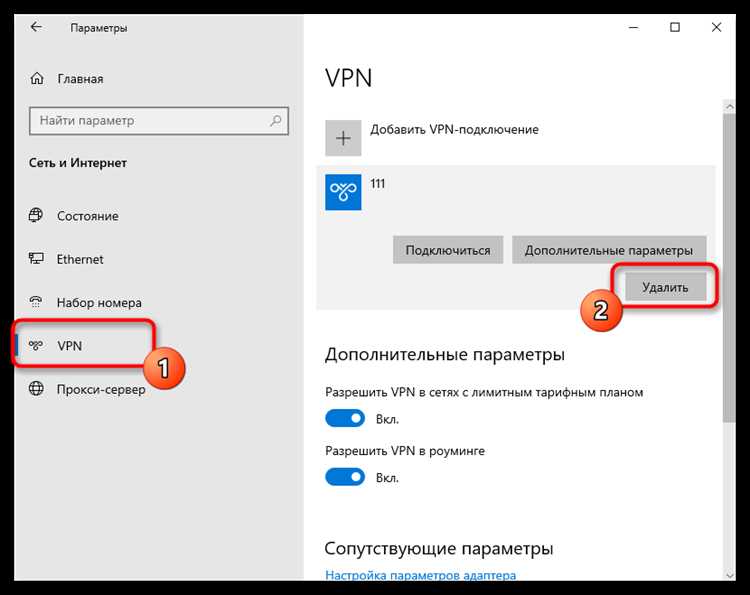
- Если используется прокси или VPN, временно отключите их и повторите проверку. Эти сервисы могут искажать сетевые маршруты.
Дополнительно можно протестировать соединение через встроенную утилиту Windows:
- Откройте «Параметры» → «Сеть и интернет» → «Состояние» → «Средство устранения неполадок».
- Следуйте подсказкам системы и устраните найденные конфликты.
После проверки убедитесь, что Zona имеет доступ в интернет: запустите программу и наблюдайте, изменилось ли состояние загрузки данных. При сохранении ошибки переходите к настройке антивируса и брандмауэра.
Настройки антивируса и брандмауэра, блокирующие работу Zona
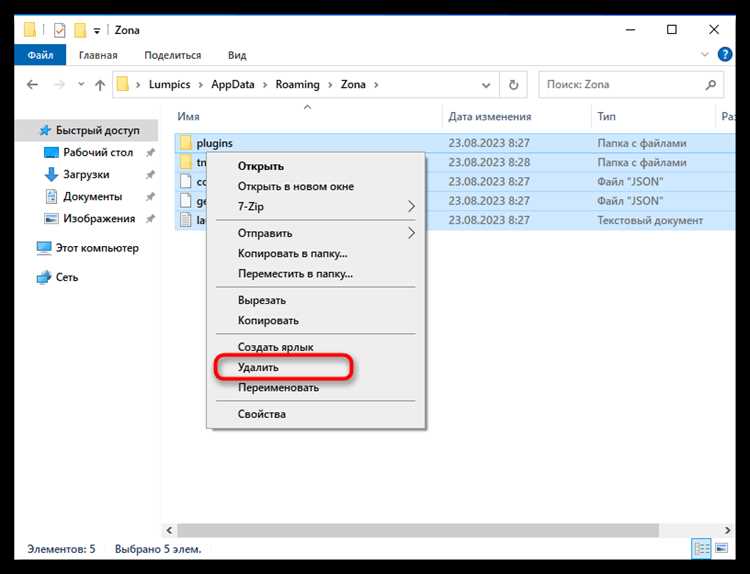
Ошибка «Zona no data» нередко связана с тем, что антивирус или брандмауэр блокирует сетевую активность программы. Системы защиты могут распознавать торрент-клиент как потенциально нежелательное ПО и ограничивать обмен данными.
Чтобы проверить и исправить ситуацию, выполните следующие действия:
1. Проверка антивируса. Откройте интерфейс установленного антивируса и перейдите в раздел исключений. Добавьте в список доверенных элементов файл Zona.exe и папку, где установлено приложение. После добавления исключения перезапустите программу.
2. Отключение веб-защиты. Некоторые антивирусы, например Kaspersky, Avast или ESET, фильтруют веб-трафик. Временно отключите функцию проверки HTTPS и проверьте, восстановилась ли загрузка данных. Если проблема исчезла, настройте исключения для доменов zona.ru и связанных ресурсов.
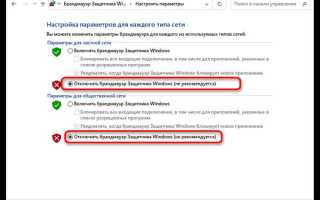
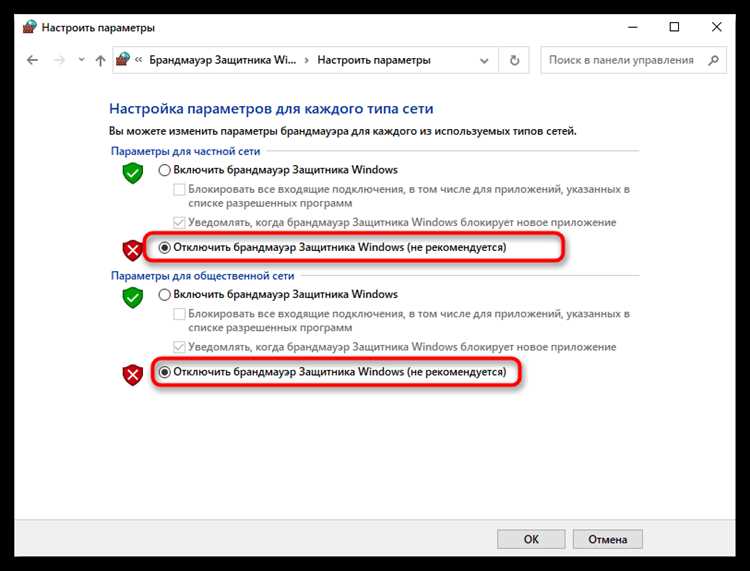
3. Настройка брандмауэра Windows. Перейдите в «Панель управления» → «Брандмауэр Защитника Windows» → «Разрешение взаимодействия с приложением». Найдите Zona в списке и отметьте оба типа сетей – частную и публичную. Если программы нет в списке, добавьте её вручную через кнопку «Разрешить другое приложение».
4. Проверка сторонних файрволов. Если используется дополнительный сетевой фильтр (Comodo, Outpost, Norton Security), откройте правила доступа и убедитесь, что Zona имеет разрешение на исходящие и входящие соединения по портам TCP и UDP.
После внесения изменений перезапустите компьютер и снова запустите Zona. Если антивирус больше не блокирует соединения, ошибка «no data» должна исчезнуть.
Очистка кэша и временных файлов, влияющих на загрузку данных
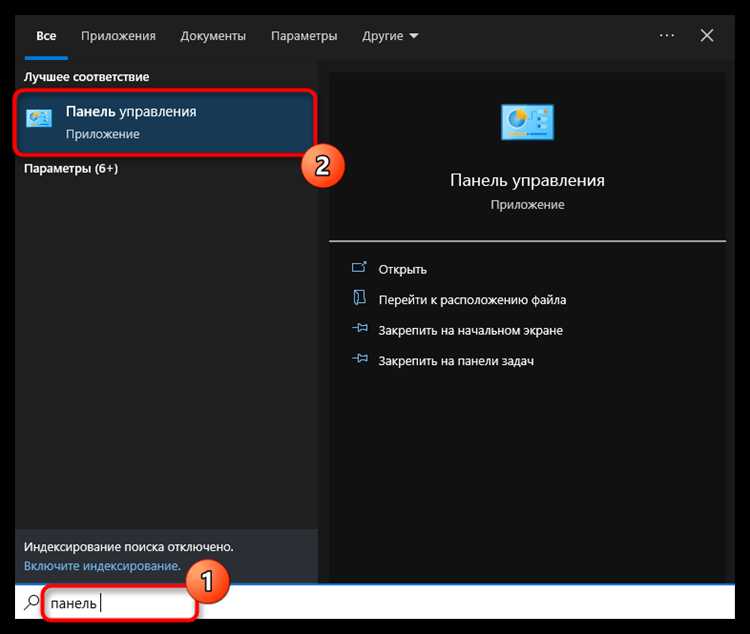
Файлы временного хранения и повреждённый кэш часто вызывают сбои при работе Zona, в том числе ошибку «no data». Программа сохраняет данные о предыдущих загрузках и подключениях, и при их повреждении клиент теряет возможность обращаться к источникам контента.
1. Очистка внутреннего кэша Zona. Закройте приложение и откройте проводник Windows. Перейдите по пути C:\Users\Имя_пользователя\AppData\Roaming\Zona. Удалите папки cache, temp и logs. После очистки перезапустите программу, чтобы система создала новые файлы автоматически.
2. Использование системной очистки Windows. Нажмите Win + R, введите cleanmgr и выберите диск, где установлена Zona. Отметьте пункты «Временные файлы» и «Кэш миниатюр», затем выполните удаление. Это освобождает место и устраняет остаточные данные, мешающие корректной загрузке.
3. Проверка папки Temp вручную. Введите в окне «Выполнить» команду %temp%. Удалите содержимое открывшейся папки. Оставшиеся файлы можно пропустить, если система не разрешает их удаление.
4. Очистка DNS-кэша. Запустите командную строку от имени администратора и введите ipconfig /flushdns. Это обновит сетевые записи и исключит ошибки, возникающие из-за устаревших маршрутов.
После удаления временных данных и перезапуска Zona проверьте, изменилась ли ситуация с загрузкой. В большинстве случаев ошибка «no data» исчезает, если проблема была связана с повреждёнными файлами кэша.
Переустановка Zona и проверка целостности файлов приложения
Повреждённые или отсутствующие файлы программы часто становятся причиной ошибки «Zona no data». Полная переустановка клиента позволяет устранить конфликты, возникшие после сбоев системы или некорректных обновлений.
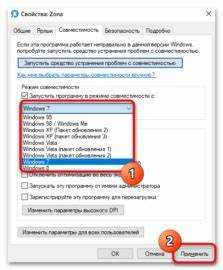
1. Удаление текущей версии. Закройте Zona и завершите все связанные процессы через диспетчер задач. Перейдите в «Панель управления» → «Программы и компоненты», выберите Zona и выполните удаление. После завершения очистите остаточные папки по путям C:\Users\Имя_пользователя\AppData\Roaming\Zona и C:\Program Files (x86)\Zona.
2. Проверка системы после удаления. Убедитесь, что в автозагрузке не осталось записей Zona. Для этого откройте вкладку «Автозагрузка» в диспетчере задач и при необходимости удалите соответствующие элементы. Также можно просканировать систему с помощью CCleaner или аналогичной утилиты для удаления лишних записей из реестра.
3. Скачивание новой версии. Перейдите на официальный сайт zona.ru и загрузите последнюю сборку программы. Избегайте сторонних источников, так как они могут содержать изменённые установочные файлы. Перед установкой временно отключите антивирус, чтобы исключить ложное срабатывание.
4. Проверка целостности. После установки откройте свойства исполняемого файла Zona.exe и убедитесь, что цифровая подпись издателя присутствует и действительна. При отсутствии подписи или несоответствии контрольных сумм следует удалить программу и повторно скачать установщик.
После завершения установки запустите Zona и убедитесь, что приложение корректно подключается к серверам и ошибка «no data» больше не появляется.
Дополнительные способы устранения ошибки через системные настройки Windows
Если после проверки сети, антивируса и переустановки Zona ошибка «no data» сохраняется, стоит проверить системные настройки Windows, влияющие на работу приложений с сетью и правами доступа.
1. Проверка службы Windows Update и сетевых служб. Откройте services.msc и убедитесь, что службы DHCP Client, DNS Client и Windows Update активны и работают. Отключённые службы могут блокировать получение сетевых данных.
2. Настройка протоколов TCP/IP. Через «Центр управления сетями» → «Изменение параметров адаптера» → «Свойства» откройте протокол IPv4. Проверьте, что IP и DNS получаются автоматически или установите публичные DNS: 8.8.8.8 и 1.1.1.1. После изменений выполните команду ipconfig /release и ipconfig /renew.
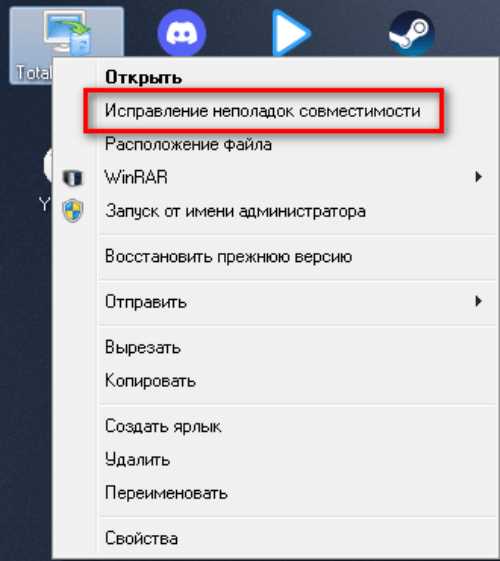
3. Проверка прав пользователя. Запустите Zona от имени администратора, чтобы исключить ограничения на запись в системные папки и создание временных файлов.
4. Очистка кэша Microsoft Store и сетевых настроек. Откройте команду wsreset.exe для очистки Store cache и netsh winsock reset для сброса сетевых настроек. Это помогает устранить конфликты, блокирующие подключение клиента.
5. Проверка параметров групповой политики. Через gpedit.msc убедитесь, что в разделе «Конфигурация компьютера → Административные шаблоны → Сеть» отсутствуют ограничения на установку соединений и использование протоколов TCP/UDP.
После внесения изменений перезапустите систему и проверьте работу Zona. Правильная конфигурация сетевых служб и прав пользователя устраняет большинство причин ошибки «no data» на уровне Windows.
Вопрос-ответ:
Почему при запуске Zona появляется ошибка «no data»?
Ошибка «no data» возникает, когда программа не может получить доступ к серверам и загрузить список контента. Основные причины включают нестабильное интернет-соединение, блокировку антивирусом или брандмауэром, повреждение кэша или системных файлов программы, а также ограничения со стороны провайдера. Проверка соединения и временное отключение защитного ПО позволяет определить источник проблемы.
Как проверить, блокирует ли антивирус работу Zona?
Для проверки откройте настройки антивируса и найдите раздел исключений или доверенных программ. Добавьте Zona в список исключений, чтобы она могла подключаться к интернету без ограничений. Также временно отключите веб-защиту или фильтрацию HTTPS, так как некоторые антивирусы блокируют торрент-трафик. После этих действий перезапустите программу и проверьте, сохраняется ли ошибка «no data».
Можно ли исправить ошибку без переустановки программы?
Да, часто достаточно очистить кэш и временные файлы Zona. Для этого закройте приложение, удалите папки cache и temp в директории C:\Users\Имя_пользователя\AppData\Roaming\Zona и очистите системный Temp через %temp%. Дополнительно полезно сбросить DNS-кэш командой ipconfig /flushdns в командной строке. Эти действия восстанавливают работу клиента без полной переустановки.
Как проверить доступ к серверам Zona через Windows?
Откройте командную строку и выполните команду ping zona.ru для проверки ответа сервера. Если пакет не проходит, используйте tracert zona.ru, чтобы увидеть, на каком этапе теряется соединение. Также проверьте, что настройки DNS корректные, можно временно установить публичные серверы, например 8.8.8.8 и 1.1.1.1, и отключить прокси или VPN, которые могут изменять маршруты.
Что делать, если ошибка сохраняется после всех проверок?
Если после очистки кэша, проверки сети и антивируса ошибка «no data» остаётся, следует выполнить полную переустановку Zona. Сначала удалите программу через «Программы и компоненты», затем очистите остаточные папки и реестр. Скачайте последнюю версию с официального сайта и установите её, запустив от имени администратора. Проверка цифровой подписи и целостности файлов помогает убедиться, что клиент работает корректно и соединение с серверами установлено.
Почему Zona показывает «no data», хотя интернет работает?
Даже при активном интернет-соединении Zona может выдавать ошибку «no data», если программа не может подключиться к своим серверам. Причины могут быть связаны с блокировкой антивирусом, брандмауэром, неправильными DNS-настройками или ограничениями провайдера. Для проверки откройте командную строку и выполните ping zona.ru и tracert zona.ru, чтобы убедиться, что пакеты достигают серверов. Также стоит временно отключить защитное ПО и прокси или VPN, которые могут изменять маршруты.
Как восстановить работу Zona после ошибки «no data» без переустановки?
Для восстановления работы можно очистить кэш и временные файлы программы. Закройте Zona, удалите папки cache и temp в C:\Users\Имя_пользователя\AppData\Roaming\Zona. Откройте «Выполнить» и удалите содержимое %temp%. После этого выполните ipconfig /flushdns для сброса DNS-кэша. Перезапуск программы создаст новые временные файлы и позволит клиенту корректно подключаться к серверам, что чаще всего устраняет ошибку.

 Загрузка...