Содержание статьи
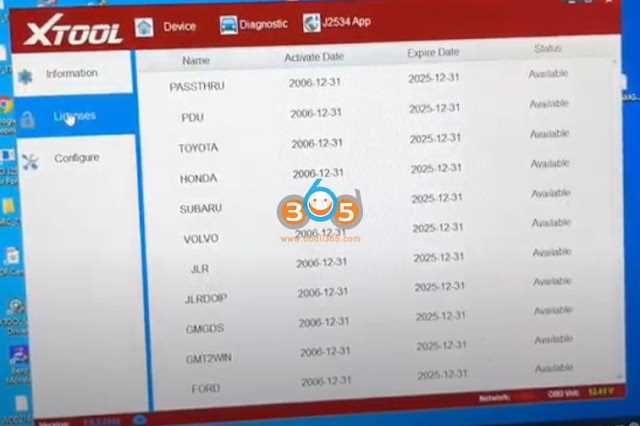
Процесс Xtool.exe нередко появляется в списке задач Windows и вызывает вопросы у пользователей. Его можно встретить в системных каталогах, рядом с файлами драйверов или утилитами для настройки оборудования. Иногда он связан с легитимным программным обеспечением, но в ряде случаев оказывается компонентом посторонних приложений или вредоносных модулей.
Перед удалением Xtool.exe важно определить его происхождение. Файл, расположенный в папке C:\Windows\System32, может относиться к системным службам, тогда как копии, находящиеся в каталогах временных файлов или сторонних программ, чаще всего не имеют отношения к Windows. Проверка цифровой подписи и сведений о разработчике помогает точно установить источник.
Если процесс потребляет ресурсы процессора или памяти без видимой причины, стоит просканировать систему с помощью антивируса и утилит вроде Process Explorer. После подтверждения, что Xtool не является системным элементом, его можно безопасно удалить вручную или через специализированные программы для удаления нежелательных компонентов.
Xtool: что это за процесс и можно ли его удалить
Чтобы определить природу Xtool, нужно обратить внимание на следующие признаки:
- Расположение файла – системный экземпляр находится в C:\Windows\System32 или C:\Program Files; остальные версии стоит проверять отдельно.
- Подпись разработчика – оригинальные файлы содержат цифровую подпись, которую можно просмотреть в свойствах файла.
- Поведение в системе – повышенная загрузка процессора, создание временных файлов, несанкционированный сетевой трафик указывают на подозрительное происхождение.
Если Xtool запускается без явной причины и мешает работе системы, можно провести проверку:
- Открыть диспетчер задач и найти процесс Xtool.exe.
- Перейти к расположению файла и изучить его свойства.
- Проверить файл антивирусом и сервисом VirusTotal.
Удалять Xtool стоит только после подтверждения, что он не является частью драйвера или системной службы. Если проверка показывает, что это сторонний элемент, его можно удалить через “Программы и компоненты” или безопасный режим Windows. Для остаточных данных рекомендуется использовать утилиты Autoruns или AdwCleaner.
Что представляет собой процесс Xtool и где он расположен в системе
Расположение Xtool напрямую зависит от его источника. Чтобы точно определить тип процесса, необходимо проверить путь к файлу. Ниже приведена таблица с типичными вариантами размещения и их характеристиками:
| Путь к файлу | Назначение | Рекомендации |
|---|---|---|
| C:\Windows\System32\Xtool.exe | Возможный компонент системного драйвера | Не удалять без подтверждения источника |
| C:\Program Files\Xtool\Xtool.exe | Исполняемый файл установленной программы | Можно удалить через стандартное удаление ПО |
| C:\Users\Имя_пользователя\AppData\Roaming\Xtool.exe | Нежелательное приложение или вредоносный процесс | Проверить антивирусом и удалить вручную |
| C:\Temp\Xtool.exe | Временный или подозрительный файл | Удалить после проверки цифровой подписи |
Если Xtool отсутствует в системных каталогах и появился без установки новых программ, велика вероятность, что это сторонний процесс. В таком случае рекомендуется выполнить полную проверку антивирусом и очистить автозагрузку с помощью Autoruns или аналогичных инструментов.
Основные функции Xtool и причины его появления в автозагрузке
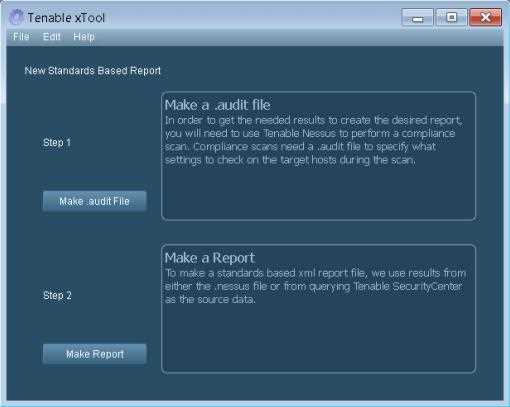
Процесс Xtool.exe может выполнять разные задачи в зависимости от приложения, которое его установило. В легитимных случаях он отвечает за запуск сервисов обновления, проверку состояния драйверов, мониторинг подключенных устройств или активацию лицензии программного обеспечения. Такие процессы обычно запускаются вместе с системой, чтобы обеспечить постоянный доступ к функциям программы без участия пользователя.
Часто Xtool попадает в автозагрузку при установке утилит для оптимизации, обслуживания оборудования или обновления BIOS. Некоторые производители включают его в комплект фирменных приложений для управления ноутбуками, видеокартами или принтерами. В этих случаях процесс запускается автоматически через раздел реестра HKEY_LOCAL_MACHINE\Software\Microsoft\Windows\CurrentVersion\Run.
Если источник Xtool неизвестен, автозагрузка может быть признаком установки стороннего или нежелательного ПО. Проверить это можно следующим образом:
- Открыть диспетчер задач и перейти на вкладку «Автозагрузка».
- Проверить путь к исполняемому файлу и разработчика в свойствах процесса.
- Отключить Xtool через контекстное меню, чтобы проверить, влияет ли это на работу системы.
Если после отключения система функционирует без ошибок, процесс можно удалить. Для предотвращения повторного появления рекомендуется очистить записи автозапуска с помощью утилиты Autoruns и удалить соответствующие ключи из реестра вручную.
Как определить, является ли Xtool системным компонентом или вредоносной программой
Сначала следует открыть диспетчер задач, найти процесс Xtool и выбрать пункт «Открыть расположение файла». Если файл находится в каталоге C:\Windows\System32 или C:\Program Files, есть вероятность, что он связан с легитимным ПО. Расположение в папках Temp или AppData чаще всего указывает на стороннее происхождение.
Далее нужно проверить цифровую подпись. В свойствах файла на вкладке «Цифровые подписи» отображается издатель. Отсутствие подписи или указание неизвестного разработчика свидетельствует о потенциальной угрозе. Дополнительно стоит просканировать файл сервисом VirusTotal – результат более 2–3 срабатываний антивирусов требует удаления файла.
Для анализа поведения Xtool можно использовать Process Explorer или TCPView. Если процесс устанавливает сетевые соединения без разрешения, создает временные файлы или регулярно перезапускается, это признаки вредоносной активности.
Если по итогам проверки Xtool не имеет официального издателя, не требуется для работы драйверов и не относится к установленным приложениям, процесс следует изолировать и удалить, а систему – просканировать антивирусом и инструментами AdwCleaner или Malwarebytes.
Какие симптомы указывают на проблемы, вызванные процессом Xtool

Ненормальная работа Xtool.exe часто сопровождается заметными изменениями в поведении системы. Эти признаки позволяют заподозрить, что процесс перегружает ресурсы, конфликтует с другими службами или маскируется под вредоносный компонент.
Основные симптомы проблем с Xtool включают:
- Повышенная загрузка процессора или памяти без видимых причин – наблюдается в диспетчере задач даже при отсутствии активных программ.
- Периодические зависания системы, особенно при запуске или завершении сеанса Windows.
- Ошибки при запуске приложений, связанные с отсутствием библиотек или доступом к файлам, используемым Xtool.
- Неожиданные сетевые соединения, особенно с неизвестными внешними IP-адресами.
- Автоматическое появление новых файлов Xtool в разных каталогах после перезагрузки.
Для диагностики рекомендуется:
- Проверить загрузку CPU и памяти с помощью Process Explorer.
- Оценить сетевую активность процесса через Resource Monitor или TCPView.
- Просмотреть планировщик задач и автозагрузку на наличие записей, связанных с Xtool.
Если указанные симптомы сохраняются после отключения Xtool, процесс, вероятно, встроен в сторонний модуль. В этом случае целесообразно удалить его через безопасный режим и очистить следы с помощью утилит AdwCleaner или RogueKiller.
Проверенные способы временно остановить процесс Xtool

Временная остановка Xtool.exe полезна для диагностики его влияния на систему или для безопасного удаления. Для этого используются стандартные инструменты Windows и сторонние утилиты.
Методы временной остановки процесса:
- Диспетчер задач: открыть вкладку «Подробности», найти Xtool.exe, нажать «Завершить задачу». Процесс будет остановлен до следующего запуска системы.
- Командная строка: запустить cmd от имени администратора и выполнить команду taskkill /IM Xtool.exe /F, что принудительно завершит процесс.
- PowerShell: использовать команду Stop-Process -Name «Xtool» -Force для моментальной остановки.
- Отключение автозапуска: открыть msconfig или вкладку «Автозагрузка» в диспетчере задач и временно отключить Xtool, чтобы он не запускался при следующей загрузке.
После временной остановки рекомендуется наблюдать за нагрузкой на процессор, использование памяти и сетевую активность, чтобы определить, мешает ли Xtool нормальной работе системы. Эти данные помогут принять решение о полном удалении или оставлении процесса в автозагрузке.
Пошаговая инструкция по удалению Xtool с компьютера
Удаление Xtool.exe требует точного определения его местоположения и влияния на систему. Следующая инструкция помогает безопасно удалить процесс и связанные файлы.
- Открыть диспетчер задач и завершить процесс Xtool.exe через вкладку «Подробности» или командой taskkill /IM Xtool.exe /F в командной строке.
- Определить путь файла, выбрав «Открыть расположение файла» в диспетчере задач, чтобы убедиться, что это не системный компонент.
- Удалить исполняемый файл Xtool из каталога, где он был обнаружен. Если файл защищен, выполнить удаление в безопасном режиме Windows.
- Очистить записи автозагрузки: открыть msconfig или диспетчер задач на вкладке «Автозагрузка» и отключить Xtool, затем проверить реестр в разделе HKEY_LOCAL_MACHINE\Software\Microsoft\Windows\CurrentVersion\Run на наличие ключей с этим именем.
- Проверить систему антивирусом и утилитами вроде AdwCleaner или Malwarebytes для удаления остаточных файлов и возможных вредоносных компонентов.
- Перезагрузить компьютер и убедиться, что процесс Xtool не запускается автоматически, проверив диспетчер задач и автозагрузку.
Если после удаления Xtool появляются новые файлы с тем же именем или система ведет себя нестабильно, следует провести углубленное сканирование с использованием расширенных инструментов для поиска руткитов и скрытых процессов.
Как предотвратить повторное появление Xtool после удаления

После удаления Xtool.exe важно убедиться, что процесс не вернется автоматически. Для этого необходимо контролировать автозагрузку, системные службы и действия стороннего ПО.
Рекомендации по предотвращению повторного появления:
- Проверить и очистить автозагрузку через msconfig или диспетчер задач, удалив все записи, связанные с Xtool.
- Очистить ключи реестра, которые могут запускать процесс: HKEY_LOCAL_MACHINE\Software\Microsoft\Windows\CurrentVersion\Run и HKEY_CURRENT_USER\Software\Microsoft\Windows\CurrentVersion\Run.
- Использовать антивирусные программы и утилиты типа AdwCleaner или Malwarebytes для обнаружения скрытых модулей, которые могут восстанавливать Xtool.
- Проверять сторонние приложения на наличие встроенного компонента Xtool и при необходимости удалить или перенастроить их, чтобы они не создавали процесс повторно.
- Ограничить автоматическую установку обновлений или программ из ненадежных источников, которые могут повторно внедрить Xtool.
Регулярный мониторинг диспетчера задач и автозагрузки поможет своевременно обнаруживать попытки повторного запуска процесса и предотвращать его влияние на систему.
Вопрос-ответ:
Что такое процесс Xtool и почему он появляется в списке задач?
Xtool.exe — это исполняемый файл, который может принадлежать как легитимным программам для управления оборудованием, обновления драйверов или мониторинга системы, так и сторонним приложениям, иногда вредоносным. Он появляется в списке задач, когда запускается автоматически при старте Windows или активируется вручную установленной программой. Чтобы определить его происхождение, важно проверить расположение файла и цифровую подпись разработчика.
Можно ли безопасно удалить Xtool без риска повреждения системы?
Удаление Xtool возможно только после того, как подтверждено, что он не является компонентом системного драйвера или необходимого ПО. Если процесс находится в каталоге C:\Windows\System32, его удаление может вызвать ошибки. Для безопасного удаления следует завершить процесс через диспетчер задач, удалить файл из расположения, очистить автозагрузку и проверить систему антивирусными утилитами.
Почему Xtool иногда появляется снова после удаления?
Повторное появление Xtool обычно связано с остатковыми записями в автозагрузке, ключами реестра или компонентами стороннего программного обеспечения, которое восстанавливает процесс. Чтобы предотвратить это, нужно проверить автозагрузку, удалить записи реестра, сканировать систему утилитами для удаления скрытых процессов и убедиться, что программы, установленные на компьютере, не создают процесс автоматически.
Какие признаки указывают на то, что Xtool может быть вредоносным?
Симптомы, указывающие на подозрительный Xtool, включают: высокую загрузку процессора без активных программ, неожиданные сетевые соединения, появление файлов с именем Xtool в папках Temp или AppData, частые перезапуски процесса, ошибки при работе других программ. Проверка цифровой подписи и сканирование антивирусом помогает убедиться, безопасен ли файл.
Какие методы позволяют временно остановить Xtool для диагностики системы?
Временная остановка процесса возможна через диспетчер задач, командную строку или PowerShell. В диспетчере задач нужно найти Xtool.exe и выбрать «Завершить задачу». Через командную строку используют taskkill /IM Xtool.exe /F, а в PowerShell — Stop-Process -Name «Xtool» -Force. Также временно можно отключить автозагрузку процесса, чтобы он не запускался при следующей перезагрузке.
Как проверить, безопасен ли процесс Xtool на моем компьютере?
Для проверки безопасности Xtool нужно определить его расположение и проверить цифровую подпись. Если файл находится в папках C:\Windows\System32 или C:\Program Files и имеет официального издателя, он, скорее всего, легитимный. Если процесс запускается из Temp или AppData, отсутствует подпись или имя разработчика неизвестно, файл следует проверить антивирусом и загрузить на сервис типа VirusTotal. Дополнительно стоит проанализировать его сетевую активность и влияние на нагрузку процессора.
Какие действия помогут удалить Xtool и не допустить его возвращения?
Удаление Xtool начинается с завершения процесса через диспетчер задач или команду taskkill /IM Xtool.exe /F. После этого файл удаляют из его каталога. Затем очищают автозагрузку и ключи реестра в разделах Run для текущего пользователя и системы. Для проверки остатков рекомендуется сканировать систему антивирусом и использовать утилиты вроде AdwCleaner. Чтобы процесс не появился снова, нужно убедиться, что программы, которые могли установить Xtool, не запускают его автоматически и не восстанавливают файл.

 Загрузка...