Содержание статьи
Некоторые пользователи iPhone обнаруживают в разделе подписок непонятную запись Xrbnkvsp. Она может вызывать подозрения, так как не связана с известными приложениями или сервисами App Store. Подобные элементы часто появляются после установки сторонних программ или использования тестовых версий приложений с платными функциями.
Название Xrbnkvsp не принадлежит официальным продуктам Apple. В большинстве случаев это внутренний код платёжного пакета, который отображается вместо реального имени приложения. Такое может произойти, если разработчик не указал корректное название подписки в системе App Store Connect.
Чтобы выяснить происхождение Xrbnkvsp, стоит открыть настройки Apple ID, перейти в раздел «Подписки» и проверить сведения об оплате. Если источник не ясен, рекомендуется отменить подписку и просмотреть историю покупок, где будет указано приложение, с которым она связана. Этот подход позволяет определить, является ли Xrbnkvsp частью легального сервиса или результатом подозрительной активности.
Что означает появление Xrbnkvsp в списке подписок iPhone
Появление названия Xrbnkvsp в списке подписок iPhone указывает на активную платёжную запись, связанную с приложением или сервисом, установленным через App Store. Чаще всего это техническое обозначение внутреннего идентификатора, который не был корректно отображён системой из-за ошибки разработчика или несоответствия данных в App Store Connect.
Такое название может появиться после загрузки приложений, использующих встроенные покупки или пробные подписки. В некоторых случаях Xrbnkvsp указывает на сервис, где пользователь согласился на периодическую оплату, не заметив, что пробный период автоматически переходит в платную подписку.
Чтобы уточнить источник, нужно перейти в настройки Apple ID, открыть раздел «Подписки» и проверить дату оформления и размер списания. Если сведения непонятны, можно открыть историю покупок в App Store – там отображается точное имя программы, связанной с кодом Xrbnkvsp. Это помогает определить, к какому приложению относится неизвестная запись и требуется ли её отмена.
Как определить, к какому приложению относится Xrbnkvsp
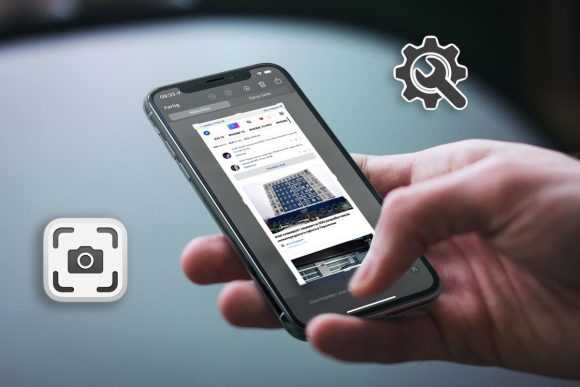
Чтобы выяснить, какое приложение связано с подпиской Xrbnkvsp, нужно проверить данные в настройках Apple ID и истории покупок. Эти разделы показывают реальные источники подписок, даже если в списке указано непонятное название.
- Откройте Настройки на iPhone и нажмите на своё имя в верхней части экрана.
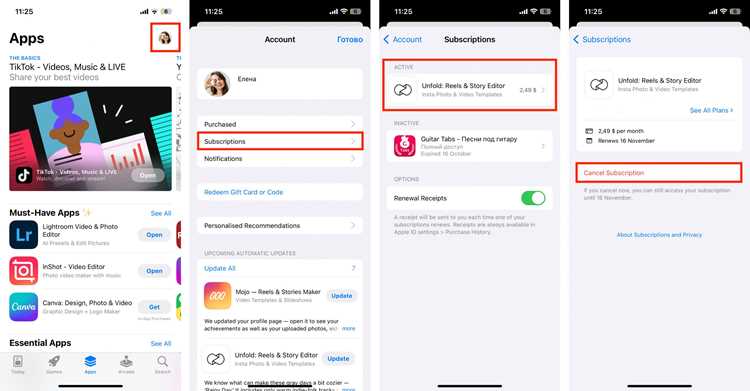
- Перейдите в раздел Подписки. Найдите запись Xrbnkvsp и откройте её.
- Проверьте дату оформления, цену и статус. Иногда под названием указан поставщик услуги или ссылка на приложение.
- Если информации недостаточно, вернитесь в главное меню Apple ID и выберите пункт Медиа и покупки → Просмотреть учётную запись.
- Перейдите в Историю покупок. Здесь отображаются реальные имена приложений, через которые оформлены платежи, включая те, что скрываются под кодом Xrbnkvsp.
Если источник остаётся неясным, можно выполнить поиск по дате или сумме списания в электронной почте, где Apple присылает квитанции. Это помогает точно определить, какое приложение оформило подписку и стоит ли её сохранять.
Способы проверки информации о подписке Xrbnkvsp через настройки Apple ID

Информация о подписке Xrbnkvsp доступна в настройках Apple ID. Проверка позволяет определить источник списаний и параметры подписки, включая дату оформления и тип оплаты.
| Действие | Описание |
|---|---|
| 1. Настройки Apple ID | Откройте Настройки → [Ваше имя] → Подписки. Найдите Xrbnkvsp и проверьте статус, стоимость и дату следующего списания. |
| 2. История покупок | Перейдите в Настройки → [Ваше имя] → Медиа и покупки → Просмотреть учётную запись → История покупок. Здесь отображается приложение, связанное с платежом Xrbnkvsp. |
| 3. Проверка через App Store | Откройте App Store, нажмите на значок профиля и выберите Подписки. Найдите Xrbnkvsp, чтобы увидеть дату начала и ссылку на приложение. |
| 4. Проверка квитанций Apple | Откройте электронную почту, связанную с Apple ID, и найдите письмо с квитанцией по дате списания. В письме указано точное название приложения. |
Если Xrbnkvsp отображается без данных об источнике, стоит обновить список подписок или обратиться в поддержку Apple, указав дату и сумму списания для уточнения деталей.
Как отличить легитимную подписку Xrbnkvsp от подозрительной активности

Подписка Xrbnkvsp может быть легальной, если она оформлена через App Store и отображается в разделе Подписки с указанием стоимости, даты списания и статуса. Такие записи сопровождаются ссылкой на конкретное приложение или разработчика.
Признаки подозрительной активности появляются, если Xrbnkvsp присутствует без описания или если списания происходят с несоответствием даты или суммы, указанной в App Store. Отсутствие квитанции от Apple на адрес, связанный с Apple ID, также говорит о неофициальном источнике платежа.
Для проверки подлинности стоит:
- открыть раздел История покупок и убедиться, что Xrbnkvsp связан с известным приложением;
- проверить почту на наличие квитанций от Apple с указанием суммы и названия сервиса;
- сравнить дату подписки с моментом установки приложений, особенно тех, где есть встроенные покупки;
- изменить пароль Apple ID и включить двухфакторную аутентификацию, если данные подписки вызывают сомнения.
Если Xrbnkvsp не связан ни с одним приложением и отсутствуют официальные уведомления Apple, рекомендуется отменить подписку и сообщить об операции через поддержку Apple для проверки возможного несанкционированного списания.
Пошаговое удаление или отмена подписки Xrbnkvsp на iPhone
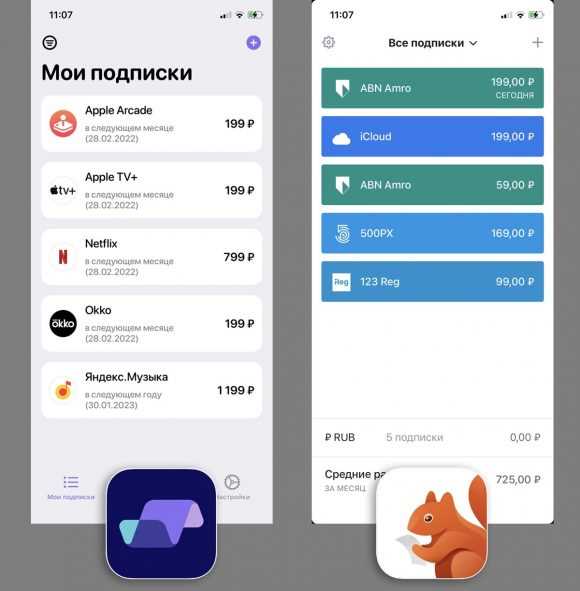
Отмена подписки Xrbnkvsp выполняется через настройки Apple ID. Процедура занимает несколько минут и позволяет остановить автоматические списания.
- Откройте Настройки на iPhone.
- Нажмите на своё имя в верхней части экрана и выберите пункт Подписки.
- Найдите запись Xrbnkvsp в списке активных подписок и откройте её.
- Проверьте дату окончания текущего периода и нажмите Отменить подписку.
- Подтвердите действие во всплывающем окне. После этого статус изменится на «действует до [дата]».
Если Xrbnkvsp отсутствует в разделе подписок, выполните проверку через App Store:
- Откройте App Store и нажмите на значок профиля.
- Перейдите в Подписки и повторите процедуру отмены.
При отсутствии результата можно отменить подписку через iTunes на компьютере или обратиться в поддержку Apple, указав идентификатор Apple ID и дату последнего списания. После отмены средства за следующий период не списываются, а доступ к сервису прекращается по окончании оплаченного срока.
Как связаться с поддержкой Apple по поводу неизвестной подписки Xrbnkvsp
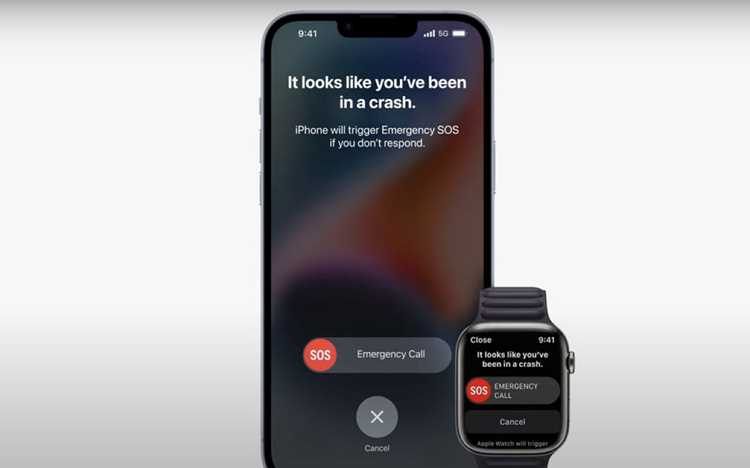
Если подписка Xrbnkvsp неясна или вызывает подозрения, обращение в поддержку Apple помогает определить источник списаний и при необходимости отменить подписку.
Для связи используйте следующие способы:
- Телефон: найдите региональный номер поддержки на официальном сайте Apple. При звонке подготовьте Apple ID, дату последнего списания и точную сумму платежа.
- Чат через сайт или приложение: откройте support.apple.com или приложение Apple Support, выберите Учётная запись и биллинг → Подписки и начните чат с консультантом.
- Обращение через почту: используйте адрес, связанный с Apple ID, для отправки запроса. В письме укажите название Xrbnkvsp, дату списания и историю платежей.
- Личный визит: можно записаться на приём в ближайший Apple Store или авторизованный сервисный центр и показать подписку на устройстве консультанту.
При обращении поддержка проверяет, относится ли Xrbnkvsp к легальному приложению, помогает отменить нежелательную подписку и предоставляет инструкции по защите Apple ID от несанкционированных списаний.
Меры безопасности для предотвращения появления неизвестных подписок в будущем
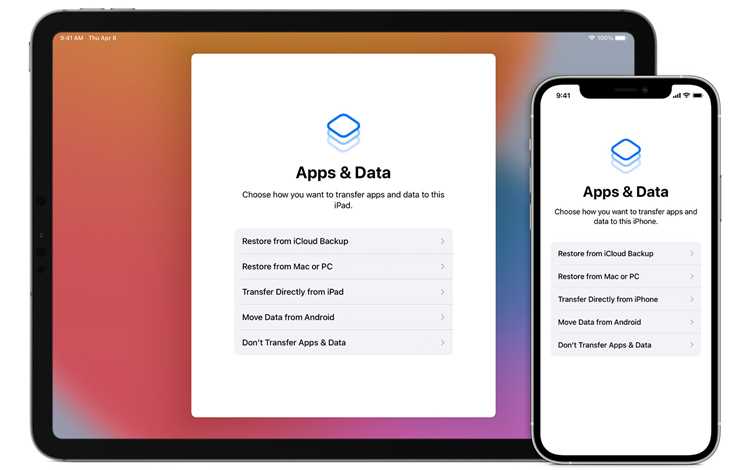
Для защиты от появления непонятных подписок, таких как Xrbnkvsp, необходимо контролировать настройки Apple ID и действия приложений на устройстве.
Рекомендуется выполнить следующие шаги:
- Включить двухфакторную аутентификацию для Apple ID, чтобы никто не мог оформлять подписки без подтверждения.
- Регулярно проверять раздел Подписки в настройках iPhone и отменять ненужные или неясные сервисы.
- Установить приложения только из App Store и избегать сторонних источников, которые могут создавать скрытые подписки.
- Проверять квитанции Apple на электронную почту, связанную с Apple ID, чтобы отслеживать новые платежи.
- Использовать отдельные платёжные карты для App Store и отключать автоплатежи при тестовых подписках.
Соблюдение этих мер позволяет минимизировать риск появления неизвестных подписок и быстрее реагировать на потенциальные списания с устройства.

 Загрузка...