Содержание статьи
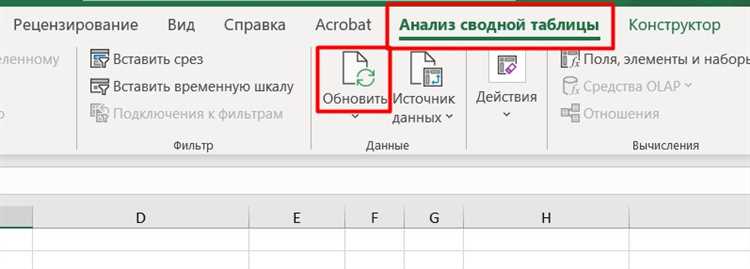
Ситуация, когда поле сводной таблицы не закрывается после попытки удаления или перемещения, часто связана с активными фильтрами или зависимостями между полями данных. Excel сохраняет ссылки на источники данных, даже если визуально поле кажется пустым. В результате команда закрытия оказывается неэффективной.
Одной из причин может быть использование нескольких таблиц данных в одной сводной таблице с включённой функцией «Обновлять при изменении источника». В таких случаях любое поле, участвующее в вычислениях, блокирует закрытие. Решение – временно отключить автоматическое обновление и проверить зависимые поля через меню «Список полей».
Также поле может не закрываться из-за формул, ссылающихся на элементы сводной таблицы. Если поле используется в вычисляемом элементе или вычисляемом поле, Excel не позволяет его удалить до удаления или корректировки всех зависимостей. Необходимо пройти по каждому вычисляемому элементу и убедиться, что удаляемое поле не задействовано.
Другой частой причиной является кеш сводной таблицы. Если он повреждён или переполнен, Excel может игнорировать команды закрытия полей. В этом случае помогает очистка кеша через опцию «Свойства таблицы» и последующая перезагрузка файла. Регулярная очистка кеша предотвращает зависания и ускоряет работу сводной таблицы.
Наконец, проблемы с интерфейсом, особенно при использовании крупных массивов данных, могут препятствовать закрытию поля. Если стандартные методы не помогают, рекомендуется временно сократить диапазон источника данных или перезапустить Excel с отключенными надстройками, чтобы исключить влияние внешних компонентов.
Проверка активных фильтров, блокирующих закрытие поля
Если поле сводной таблицы не закрывается, первым шагом следует проверить наличие активных фильтров, особенно фильтров по значениям и по дате. Для этого откройте список фильтров в панели полей и убедитесь, что ни одно поле не выделено непосредственно в режиме выбора нескольких элементов. Часто блокируют закрытие поля фильтры с состоянием «Выделено всё кроме» или фильтры с нестандартными условиями, такими как текстовые маски или условия «начинается с».
Следующим шагом рекомендуется временно снять все фильтры и попытаться закрыть поле снова. Если поле закрывается, это подтверждает, что проблема связана именно с фильтрующими условиями. В таких случаях нужно поочередно восстанавливать фильтры, отслеживая, какой именно фильтр вызывает блокировку. Практически во всех версиях Excel и LibreOffice Calc фильтры на диапазонах более 50 000 строк создают задержку, и их комбинирование с пользовательскими формулами повышает риск зависания.
Для исправления ситуации применяйте методические действия: удалите сложные или дублирующие фильтры, используйте стандартные диапазоны вместо произвольных ссылок, а также избегайте одновременной активации нескольких фильтров на одно и то же поле. В случае регулярного возникновения таких проблем полезно хранить шаблон сводной таблицы с заранее настроенными фильтрами, чтобы минимизировать ручное вмешательство и гарантировать корректное закрытие всех полей без зависаний.
Удаление зависимых формул и ссылок на поле
Перед удалением поля сводной таблицы необходимо определить все формулы и ссылки, которые напрямую используют это поле. Для этого откройте вкладку «Формулы» и воспользуйтесь функцией «Поиск зависимостей». Excel подсветит ячейки с формулами, которые ссылаются на выбранное поле, включая вычисляемые элементы и условные форматы. Игнорирование этих ссылок приведет к блокировке удаления и ошибкам #REF!
Чтобы безопасно удалить зависимости, выполните следующие действия:
- Скопируйте данные зависимых формул в отдельный диапазон как значения, если результат нужен без связи с полем.
- Измените формулы, заменив ссылку на поле сводной таблицы на конкретный диапазон ячеек.
- Удалите вычисляемые поля, созданные в сводной таблице, через контекстное меню «Удалить поле».
После устранения всех ссылок и зависимых формул поле сводной таблицы станет доступным для удаления. В случае сложных моделей с множеством взаимосвязей рекомендуется использовать «Отслеживание формул» и фильтры зависимостей, чтобы убедиться, что удаление не нарушит расчет других данных. Завершение этого процесса гарантирует, что поле можно безопасно удалить без появления ошибок и блокировок.
Очистка кэша сводной таблицы для устранения зависаний

Чтобы очистить кэш, сначала выделите любую ячейку внутри сводной таблицы и перейдите в раздел «Анализ» → «Параметры» → «Параметры сводной таблицы». Во вкладке «Данные» найдите пункт «Хранить элементы в кэше» и отключите его. После этого старые элементы перестанут сохраняться при обновлении таблицы.
Если отключение хранения кэша не решает проблему, рекомендуется полностью удалить существующий кэш. Для этого можно создать новую сводную таблицу на основе тех же исходных данных. При создании новой таблицы Excel создаёт чистый кэш, исключая возможные конфликты с устаревшими данными.
В случаях, когда сводная таблица подключена к внешнему источнику данных, например к базе данных SQL или OLAP, очистка кэша выполняется через обновление подключения с опцией «Обновить полностью» или «Очистить локальный кэш». Это гарантирует, что Excel подтянет только актуальные записи и не будет использовать старые элементы, вызывающие зависания.
Дополнительно можно использовать макросы VBA для принудительной очистки кэша. Например, цикл по всем полям сводной таблицы с командой `PivotCache.ClearAllFilters` и `PivotCache.Refresh` полностью сбрасывает фильтры и удаляет лишние элементы кэша, что особенно полезно при обработке сводных таблиц с десятками тысяч строк.
После очистки кэша рекомендуется сохранить файл под новым именем и закрыть Excel. При повторном открытии таблицы интерфейс станет отзывчивым, а поля будут корректно закрываться без зависаний. Регулярная очистка кэша для больших отчётов предотвращает накопление ошибок и повышает стабильность работы сводных таблиц.
Отключение группировки данных, мешающей закрытию поля

Если поле сводной таблицы не закрывается, одной из причин может быть активная группировка данных. Чтобы устранить проблему, необходимо определить, какие элементы объединены. В интерфейсе Excel выделите диапазон, содержащий сгруппированные элементы, и воспользуйтесь командой Разгруппировать в контекстном меню или на вкладке Данные → Группировка → Разгруппировать. Для нескольких уровней группировки рекомендуется последовательно разгруппировать все вложенные уровни, начиная с самого нижнего.
После отключения группировки проверьте поле сводной таблицы: оно должно закрываться без задержек. Если требуется сохранить структуру данных, используйте альтернативный подход:
- создайте отдельный диапазон с копией исходных данных без группировки;
- включите только необходимые поля в сводную таблицу;
- для анализа по категориям применяйте фильтры вместо группировки.
Эти действия исключают конфликт между сгруппированными элементами и функционалом закрытия полей, ускоряя работу сводной таблицы и предотвращая зависания интерфейса.
Исправление ошибок совместимости между версиями Excel
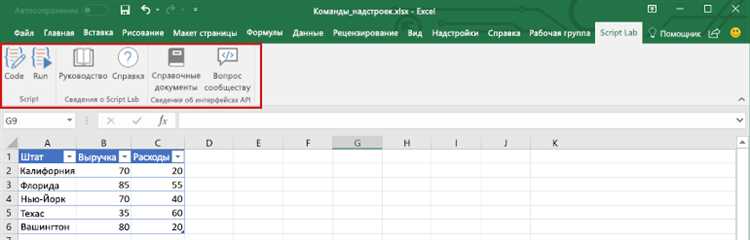
Если поле сводной таблицы не закрывается после обновления книги из Excel 2010 в Excel 365, причиной часто становится различие в типах источников данных. Форматы .xls поддерживают только базовые типы сводных таблиц, а новые версии используют расширенные структуры с вычисляемыми полями и сегментами. Чтобы исправить проблему, откройте вкладку «Файл» → «Проверка совместимости» и удалите все функции, помеченные как несовместимые, включая динамические массивы и структурированные ссылки.
Другой способ устранения конфликта – пересоздание сводной таблицы на новой версии Excel. Экспортируйте исходные данные в формат .xlsx, создайте чистую сводную таблицу и добавьте нужные поля. Это гарантирует, что макросы и функции расчета соответствуют текущей версии, а кнопка закрытия полей будет работать корректно без зависаний.
Также важно проверить настройки кэширования данных. В старых версиях Excel кэш сводной таблицы сохраняется отдельно, что может блокировать закрытие поля. В Excel 2016 и выше активируйте «Очистить кэш при закрытии книги» через свойства сводной таблицы, затем обновите данные. После этого поле сводной таблицы должно закрываться без ошибок, а совместимость с предыдущими версиями сохранится.
Сброс параметров макросов и надстроек, влияющих на поле
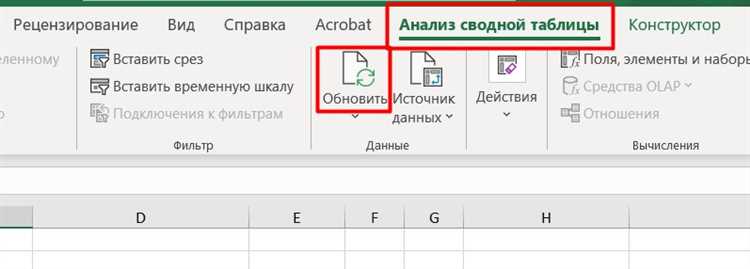
Если поле сводной таблицы не закрывается, причиной могут быть активные макросы, которые блокируют обновление данных. Для диагностики откройте вкладку «Разработчик», перейдите в «Макросы» и временно отключите все процедуры, влияющие на таблицы или диапазоны. После этого перезапустите Excel и попробуйте закрыть поле повторно.
Надстройки часто изменяют поведение интерфейса сводных таблиц. В меню «Файл» → «Параметры» → «Надстройки» переключитесь на «COM‑надстройки» и снимите галочки с подозрительных или редко используемых модулей. Особенно это важно для надстроек, которые добавляют пользовательские фильтры или обработчики событий при изменении данных.
После отключения макросов и надстроек рекомендуется очистить кэш сводной таблицы. Это делается через «Анализ» → «Параметры сводной таблицы» → «Данные» и выбор «Очистить кэш при обновлении». Комбинация этих действий часто решает проблему зависания поля и позволяет восстановить нормальное управление фильтрами.
Для сохранения работоспособности создайте резервную копию книги перед сбросом макросов и надстроек. Если проблема повторяется, включайте модули по одному, чтобы выявить конкретный элемент, вызывающий блокировку. Такой метод позволяет точно локализовать конфликт без потери пользовательских настроек и минимизирует риск повреждения данных.
Пересоздание поля при повреждении структуры сводной таблицы
Первый шаг – определить, какое именно поле вызывает сбой. Для этого откройте панель полей сводной таблицы и последовательно отключайте каждое поле, отслеживая момент исчезновения ошибки. Это позволит локализовать источник повреждения.
После идентификации проблемного поля создайте его заново. Удалите старое поле из области «Значения», «Строки» или «Столбцы», затем добавьте его обратно из исходного диапазона данных. Часто это устраняет зависание и некорректное отображение.
Важно проверить, что диапазон исходных данных не содержит объединённых ячеек, скрытых столбцов или строк с формулами, возвращающими ошибки. Любое из этих условий может нарушить целостность поля сводной таблицы.
Если пересоздание поля не помогает, рекомендуется полностью пересоздать сводную таблицу. Скопируйте исходный диапазон на новый лист и создайте таблицу заново, добавляя поля по одному и проверяя корректность каждого шага.
Для ускорения диагностики полезно использовать функцию «Проверка данных» на исходном диапазоне, чтобы выявить пустые ячейки или некорректные типы данных. Поля с текстом и числами одновременно часто вызывают сбои при обновлении сводной таблицы.
Наконец, хранение резервной копии исходного файла перед внесением изменений позволяет быстро восстановить рабочую структуру и исключить риск потери данных при экспериментах с пересозданием полей.
Вопрос-ответ:
Почему я не могу закрыть поле в сводной таблице Excel?
Часто это связано с тем, что поле используется в текущей структуре отчета. Например, если оно участвует в фильтрах, строках или столбцах, Excel не позволяет его удалить до тех пор, пока зависимость не будет устранена. Чтобы решить проблему, нужно проверить, где поле задействовано, и переместить его или удалить из других областей таблицы.
После попытки убрать поле сводной таблицы оно снова появляется. В чем причина?
Это может происходить из-за того, что источник данных для таблицы автоматически обновляется, и поле возвращается при обновлении отчета. Иногда это связано с тем, что поле является вычисляемым или используется в нескольких местах сразу. В таких случаях следует временно отключить обновление или удалить поле из всех областей, чтобы изменения вступили в силу.
Почему поле в сводной таблице нельзя удалить, хотя кажется, что оно не используется?
Даже если поле не отображается в строках или столбцах, оно может оставаться в области значений или фильтров. Также причиной может быть скрытая зависимость в форме данных или наличие группировки. Чтобы исправить ситуацию, проверьте все области таблицы и убедитесь, что поле полностью удалено из отчета. Иногда помогает временное создание копии таблицы и работа с ней.
Какие действия помогут исправить ситуацию, если поле сводной таблицы «зависло» и не закрывается?
Сначала убедитесь, что поле не участвует в фильтрах, строках, столбцах или значениях. Если это не помогает, попробуйте обновить источник данных или перезапустить Excel. В некоторых случаях помогает очистка кеша сводной таблицы: для этого откройте настройки таблицы, найдите опцию очистки кеша и примените ее. Еще один вариант — создать новый отчет на основе того же источника данных и перенести только нужные поля.

 Загрузка...