Содержание статьи
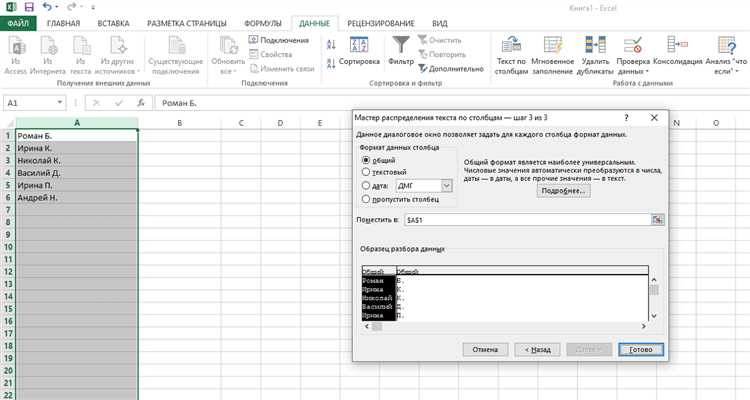
В Microsoft Excel при создании нового документа автоматически присваивается имя файла Книга1 (или Book1 в англоязычной версии). Это стандартное поведение программы, которое сохраняется до тех пор, пока пользователь не задаст собственное имя при сохранении. Каждый последующий новый файл получает следующую порядковую нумерацию: Книга2, Книга3 и так далее.
Знание шаблона имен файлов по умолчанию важно при массовом создании документов или использовании макросов. Например, при автоматическом экспорте данных из внешних источников в Excel рекомендуется заранее планировать уникальные имена, чтобы избежать перезаписи существующих файлов с именами Книга1, Книга2 и т. д.
Если необходимо изменить имя файла по умолчанию, это можно сделать с помощью настроек Excel или скриптов VBA. Установка уникального имени сразу при создании документа ускоряет работу и минимизирует ошибки при совместном использовании файлов. Рекомендуется использовать понятные и структурированные наименования, включающие дату, тип данных или проект, чтобы сразу идентифицировать содержимое документа.
Понимание механизма именования файлов по умолчанию также помогает при резервном копировании и синхронизации с облачными сервисами. Файлы с одинаковыми именами могут вызвать конфликты или дублирование данных. Правильная стратегия именования снижает риск потери информации и облегчает поиск нужных документов в больших рабочих книгах Excel.
Как Excel формирует имя нового файла
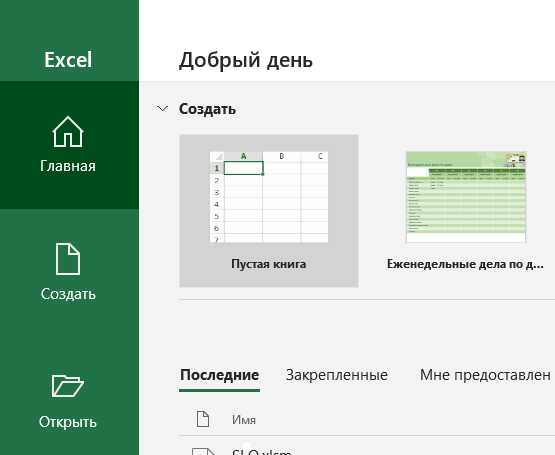
По умолчанию Excel присваивает новым документам имя Книга1, Книга2 и так далее, увеличивая числовой суффикс при каждом последующем создании файла без сохранения. Нумерация сбрасывается только после закрытия приложения, если все новые книги были сохранены под своими именами. Это поведение позволяет избежать конфликта имен в текущей сессии.
Excel использует внутренний счетчик для генерации имени файла. Он не зависит от папки, в которой открывается документ, и не анализирует уже существующие файлы на диске. Поэтому при создании новой книги в одной сессии вы можете увидеть Книга3 даже если на диске нет Книга1 и Книга2.
Рекомендуется сразу сохранять новые файлы с уникальными именами, чтобы избежать путаницы. Если вы создаете серию документов, можно задать шаблон имен, используя функцию Сохранить как и вставку даты или порядкового номера, что упрощает последующую навигацию и автоматизацию обработки данных.
В последних версиях Excel имя по умолчанию сохраняет локализацию интерфейса: в русской версии это Книга, в английской – Book. Для пользователей, работающих с макросами или скриптами, важно учитывать это отличие при автоматическом переименовании файлов через VBA или Power Automate, чтобы исключить ошибки и дублирование.
Изменение имени по умолчанию перед сохранением
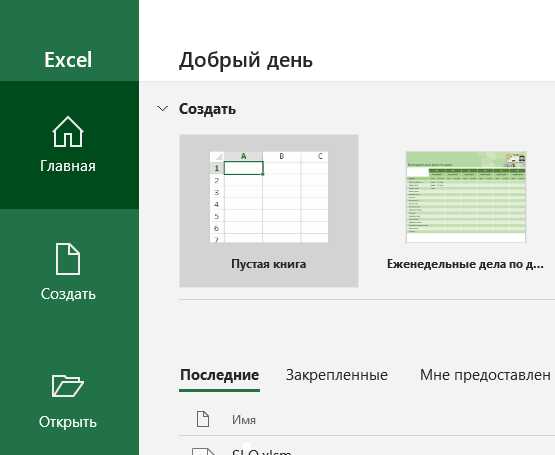
В Microsoft Excel имя файла по умолчанию при создании нового документа обычно выглядит как «Книга1.xlsx». Чтобы избежать путаницы при работе с несколькими документами, рекомендуется сразу переименовывать файл перед сохранением. Для этого достаточно нажать Файл → Сохранить как, выбрать папку и в поле «Имя файла» указать содержательное название, отражающее суть документа, например «Отчет_Продажи_Февраль2026.xlsx».
При массовой работе с однотипными таблицами можно использовать систематический подход к именованию:
- дата создания: «Отчет_2026-02-13.xlsx»;
- отдел или проект: «Маркетинг_Анализ_Февраль.xlsx»;
- версия документа: «Бюджет_В2.xlsx».
Такой метод упрощает поиск нужного файла и уменьшает риск перезаписи предыдущих версий.
Для ускорения работы можно настроить сочетания клавиш:
- Ctrl+S – быстрый вызов окна сохранения;
- Alt+F+A – сразу открывает диалог «Сохранить как»;
- использовать автозамену в поле имени файла через шаблоны: дата, инициалы автора, номер версии.
Эти меры минимизируют ошибки и делают процесс именования файлов в Excel более предсказуемым и организованным.
Настройка шаблонов с заранее заданными именами
В Excel можно создавать собственные шаблоны, чтобы каждый новый документ автоматически получал заданное имя. Для этого сохраните рабочую книгу как шаблон с расширением .xltx в папку Custom Office Templates. При открытии такого шаблона имя файла будет отображаться в формате, указанном при сохранении, например Отчет_Месяц_Год.xltx.
Для автоматизации процесса рекомендуется использовать системные переменные даты и времени в имени файла. Например, добавление строки "Отчет_" & TEXT(TODAY(), "YYYYMM") в макрос позволяет создавать уникальные имена файлов без ручного ввода. Это удобно для ежемесячных или квартальных отчетов, когда требуется строгая нумерация и дата.
Шаблоны с заранее заданными именами также упрощают совместную работу. Коллективные документы можно структурировать по единым правилам:
- Проект_Имя_Фамилия_Дата.xltx – для отчетов по проектам.
- Сводка_Отдел_Месяц.xltx – для отделов бухгалтерии или HR.
- Протокол_Совещания_Год-Месяц.xltx – для встреч и собраний.
При создании нового файла все сотрудники используют одинаковый формат, исключая дублирование и ошибки.
Для настройки таких шаблонов откройте Excel → "Файл" → "Создать" → "Личные". Добавьте шаблон в список, задав желаемое имя. Рекомендуется включить макрос, который при открытии книги автоматически проверяет уникальность имени и при необходимости добавляет порядковый номер. Такой подход снижает риск перезаписи и упрощает архивирование документов.
Автоматическая нумерация файлов при сохранении
В Microsoft Excel при создании нового документа имя файла по умолчанию задается как «Книга1.xlsx». Если вы сохраняете несколько версий без изменения имени, Excel автоматически предлагает уникальный вариант, добавляя индекс в скобках, например «Книга1 (1).xlsx», «Книга1 (2).xlsx» и так далее. Этот механизм позволяет избежать перезаписи предыдущих версий и удобно вести хронологию изменений без ручного переименования.
Для ускорения работы с большим объемом документов рекомендуется заранее настроить папку с шаблонами, где Excel будет сохранять файлы с одинаковым базовым именем. Например, при использовании шаблона «Отчет_Месяц.xlsx» программа автоматически предложит «Отчет_Месяц (1).xlsx» при каждой новой версии. Это особенно полезно при ежедневном создании финансовых отчетов или списков клиентов, где важно сохранить историю изменений.
Чтобы минимизировать ошибки и потерю данных, можно использовать сочетание автоматической нумерации с указанием даты и времени в имени файла. Пример: «Отчет_2026-02-13_14-30 (1).xlsx». Такой подход позволяет мгновенно идентифицировать последнюю версию без открытия документа и поддерживает четкую последовательность всех сохраненных файлов. Excel учитывает существующие индексы и корректно увеличивает номер при повторном сохранении аналогичного имени.
Использование макросов для присвоения имени файлу
В Excel можно автоматически задавать имя файла при его создании с помощью макросов VBA. Это особенно удобно для документов с регулярной структурой, где требуется единообразие имен файлов и интеграция с внешними системами учета.
Для начала создайте макрос в редакторе VBA через комбинацию клавиш Alt + F11. Основная структура макроса должна включать событие Workbook_BeforeSave, которое срабатывает перед сохранением документа и позволяет присвоить ему имя программно.
Пример практического подхода – формирование имени файла на основе текущей даты и значения определенной ячейки. Например, имя может иметь вид Отчет_2026-02-13_Продажи.xlsx, где дата подставляется автоматически, а «Продажи» берется из ячейки B2 листа «Данные».
Использование макроса повышает точность при массовой генерации файлов. С помощью конструкции:
| Компонент | Функция |
|---|---|
| Workbook_BeforeSave | Автоматическое срабатывание перед сохранением |
| Range(«B2»).Value | Подстановка значения из указанной ячейки |
| Format(Date, «yyyy-mm-dd») | Добавление текущей даты в формате год-месяц-день |
Рекомендуется добавлять проверку на существование файла с таким именем, чтобы избежать перезаписи. Для этого используется функция Dir() в VBA, которая проверяет наличие файла в указанной папке, и в случае совпадения можно автоматически добавлять суффикс «_1», «_2» и так далее.
Макросы позволяют интегрировать имя файла с другими процессами, например, отправкой отчетов по электронной почте или загрузкой в облачное хранилище. В этих сценариях имя файла формируется динамически, что облегчает систематизацию документов и минимизирует человеческий фактор.
Смена имени файла по умолчанию через реестр Windows
Для изменения имени файла по умолчанию в Excel необходимо редактировать ключи реестра. Откройте редактор реестра (Win + R → regedit) и перейдите к разделу HKEY_CURRENT_USER\Software\Microsoft\Office\16.0\Excel\Options (для Excel 2016/2019/365). Здесь создайте или измените строковое значение DefaultNewDocumentName, задав желаемое имя, например Отчет_месяц. После перезапуска Excel новые файлы будут создаваться с указанным именем по умолчанию.
Важно соблюдать точность ввода ключей и значений: неправильный путь или синтаксис могут привести к некорректной работе программы. Рекомендуется предварительно сделать резервную копию раздела реестра, выбрав Файл → Экспорт и указав сохранение файла .reg. Это позволит восстановить исходные настройки, если результат окажется нежелательным.
Дополнительно можно автоматизировать процесс для нескольких пользователей в корпоративной сети:
- Создайте .reg-файл с необходимым значением
DefaultNewDocumentName; - Распространите его через групповую политику или скрипт входа;
- Убедитесь, что пользователи имеют права на запись в реестр для своего профиля.
Эти действия позволяют централизованно задать стандартное имя новых файлов Excel, исключая необходимость ручной смены для каждого пользователя.
Влияние версии Excel на формат имени файла
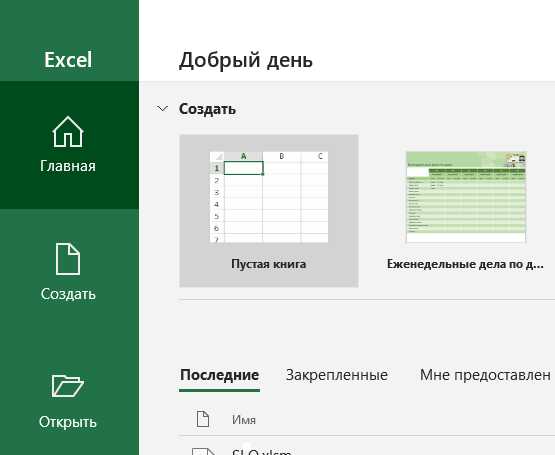
В разных версиях Excel формат имени файла по умолчанию изменялся с целью учета новых функций и совместимости с операционными системами. В Excel 2003 при создании нового документа автоматически присваивалось имя «Книга1.xls», где расширение .xls соответствовало формату BIFF8. Начиная с Excel 2007, появление формата Office Open XML изменило расширение на .xlsx, а имя по умолчанию стало «Книга1.xlsx». В версиях Excel 2016 и выше добавлено автоматическое увеличение номера при создании нескольких файлов, например «Книга2.xlsx», «Книга3.xlsx», что предотвращает перезапись при одновременном сохранении нескольких документов в одной папке.
При работе с макросами и шаблонами важно учитывать версию Excel: макросы в файлах .xls могут некорректно работать в Excel 2019 без включения режима совместимости, а файлы .xlsx не поддерживают VBA без сохранения как .xlsm. Для эффективного управления документами рекомендуется устанавливать осмысленные имена вручную сразу после создания файла, особенно если используется облачное хранение или совместная работа, поскольку версии Excel 2013 и выше автоматически присваивают уникальный идентификатор к именам временных файлов при одновременном открытии одного документа несколькими пользователями.
Советы по организации сохраненных документов
При работе с Excel рекомендуется создавать папки по типу данных или проекту: например, «Финансы_2026», «Отчеты_Маркетинг», «Проекты_Клиенты». Использование дат в формате ГГГГ-ММ-ДД в имени файла, например «Отчет_Продажи_2026-02-13.xlsx», облегчает поиск и сортировку. Для часто используемых шаблонов стоит завести отдельную папку «Шаблоны» и настраивать стандартное имя файла, чтобы минимизировать риск перезаписи существующих документов.
Не менее важна система версий: при внесении существенных изменений добавляйте суффиксы _v1, _v2 и т.д., чтобы легко отслеживать историю правок. Используйте ключевые слова в названии для быстрого поиска через стандартный поиск Windows или Spotlight на macOS. Хранение резервных копий на облачных сервисах с версионностью, таких как OneDrive или Google Drive, позволяет восстановить файл в случае ошибки, а также обеспечивает синхронизацию между устройствами без необходимости вручную переименовывать файлы.
Вопрос-ответ:
Какое имя присваивается файлу Excel по умолчанию при создании нового документа?
При создании нового документа Excel автоматически присваивает ему имя «Книга1». Если на компьютере уже существует файл с таким названием в той же папке, следующая новая книга будет называться «Книга2», и так далее, увеличивая порядковый номер с каждым новым файлом.
Можно ли изменить имя файла по умолчанию, чтобы новые книги создавались с другим названием?
Да, это возможно, но не напрямую через стандартные настройки Excel. Обычно для изменения имени по умолчанию используют создание шаблона книги с нужным именем и размещение его в специальной папке шаблонов Excel. Тогда каждый раз при создании новой книги будет использоваться этот шаблон с заданным именем.
Почему Excel присваивает стандартные имена вроде «Книга1» вместо пустого имени?
Excel использует системное имя «Книга» с порядковым номером для упрощения идентификации новых файлов до их сохранения. Без имени программа не сможет корректно ссылаться на книгу в памяти, а наличие стандартного имени позволяет пользователю сразу видеть, что это новая, еще не сохраненная книга.
От чего зависит номер в имени новой книги, например «Книга3»?
Номер формируется автоматически на основе уже существующих файлов с аналогичным именем в текущей сессии Excel и в папке, куда будут сохранены файлы. Если «Книга1» и «Книга2» уже существуют, новая книга будет иметь имя «Книга3». Если предыдущие файлы были удалены или переименованы, Excel корректирует номер, чтобы избежать совпадений.

 Загрузка...