Содержание статьи
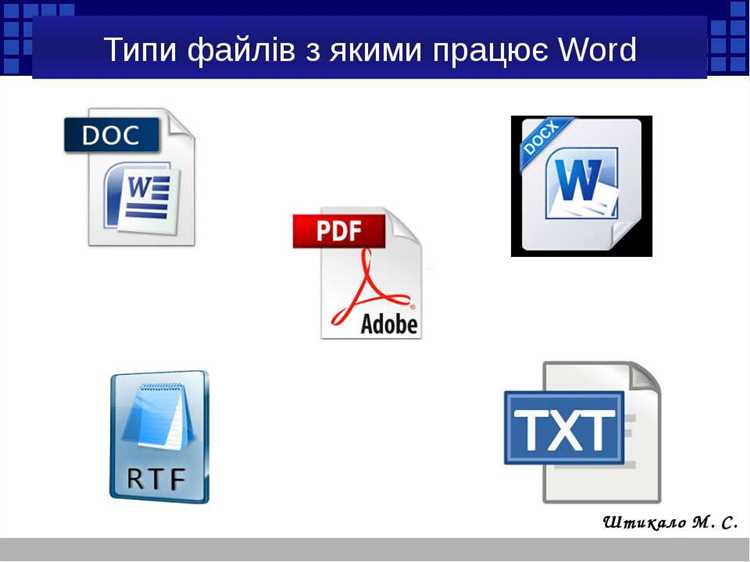
Графические элементы в документах MS Word используются не только для иллюстрации текста, но и для передачи технических схем, диаграмм, инфографики и скриншотов интерфейсов. При вставке изображения важно учитывать, что программа корректно обрабатывает ограниченный набор форматов файлов, каждый из которых имеет собственные особенности хранения цвета, прозрачности и степени сжатия. Использование неподдерживаемых или плохо оптимизированных форматов приводит к увеличению размера документа, потере качества при печати и нестабильному отображению на разных устройствах.
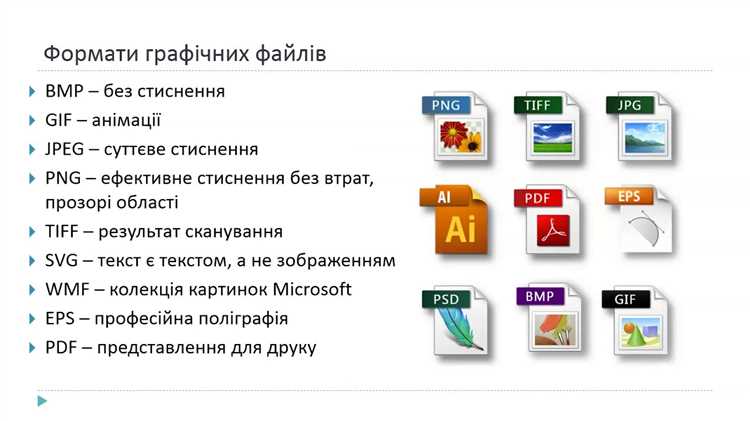
MS Word стабильно работает с растровыми форматами JPEG, PNG, BMP, GIF и TIFF, а также поддерживает отдельные разновидности векторной графики. Формат JPEG целесообразен для фотографий и изображений с большим количеством оттенков, поскольку обеспечивает высокую степень сжатия при умеренной потере качества. Формат PNG сохраняет прозрачность и чёткость границ объектов, что делает его предпочтительным для логотипов, схем и интерфейсных элементов. Использование BMP оправдано только при необходимости сохранения исходного качества без компрессии, поскольку такие файлы значительно увеличивают размер документа.
При подготовке документов для печати рекомендуется применять изображения с разрешением не ниже 220–300 dpi, чтобы избежать размытости. Для экранных материалов допускается использование файлов с меньшим разрешением, что снижает итоговый размер документа и ускоряет его открытие. При работе с анимацией следует учитывать, что Word отображает только первый кадр формата GIF, поэтому для демонстрации динамических элементов необходимо использовать альтернативные методы вставки мультимедиа.
Перед добавлением изображений рекомендуется выполнять предварительную оптимизацию файлов с помощью специализированных редакторов. Снижение глубины цвета, удаление лишних метаданных и корректировка разрешения позволяют уменьшить объём документа без заметной потери качества. Такой подход особенно важен при создании многостраничных отчётов, презентационных материалов и файлов, предназначенных для передачи по электронной почте или загрузки в системы электронного документооборота.
Какие растровые форматы изображений можно вставлять в документ MS Word
MS Word поддерживает вставку изображений в формате JPEG (JPG), который применяется для хранения фотографий и сложных изображений с большим количеством цветов и плавными переходами оттенков. Формат использует сжатие с потерями, поэтому при сохранении файла важно выбирать оптимальный уровень качества: при высоком сжатии возможно появление артефактов и размытых контуров. JPEG рекомендуется использовать для иллюстраций, не требующих прозрачности и точной передачи мелких деталей.
Формат PNG широко используется при вставке изображений с прозрачным фоном и четкими границами элементов. Он применяет сжатие без потерь, благодаря чему сохраняет резкость линий и точность цветопередачи. PNG особенно полезен при добавлении скриншотов интерфейсов, схем, логотипов и инфографики, где критична детализация. Документы с большим количеством PNG-файлов могут значительно увеличиваться в размере.
Файлы BMP представляют собой несжатые растровые изображения, содержащие точные данные о каждом пикселе. MS Word корректно отображает данный формат, однако его использование редко оправдано из-за большого объема файлов. BMP может применяться в случаях, когда необходимо сохранить изображение без малейших изменений качества, например, при подготовке технической документации.
Формат GIF поддерживает ограниченную палитру до 256 цветов и возможность прозрачности одного цвета. Он используется преимущественно для простых графических элементов, пиктограмм и диаграмм. Несмотря на поддержку анимации в самом формате, MS Word отображает только первый кадр анимированного GIF, поэтому динамические изображения теряют свою функциональность при вставке.
TIFF является форматом высокого качества с поддержкой различных методов сжатия, включая варианты без потерь. Он часто применяется в издательских и архивных задачах благодаря высокой точности передачи изображения и возможности хранения дополнительных метаданных. При работе с TIFF необходимо учитывать значительный размер файлов и потенциальное увеличение нагрузки на документ.
Формат WebP поддерживается современными версиями MS Word и сочетает эффективное сжатие с сохранением качества изображения. Он может использовать как сжатие с потерями, так и без потерь, а также поддерживает прозрачность. Использование WebP позволяет существенно уменьшить итоговый размер документа при сохранении визуального качества графики.
HEIF и HEIC применяются для хранения изображений с высокой эффективностью сжатия и используются на устройствах Apple и некоторых современных мобильных платформах. Поддержка данных форматов в MS Word зависит от установленных системных кодеков и версии операционной системы. При отсутствии поддержки файлы могут не отображаться корректно, поэтому перед вставкой рекомендуется выполнять конвертацию в более универсальные форматы.
При выборе растрового формата необходимо учитывать назначение документа, требования к качеству изображений и ограничения по размеру файла. Для фотографий оптимален JPEG или WebP, для схем и скриншотов предпочтителен PNG, для архивных и издательских материалов подходит TIFF, а использование BMP оправдано только при необходимости полного отсутствия сжатия.
Какие векторные форматы изображений поддерживаются в MS Word и особенности их отображения
Формат EMF обеспечивает точное отображение сложных иллюстраций, включая прозрачности, градиенты и тонкие линии. При вставке в документ Word такие изображения корректно масштабируются и поддерживают высокое качество печати. WMF является более старым форматом, который сохраняет совместимость с устаревшими версиями программного обеспечения, однако он ограничен по поддержке современных графических эффектов и может некорректно отображать сложные заливки.
SVG поддерживается в версиях Word, начиная с Office 2016 и Microsoft 365. Основное преимущество SVG – возможность редактирования отдельных элементов изображения непосредственно в Word после вставки. При этом текст внутри SVG может конвертироваться в кривые или оставаться редактируемым, в зависимости от способа экспорта. Однако при импорте сложных SVG-файлов иногда наблюдается упрощение эффектов, например фильтров или теней.
Отображение векторных изображений зависит от способа их вставки. При прямом копировании из графических редакторов Word может автоматически преобразовывать векторные данные в EMF. При вставке через функцию «Вставка рисунка» формат сохраняется исходным, если он поддерживается программой. При преобразовании форматов возможно появление артефактов, особенно при наличии прозрачных слоев или масок.
Для подготовки векторных изображений рекомендуется использовать минимальное количество сложных эффектов, избегать нестандартных шрифтов и заранее проверять совместимость цветов. Использование цветовой модели RGB обеспечивает корректное отображение на экране, тогда как CMYK может частично преобразовываться при импорте. Также желательно конвертировать текст в кривые при экспорте из редакторов, чтобы исключить проблемы с отсутствующими шрифтами.
| Формат | Поддержка редактирования | Совместимость версий Word | Особенности отображения |
|---|---|---|---|
| EMF | Частично | Высокая | Точное масштабирование, поддержка сложных графических элементов |
| WMF | Ограничена | Высокая | Устаревшая технология, возможна потеря визуальных эффектов |
| SVG | Полная (в новых версиях) | Средняя | Редактирование объектов, возможное упрощение фильтров и теней |
Как вставлять изображения формата JPEG и какие ограничения возникают при работе с ними
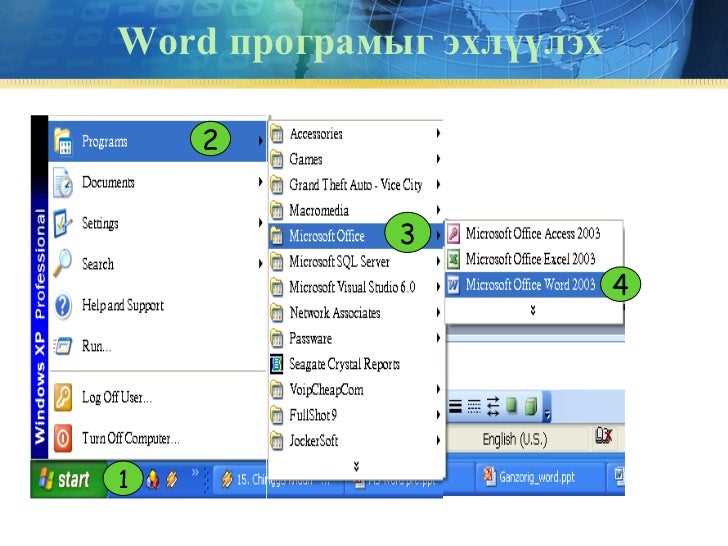
Для вставки изображения формата JPEG в документ MS Word используется вкладка «Вставка» с выбором пункта «Рисунки» и указанием файла с локального устройства или облачного хранилища. После добавления изображение автоматически интегрируется в слой документа и получает стандартный режим обтекания текстом «В тексте». Для более гибкого позиционирования рекомендуется переключить параметр обтекания на «Перед текстом» или «Вокруг рамки», что позволяет свободно перемещать объект и изменять его размеры без нарушения структуры абзацев.
JPEG поддерживает сжатие с потерями, поэтому при вставке изображений с низким исходным качеством дефекты становятся заметнее после масштабирования. При увеличении картинки внутри документа происходит интерполяция пикселей, из-за чего возникают размытие и артефакты компрессии. Оптимальной практикой считается вставка изображений с разрешением не ниже 220–300 DPI для печатных документов и не менее 150 DPI для экранного просмотра.
MS Word автоматически применяет внутреннее сжатие JPEG-файлов для уменьшения размера документа. По умолчанию программа может понижать разрешение до 220, 150 или 96 DPI в зависимости от параметров сохранения. Чтобы избежать потери детализации, необходимо отключить автоматическое сжатие в настройках параметров изображения и включить опцию сохранения исходного качества. Это особенно важно при работе с техническими схемами, фотографиями мелких объектов и изображениями с текстовыми элементами.
Формат JPEG не поддерживает прозрачность, поэтому вставленные изображения всегда отображаются с непрозрачным фоном. При наложении таких файлов на цветные подложки или графические элементы возникают видимые прямоугольные границы. Для устранения проблемы можно использовать инструмент удаления фона внутри Word, однако его алгоритмы не всегда корректно определяют сложные контуры, особенно при наличии градиентов и теней.
При редактировании изображений JPEG в Word доступен базовый набор инструментов: коррекция яркости, контраста, насыщенности и художественные эффекты. Однако каждое повторное сохранение документа может приводить к дополнительному перекодированию изображения, что усиливает деградацию качества. Чтобы минимизировать потери, рекомендуется выполнять цветокоррекцию в графических редакторах до вставки файла в документ.
Размер JPEG-файлов напрямую влияет на производительность документа. Изображения с разрешением выше 4000 пикселей по длинной стороне значительно увеличивают объём файла Word и замедляют прокрутку, автосохранение и экспорт в PDF. Перед вставкой желательно оптимизировать изображения, уменьшая физические размеры до фактического масштаба отображения, а также удалять метаданные камеры, которые могут занимать дополнительное пространство.
При экспорте документа Word в другие форматы, включая PDF или веб-страницы, JPEG-изображения могут подвергаться повторному сжатию, что меняет цветопередачу и резкость. Для сохранения стабильного результата рекомендуется использовать параметры экспорта с максимальным качеством и предварительно проверять документ в режиме печати. Если требуется высокая точность передачи цветов или отсутствие артефактов, стоит рассмотреть замену JPEG на форматы без потерь, если это допустимо условиями проекта.
Особенности использования PNG в документах MS Word при работе с прозрачностью
Формат PNG поддерживает альфа-канал, позволяющий сохранять частичную и полную прозрачность без потери качества, что делает его предпочтительным для вставки логотипов, иконок и элементов интерфейса в документы. При добавлении PNG-файлов в MS Word прозрачные области сохраняются корректно только при использовании стандартной вставки через функцию «Вставка изображения». Перетаскивание файла напрямую из некоторых графических редакторов или браузеров может приводить к появлению артефактов, включая нежелательный белый или серый фон.
При редактировании размещения PNG-изображений необходимо учитывать параметры обтекания текстом. Режимы «Перед текстом» и «За текстом» позволяют сохранить визуальную целостность прозрачных областей, тогда как стандартный встроенный режим иногда визуально маскирует прозрачность при сложных макетах. Если документ экспортируется в PDF, рекомендуется использовать встроенную функцию экспорта MS Word, так как сторонние драйверы печати могут преобразовывать прозрачные пиксели в непрозрачные, особенно при понижении цветовой глубины.
Для предотвращения увеличения размера документа важно оптимизировать PNG-файлы перед вставкой, так как изображения с прозрачностью часто содержат дополнительные данные альфа-канала. Оптимальным считается сохранение изображения с глубиной цвета 24 бита и прозрачностью без избыточных метаданных. При масштабировании внутри Word следует избегать значительного увеличения изображения, поскольку программа не выполняет интеллектуальное восстановление деталей, что может привести к размытию границ прозрачных элементов и ухудшению читаемости наложенных объектов.
Поддержка формата GIF в MS Word и работа с анимированными изображениями
MS Word поддерживает вставку изображений формата GIF через стандартные инструменты добавления графики. Файлы можно внедрять через меню вставки изображений или посредством перетаскивания в рабочую область документа. Формат GIF корректно отображается в документе и сохраняет прозрачность, однако особенности его обработки зависят от версии программы и режима просмотра документа.
Анимированные GIF-файлы в MS Word ведут себя иначе, чем в веб-браузерах или графических редакторах. В большинстве версий программы анимация отображается только при просмотре документа в режиме чтения или слайдового просмотра, тогда как в режиме редактирования демонстрируется первый кадр изображения. Это необходимо учитывать при подготовке документов, содержащих визуальные инструкции или демонстрационные элементы.
Для корректной работы с анимированными GIF рекомендуется соблюдать следующие требования:
- использовать файлы с умеренным размером (обычно до 5–10 МБ) для предотвращения замедления загрузки документа;
- избегать чрезмерного количества кадров, так как это увеличивает нагрузку на систему;
- проверять воспроизведение анимации в режиме чтения перед распространением документа;
- оптимизировать GIF через специализированные сервисы сжатия.
При редактировании GIF в MS Word доступны базовые операции трансформации. Пользователь может изменять масштаб, обрезать изображение, вращать его или применять стили оформления. Однако редактирование кадров анимации внутри документа невозможно, поэтому любые изменения последовательности кадров требуют предварительной обработки в стороннем графическом редакторе.
Вставка анимированных GIF может влиять на итоговый размер файла DOCX. При наличии нескольких анимированных изображений документ может существенно увеличиваться в объёме, что осложняет передачу по электронной почте или загрузку в системы электронного документооборота. Для снижения размера рекомендуется конвертировать часть анимаций в статические изображения или использовать альтернативные форматы демонстрации.
Практическое использование GIF в MS Word целесообразно в следующих ситуациях:
- создание инструкций с пошаговой демонстрацией действий;
- подготовка обучающих материалов и методических пособий;
- визуализация интерфейсов программ и последовательности операций;
- оформление интерактивных электронных отчётов.
Вопрос-ответ:
Какие форматы изображений можно вставлять в документ MS Word без дополнительного преобразования?
В текстовый редактор MS Word можно вставлять изображения распространённых форматов, таких как JPEG, PNG, BMP, GIF и TIFF. Эти форматы корректно отображаются в документе и поддерживают базовые функции редактирования, включая изменение размера, обрезку и настройку положения на странице. Также современные версии программы поддерживают вставку изображений формата SVG, что позволяет сохранять чёткость графики при масштабировании. Обычно пользователю достаточно просто перетащить файл в окно документа или воспользоваться меню вставки.
Почему некоторые изображения теряют качество после вставки в Word?
Снижение качества изображения может происходить из-за автоматического сжатия графики внутри программы. По умолчанию Word уменьшает размер файлов изображений для сокращения общего веса документа. Это может привести к ухудшению детализации, особенно если исходное изображение имело высокое разрешение. Чтобы избежать этого, можно изменить параметры сжатия в настройках Word или использовать изображения формата PNG либо TIFF, которые лучше сохраняют качество при работе с текстовыми документами.
Поддерживает ли MS Word работу с анимированными изображениями?
MS Word позволяет вставлять анимированные GIF-файлы, однако анимация будет воспроизводиться только при просмотре документа в некоторых режимах, например в режиме веб-документа. В стандартном режиме редактирования или при печати изображение отображается как статический кадр. Если требуется показать анимацию во время презентации, пользователи часто применяют другие программы, например PowerPoint.
Можно ли использовать в Word векторные изображения и какие форматы для этого подходят?
Да, Word поддерживает работу с векторной графикой. Наиболее удобным считается формат SVG, который сохраняет чёткость изображения независимо от масштаба. Векторные файлы позволяют редактировать отдельные элементы, менять цвета и размеры без потери качества. В старых версиях Word чаще использовались форматы WMF и EMF, которые также относятся к векторной графике, однако возможности их редактирования ограничены.
Какой формат изображения лучше выбрать для документов с большим количеством иллюстраций?
Выбор зависит от типа изображений и требований к размеру файла. Для фотографий чаще используют JPEG, так как он обеспечивает хорошее соотношение качества и размера. Для схем, скриншотов и графики с текстом обычно применяют PNG, поскольку он сохраняет чёткость линий и поддерживает прозрачность. Если документ готовится для печати высокого качества, может подойти формат TIFF, хотя он занимает больше места. При большом количестве иллюстраций рекомендуется учитывать общий объём документа и цель его использования.
Какие форматы изображений можно вставлять в документ MS Word без потери качества и как они ведут себя при редактировании?
В MS Word поддерживается несколько распространённых форматов изображений, включая JPEG, PNG, GIF, BMP, TIFF и SVG. JPEG подходит для фотографий и изображений с большим количеством цветов, но при многократном сохранении возможно постепенное снижение качества. PNG сохраняет чёткость линий и прозрачность, поэтому часто используется для схем, логотипов и скриншотов. GIF поддерживает простую анимацию, однако при вставке в документ анимация обычно не воспроизводится и отображается только один кадр. BMP хранит данные без сжатия, поэтому файлы могут занимать много места. TIFF применяют для печатных материалов благодаря высокому качеству изображения, но такие файлы могут значительно увеличивать размер документа. SVG представляет собой векторный формат, который можно масштабировать без потери чёткости, что удобно при подготовке диаграмм и иллюстраций.
Почему изображения разных форматов в MS Word могут по-разному влиять на размер документа и скорость его открытия?
Размер документа напрямую зависит от способа хранения графических данных внутри файла. Форматы с сильным сжатием, например JPEG, уменьшают объём файла, но иногда снижают детализацию изображения. PNG и GIF используют другие алгоритмы сжатия, которые могут сохранять резкость линий, однако итоговый размер зависит от сложности картинки и наличия прозрачности. BMP и TIFF часто содержат больше исходных данных, из-за чего документы с такими изображениями могут открываться медленнее и занимать больше места на диске. Также значение имеет разрешение картинки: изображения с высоким количеством пикселей выглядят чётче при печати, но увеличивают нагрузку на систему при редактировании и сохранении документа.

 Загрузка...