Содержание статьи
Qt Designer – графический инструмент для проектирования интерфейсов приложений на базе Qt Widgets. Он позволяет создавать окна, диалоги и формы без ручного написания разметки, сохраняя результат в файлах .ui, которые затем подключаются к проекту на C++ или Python (PyQt, PySide). Такой подход ускоряет работу и снижает количество ошибок на этапе верстки интерфейса.
Работа в Qt Designer строится вокруг визуального размещения виджетов, настройки их свойств и задания иерархии компоновок. Использование layout-менеджеров (QVBoxLayout, QHBoxLayout, QGridLayout) обеспечивает корректное масштабирование интерфейса при изменении размеров окна и DPI. Практика показывает, что отказ от фиксированных размеров и ручного позиционирования экономит время при адаптации под разные экраны.
Редактор свойств позволяет точно управлять поведением элементов: от задания objectName для связи с кодом до настройки сигналов и слотов через встроенный редактор. Для сложных форм рекомендуется заранее продумывать структуру контейнеров и группировать элементы с помощью QWidget и QGroupBox – это упрощает дальнейшую поддержку и доработку интерфейса.
Файлы .ui можно загружать динамически через QUiLoader или преобразовывать в исходный код с помощью uic. Выбор способа влияет на архитектуру проекта: генерация кода удобна для статичных форм, а загрузка во время выполнения подходит для плагинов и модульных приложений. Понимание этих вариантов позволяет использовать Qt Designer осознанно, без привязки к одному сценарию.
 можно загружать динамически через QUiLoader или преобразовывать в исходный код с помощью uic. Выбор способа влияет на архитектуру проекта: генерация кода удобна для статичных форм, а загрузка во время выполнения подходит для плагинов и модульных приложений. Понимание этих вариантов позволяет использовать Qt Designer осознанно, без привязки к одному сценарию.»>
Создание нового.ui файла и выбор шаблона формы
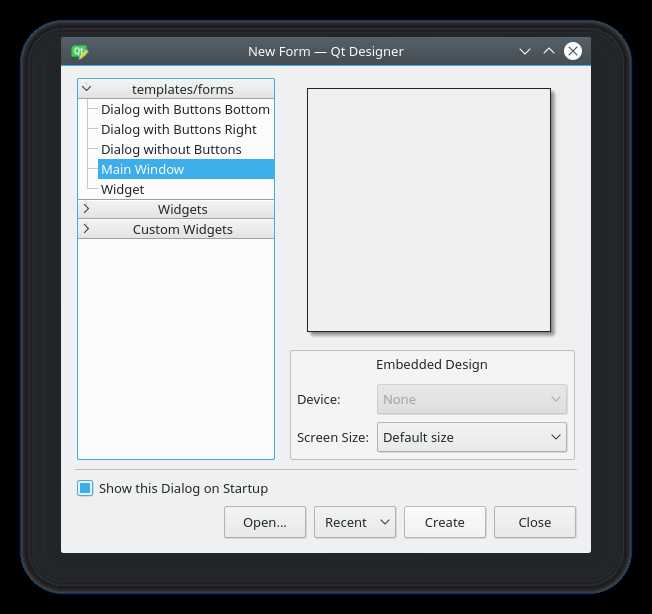
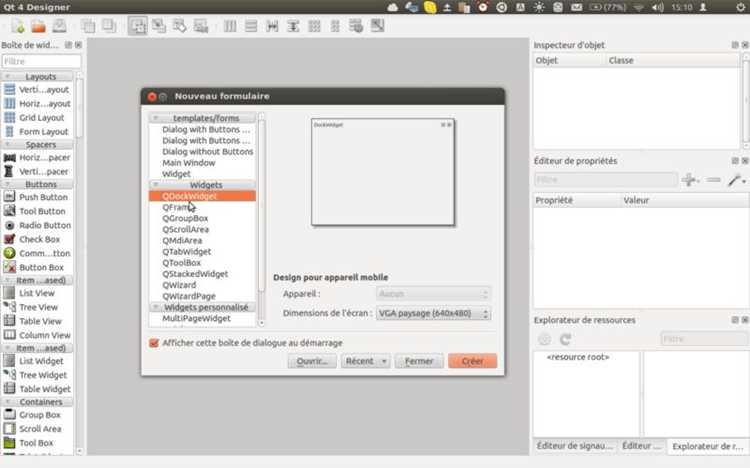
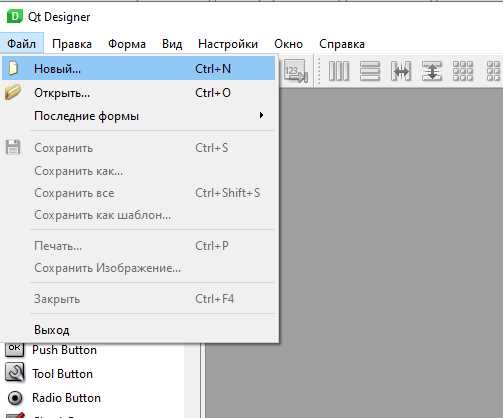
Новый файл интерфейса создаётся через меню File → New Form в Qt Designer. После этого открывается диалог выбора шаблона, который определяет базовый тип виджета и структуру будущей формы. Выбор шаблона влияет на доступные свойства, поведение окна и способ интеграции с кодом, поэтому его стоит делать до начала размещения элементов.
Шаблон Main Window используется для приложений с меню, панелью инструментов и статусной строкой. Он создаёт объект QMainWindow с центральным виджетом, куда добавляются остальные элементы. Для утилит и окон настроек подходит Dialog with Buttons Bottom, так как он сразу содержит QDialogButtonBox с кнопками OK и Cancel, связанными со стандартными сигналами.
Widget выбирают для вложенных форм и пользовательских компонентов, которые будут встраиваться в другие окна или использоваться повторно. Такой шаблон не содержит элементов управления окном и не навязывает структуру, что упрощает создание модульных интерфейсов. Dialog without Buttons подходит для нестандартных диалогов, где логика кнопок реализуется вручную.
После выбора шаблона файл следует сразу сохранить с осмысленным именем и корректным objectName корневого виджета. Это упрощает подключение формы через setupUi или загрузку через QUiLoader. Рекомендуется на этом этапе задать начальный layout для корневого контейнера, чтобы избежать проблем с масштабированием при дальнейшей работе.
Размещение виджетов и работа с панелью Widget Box
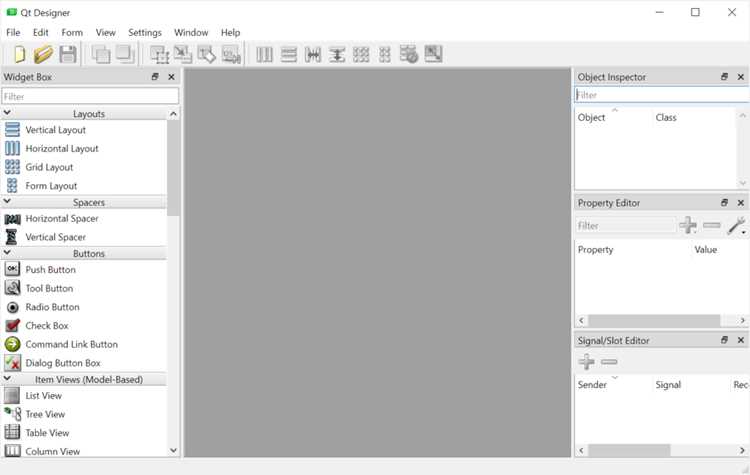
Панель Widget Box содержит все стандартные виджеты Qt, включая кнопки, поля ввода, таблицы и контейнеры. Для размещения виджета на форме его перетаскивают мышью на рабочую область. После добавления виджет автоматически получает уникальный objectName, который используется для связи с кодом.
Для точного позиционирования рекомендуется использовать layout-менеджеры. Они обеспечивают автоматическое изменение размеров и сохранение пропорций при масштабировании окна. Виджеты можно группировать в контейнеры QWidget или QGroupBox, после чего к контейнерам применяют горизонтальный, вертикальный или сеточный layout, чтобы упорядочить вложенные элементы.
Widget Box позволяет фильтровать элементы по категориям и искать нужные виджеты по имени. Для часто используемых компонентов удобно создавать custom widgets и добавлять их в раздел «Promoted Widgets», чтобы ускорить повторное использование. При этом сохраняется совместимость с .ui файлами и генерацией кода через uic.
После размещения виджетов важно проверять свойства каждого элемента через панель Property Editor. Настройка размеров, текста, шрифтов и сигналов выполняется на этом этапе, что исключает необходимость внесения изменений вручную в коде. Комбинация Widget Box и layout-менеджеров позволяет формировать интерфейсы, корректно адаптирующиеся под разные разрешения экрана.
Настройка свойств виджетов через Property Editor
Property Editor в Qt Designer позволяет управлять всеми параметрами виджетов без редактирования кода. Через него настраиваются размеры, шрифты, цвета, тексты и поведение элементов интерфейса.
Основные рекомендации при работе с Property Editor:
- Использовать objectName для однозначной идентификации виджета в коде.
- Задавать sizePolicy и минимальные/максимальные размеры для корректного масштабирования при изменении окна.
- Настраивать font и цвет текста через свойства font и palette для единообразного оформления.
- Присваивать значения свойствам toolTip и statusTip для улучшения пользовательского опыта.
- Включать или отключать видимость и доступность виджетов через visible и enabled.
Для контейнеров и сложных виджетов Property Editor позволяет управлять вложенными элементами и компоновками:
- Выбирать layout-менеджер и изменять его параметры (отступы, интервалы).
- Устанавливать порядок виджетов внутри контейнера.
- Настраивать сигналы и слоты через вкладку Signals/Slots, связывая события виджетов с методами в коде.
Регулярная проверка и корректировка свойств на этапе проектирования сокращает необходимость исправлений в коде, обеспечивает единообразие интерфейса и упрощает поддержку приложения.
Применение layout-сеток для корректного масштабирования интерфейса
Layout-сетки в Qt Designer управляют расположением и размерами виджетов внутри контейнера. Их использование позволяет интерфейсу автоматически адаптироваться к изменениям размера окна и разрешения экрана, исключая ручное выравнивание элементов.
В Qt Designer доступны основные типы layout-сеток:
- QVBoxLayout – вертикальная компоновка элементов с возможностью регулирования отступов и интервалов.
- QHBoxLayout – горизонтальное размещение с поддержкой масштабирования виджетов по ширине.
- QGridLayout – сеточная структура с указанием строк и столбцов, позволяет задавать объединение ячеек и выравнивание внутри ячеек.
- QFormLayout – оптимально для форм с парами «метка + поле ввода», обеспечивает единообразие расстояний между элементами.
Рекомендации по применению layout-сеток:
- Всегда применять layout к корневому виджету формы для автоматического масштабирования всех вложенных элементов.
- Для сложных интерфейсов комбинировать несколько layout-менеджеров, группируя виджеты в контейнеры QWidget или QGroupBox.
- Задавать stretch factor и минимальные размеры для виджетов, чтобы управлять пропорциями при изменении окна.
- Проверять поведение интерфейса в режиме предварительного просмотра (Preview) после установки layout, чтобы убедиться в корректном масштабировании.
Правильное использование layout-сеток снижает риск появления перекрывающихся элементов, упрощает поддержку интерфейса и обеспечивает адаптивность под различные экраны и DPI.
Вопрос-ответ:
Как создать новый файл .ui в Qt Designer и выбрать подходящий шаблон формы?
Чтобы создать новый файл .ui, откройте меню File → New Form. Появится диалог выбора шаблона. Для приложений с меню и панелью инструментов выберите Main Window. Для стандартных диалогов с кнопками OK/Cancel подходит Dialog with Buttons Bottom. Если нужен контейнер для пользовательского компонента — используйте Widget. После выбора шаблона сразу сохраните файл с понятным именем и настройте objectName корневого виджета.
Какие преимущества использования layout-менеджеров при размещении виджетов?
Layout-менеджеры автоматически регулируют размеры и положение виджетов при изменении размера окна. Это исключает ручное выравнивание и предотвращает перекрытие элементов. В Qt Designer доступны вертикальный (QVBoxLayout), горизонтальный (QHBoxLayout), сеточный (QGridLayout) и форма-ориентированный (QFormLayout) layout. Комбинирование нескольких layout в контейнерах упрощает создание сложных интерфейсов.
Как правильно настраивать свойства виджетов через Property Editor?
Property Editor позволяет изменять размеры, шрифты, цвета, тексты и поведение виджетов. Важно задавать уникальный objectName для работы с кодом, контролировать sizePolicy и минимальные/максимальные размеры для масштабирования. Для улучшения интерфейса можно устанавливать toolTip, statusTip, а также управлять видимостью и доступностью через свойства visible и enabled. Настройка layout и порядка виджетов через Property Editor ускоряет подготовку формы.
Как загружать .ui файлы в проект на Python с использованием PyQt или PySide?
Существует два подхода. Первый — генерация кода через uic: файл .ui преобразуется в Python-класс, который подключается через setupUi. Второй — динамическая загрузка с помощью QUiLoader, которая позволяет создавать и отображать формы во время выполнения программы. Генерация кода удобна для статичных интерфейсов, а динамическая загрузка подходит для плагинов и модульных приложений.

 Загрузка...