Содержание статьи
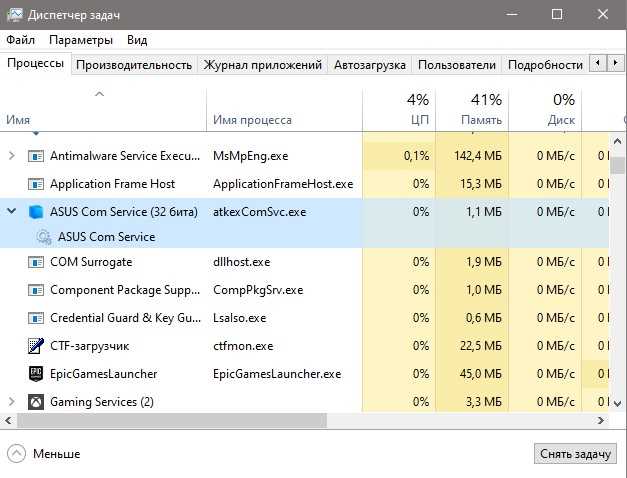
На ноутбуках и настольных системах Asus предустановлено множество сервисов, часть из которых активно расходует ресурсы без явной пользы для пользователя. Среди них можно выделить Asus Live Update, Asus Splendid Video Enhancement и Asus GiftBox. Эти службы отвечают за автоматическое обновление драйверов, визуальные эффекты и рекламные предложения соответственно, но их отключение не нарушает работу основной системы и драйверов.
Asus Live Update регулярно проверяет новые версии BIOS и драйверов, однако современные Windows-обновления самостоятельно поддерживают актуальность драйверов. Отключение Live Update снижает нагрузку на процессор и память и уменьшает количество фоновых процессов, что особенно заметно на моделях с ограниченными ресурсами.
Asus Splendid Video Enhancement оптимизирует цвета и яркость экрана через отдельный процесс, но в реальных условиях его функции часто дублируются настройками дисплея Windows. Устранение этой службы предотвращает периодические сбои в работе видео и ускоряет запуск приложений, не влияя на воспроизведение мультимедиа.
Asus GiftBox предназначен для рекламы программ и сервисов Asus, не влияя на работу оборудования. Его отключение полностью исключает всплывающие уведомления и потенциальное потребление интернет-трафика в фоне, не затрагивая драйверы или безопасность системы.
При планировании отключения служб важно использовать msconfig или «Службы» Windows с правами администратора, чтобы исключить случайное вмешательство в критические процессы. Четкое определение функций каждой службы позволяет безопасно минимизировать нагрузку системы без потери функциональности оборудования.
Службы Asus, которые можно безопасно отключить

На ноутбуках и ПК Asus часто предустановлены сервисы вроде Asus Live Update, Asus Smart Gesture и Asus GPU Tweak. Если вы не используете их функции для автоматического обновления драйверов или управления жестами, их можно отключить без потери базовой функциональности системы.
Служба Asus Live Update отвечает за проверку обновлений BIOS и драйверов. Она периодически запускается в фоне, потребляя ресурсы. Если вы предпочитаете обновлять драйверы вручную, отключение этой службы снизит нагрузку на процессор и память.
Asus Smart Gesture управляет функциями сенсорной панели, такими как прокрутка и мультитач. Если вы используете стандартные драйверы Windows для тачпада или внешнюю мышь, отключение этой службы не приведет к сбоям в работе устройств ввода.
Сервис Asus GPU Tweak предназначен для разгона видеокарты и мониторинга температуры. На системах без необходимости в оверклокинге его работа только увеличивает использование ресурсов. Безопасное отключение сохраняет стабильность работы видеодрайвера.
Служба Asus Battery Health Charging контролирует режимы зарядки аккумулятора для продления срока службы. Если вы не используете специальные режимы ограниченной зарядки, её отключение не влияет на стандартное питание и зарядку батареи.
Перед отключением любых служб рекомендуется создать точку восстановления системы. Это позволит вернуть прежние настройки при возникновении непредвиденных ошибок и обеспечивает безопасное управление предустановленным ПО Asus.
Отключение службы Asus Live Update без потери стабильности системы

Служба Asus Live Update отвечает за автоматическую проверку обновлений BIOS и драйверов. Для пользователей, предпочитающих ручное управление обновлениями, её можно отключить, не влияя на работоспособность системы. Перед отключением рекомендуется сохранить текущие настройки BIOS и создать точку восстановления Windows.
Для безопасного отключения откройте Диспетчер задач и перейдите во вкладку «Службы». Найдите Asus Live Update или ASUSUpdateCheck, щёлкните правой кнопкой и выберите «Отключить». После этого перезапустите компьютер, чтобы убедиться, что остальные системные компоненты функционируют корректно.
Важно помнить, что отключение службы не блокирует обновления полностью: драйверы и BIOS можно проверять вручную через официальный сайт ASUS. Особенно это критично для видеокарт и чипсетов, где новые версии драйверов могут улучшать производительность или исправлять ошибки безопасности.
Для дополнительной защиты системы можно оставить активной только проверку критических обновлений через Windows Update, а Live Update использовать выборочно. Такой подход минимизирует нагрузку на систему и сохраняет контроль над обновлениями без риска нестабильности.
Когда можно выключить Asus AI Suite для экономии ресурсов

Если вы не планируете использовать автоматический разгон процессора, контроль вентиляторов или мониторинг датчиков через интерфейс AI Suite, программу можно безопасно отключить без потери критически важных функций системы.
Для пользователей, которые применяют альтернативные утилиты разгона или мониторинга, отключение AI Suite снижает количество фоновых процессов, ускоряет старт Windows и уменьшает количество конфликта с другими приложениями.
AI Suite также можно отключить на старых компьютерах с ограниченным объемом оперативной памяти или слабым процессором. В таких системах каждые 50–100 МБ освобожденной памяти заметно повышают общую производительность.
- Проверка перед отключением: убедитесь, что настройки BIOS уже соответствуют вашим требованиям.
- Разгон отключен: если вы не используете автоматические профили разгона, AI Suite не нужен.
- Мониторинг температуры минимален: многие материнские платы отображают температуру в BIOS или через стандартные системные утилиты.
Отключение AI Suite можно выполнить через «Автозагрузку» Windows или через встроенный деинсталлятор. Полное удаление программы освободит больше ресурсов, чем временное выключение автозапуска.
Важно: отключение не повлияет на работу встроенных драйверов Asus, таких как для LAN, аудио или USB, так как AI Suite является вспомогательной утилитой, а не критическим компонентом системы.
Итоговая рекомендация: отключайте AI Suite на системах, где критична экономия оперативной памяти и производительности, либо если вы используете сторонние программы для контроля вентиляторов и мониторинга параметров оборудования.
Безопасное отключение Asus Splendid для оптимизации производительности

Для безопасного отключения рекомендуется открыть «Диспетчер задач», перейти во вкладку «Автозагрузка» и деактивировать Asus Splendid, либо удалить службу через «Службы» (services.msc), остановив процесс AsusSplendidService и выставив тип запуска на «Отключено». После перезапуска системы настройки цвета будут контролироваться стандартными средствами Windows, а аппаратные драйверы дисплея останутся функциональными. Данное вмешательство не влияет на обновления драйверов и не нарушает работу графического адаптера.
Как отключить Asus Sonic Studio без влияния на звук в играх
Asus Sonic Studio интегрируется с драйверами Realtek и управляет звуковыми эффектами, но при этом может создавать задержки в играх. Чтобы отключить Sonic Studio, откройте диспетчер задач и перейдите на вкладку «Автозагрузка». Найдите процесс Sonic Studio3 или Sonic Studio Virtual Device и установите статус «Отключено». Это предотвращает автоматический запуск программы при старте системы.
Следующий шаг – отключение службы в Windows. Нажмите Win + R, введите services.msc и найдите Asus Sonic Studio Service. Установите тип запуска на «Вручную» или «Отключено». Это не затронет драйвер Realtek, поэтому базовый звук и игровые аудиовыходы останутся полностью функциональными.
Для игр, использующих DirectSound или WASAPI, важно проверить в настройках аудиодрайвера, что выходное устройство по умолчанию – стандартный «Динамики» или «Наушники» Realtek. Sonic Studio добавляет собственные профили усиления и виртуальные эффекты, которые при отключении будут игнорироваться, но чистый звук сохраняется. Дополнительно можно удалить ярлыки Sonic Studio из автозапуска через msconfig для полного исключения влияния на систему.
В результате таких действий вы отключаете интерфейс и службы Sonic Studio, не трогая ядро звукового драйвера. В играх это проявляется стабильной задержкой и корректной передачей 3D-звука. Если потребуется вернуть Sonic Studio, достаточно активировать службу обратно и запустить приложение, не затрагивая игровые настройки.
Выключение Asus ROG Gaming Center: что можно оставить включенным

Asus ROG Gaming Center объединяет управление подсветкой, энергопотреблением и настройками вентиляторов. При желании оптимизировать производительность системы без потери критически важных функций можно отключить автоматический запуск программы, но оставить активными отдельные модули, отвечающие за мониторинг температуры и управление вентиляторами.
Основные компоненты, которые рекомендуется оставить включенными:
- Fan Xpert – контроль оборотов вентиляторов и защита от перегрева.
- System Monitor – отображение температуры CPU и GPU в реальном времени.
- Voltage Monitor – отслеживание напряжения и предотвращение критических падений.
- GPU Boost – автоматическая оптимизация частот видеокарты для игр.
Отключение модулей управления подсветкой и звуковыми профилями не повлияет на стабильность системы, но уменьшит потребление оперативной памяти и ускорит запуск Windows. Если нужна полная экономия ресурсов, можно оставить активным только Fan Xpert с минимальными настройками контроля, чтобы поддерживать безопасный уровень охлаждения.
Для отключения сервисов используйте «msconfig» или «Диспетчер задач» в разделе автозагрузки. Не отключайте драйверы устройства ROG, иначе функции мониторинга и автоматической регулировки вентиляторов перестанут работать. Это позволит сохранить баланс между производительностью и безопасностью системы при минимальном использовании ресурсов.
Вопрос-ответ:
Какие службы Asus можно отключить без риска для системы?
На устройствах Asus есть ряд служб, которые предназначены для поддержки фирменного программного обеспечения, но не влияют на работу Windows. Например, службы Asus Live Update, Asus GiftBox и Asus GameFirst можно отключить, если вы не пользуетесь соответствующими приложениями. Эти службы часто запускаются автоматически и потребляют ресурсы, но отключение их не приведет к сбоям системы.
Что делает служба Asus Live Update и зачем её отключать?
Служба Asus Live Update проверяет наличие обновлений драйверов и утилит от производителя. Если вы обновляете драйверы вручную или через стандартные средства Windows, эта служба становится ненужной. Отключение позволит снизить нагрузку на процессор и ускорить запуск системы, при этом функциональность Windows и других программ не пострадает.
Можно ли отключить Asus GameFirst без потери сетевых функций?
Да, Asus GameFirst управляет приоритетом сетевого трафика для игр и приложений, но базовая работа интернета и локальной сети не зависит от этой службы. Если вы не играете онлайн или не используете её функции для оптимизации сетевого трафика, её можно отключить, чтобы снизить нагрузку на систему.
Влияет ли отключение Asus GiftBox на работу ноутбука?
Asus GiftBox – это сервис для получения предложений и программ от Asus. Он не связан с базовой функциональностью ноутбука, поэтому его отключение никак не повлияет на работу операционной системы или основных приложений. После отключения просто не будут появляться уведомления о рекламных акциях.
Как правильно отключать службы Asus, чтобы не нарушить работу системы?
Для безопасного отключения служб откройте «Службы» через поиск Windows, найдите ненужные службы Asus и измените тип запуска на «Отключена» или «Вручную». Не стоит отключать системные службы Windows или драйверов. После изменения перезагрузите компьютер и проверьте стабильность работы, чтобы убедиться, что отключение не вызвало проблем.

 Загрузка...