Содержание статьи
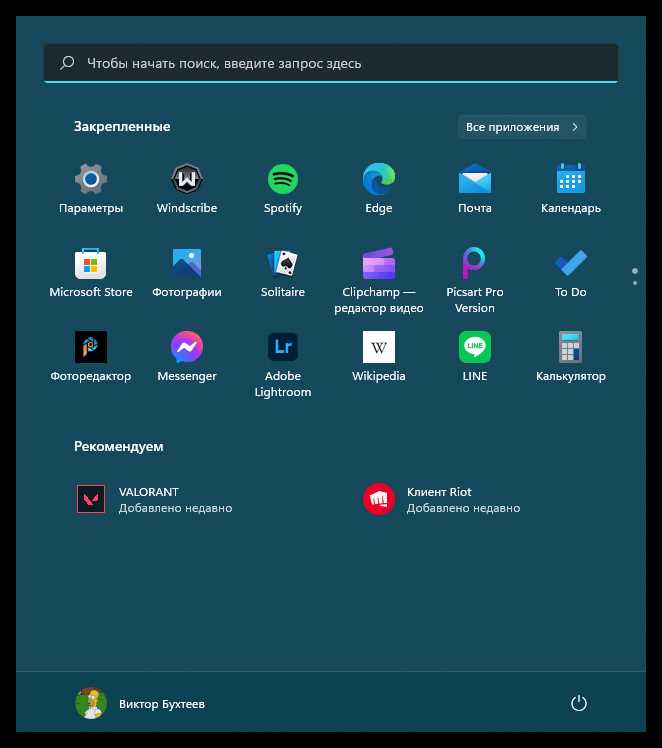
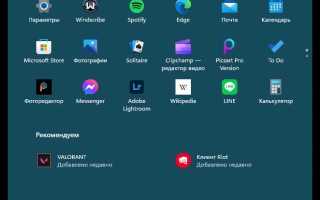
Меню Пуск в Windows служит центральной точкой доступа к приложениям, настройкам и системным функциям. Его структура включает панель закрепленных приложений, где отображаются часто используемые программы, а также список всех приложений, упорядоченный по алфавиту для быстрого поиска. В Windows 10 и 11 закрепленные плитки поддерживают интерактивные уведомления и позволяют запускать функции приложений без полного открытия.
Правая часть меню Пуск содержит ярлыки системных функций: Параметры, Проводник, Документы, Сеть и Питание. Кнопка Питание предлагает быстрый доступ к функциям завершения работы, перезагрузки и режима сна. В Windows 11 добавлен интегрированный поиск по системе и облачным данным, который объединяет локальные файлы, настройки и веб-результаты.
Меню Пуск поддерживает персонализацию: закрепление приложений, изменение размера плиток и создание папок для группировки программ. Рекомендуется структурировать закрепленные элементы по категориям – рабочие инструменты, мультимедиа и системные утилиты – чтобы ускорить доступ и уменьшить визуальный шум. Также полезно использовать контекстное меню правой кнопкой для мгновенного запуска задач, таких как запуск от имени администратора или открытие расположения файла.
Современные версии Windows позволяют синхронизировать меню Пуск между устройствами через учетную запись Microsoft, сохраняя настройки и расположение приложений. Это особенно важно для пользователей с несколькими устройствами, обеспечивая одинаковый рабочий процесс без повторной настройки закрепленных элементов.
Как найти и открыть меню Пуск в разных версиях Windows

В Windows 10 и Windows 11 меню Пуск открывается нажатием на кнопку с логотипом Windows в левом нижнем углу экрана. Также доступна комбинация клавиш Win на клавиатуре, которая мгновенно раскрывает список приложений и системных функций.
В Windows 8 меню Пуск заменено экраном «Пуск», вызываемым свайпом от правого края сенсорного экрана или нажатием клавиши Win. Для возвращения к классическому виду меню Пуск можно использовать сторонние утилиты вроде Classic Shell.
В Windows 7 кнопка Пуск расположена в левом нижнем углу панели задач. Нажатие на нее открывает список программ, документов и быстрый доступ к панели управления. Использование стрелки рядом с кнопкой позволяет раскрыть контекстное меню с дополнительными функциями.
В старых версиях, таких как Windows XP, меню Пуск делится на две колонки: левую с недавно используемыми программами и правую с доступом к Панели управления, Мои документы и сетевым ресурсам. Кнопка для открытия находится в левом нижнем углу и имеет надпись «Пуск».
Для пользователей Windows Vista меню Пуск открывается кнопкой с логотипом Windows и анимированным эффектом раскрытия. Правая колонка предлагает быстрый доступ к библиотекам, панели управления и поиску файлов. Левую колонку можно настраивать через контекстное меню кнопки Пуск.
С помощью клавиатурных сочетаний доступ к меню Пуск ускоряется. В Windows 10 и 11 комбинация Win + X открывает меню быстрого доступа с системными инструментами, что особенно удобно при работе без мыши.
В Windows 8.1 добавлен переход к классическому виду меню Пуск через правый клик на панели задач и выбор «Свойства» → «Навигация». Это позволяет сочетать удобство плиток с привычной структурой программ и настроек.
В каждой версии Windows важно учитывать, что меню Пуск можно настроить под собственные потребности. В Windows 10 и 11 доступны закрепление приложений, изменение размеров плиток и группировка программ, что ускоряет поиск и открытие нужных функций системы.
Раздел «Все приложения»: навигация и поиск программ
В меню Пуск Windows раздел «Все приложения» отображает полный список установленных программ в алфавитном порядке. Каждая буква представлена отдельной секцией, что позволяет быстро перейти к нужной группе приложений без необходимости прокрутки всего списка.
Поиск программы выполняется через строку поиска в верхней части меню Пуск. Ввод первых символов названия запускает мгновенную фильтрацию, включая приложения, настройки системы и недавно открытые документы.
Для быстрого перехода можно использовать индекс букв справа: клик по букве мгновенно переносит к программам, начинающимся с этого символа. Эта функция особенно полезна при наличии более сотни установленных приложений.
Программы одного издателя автоматически группируются в папки, которые раскрываются кликом. Это сокращает визуальный хаос и позволяет быстрее находить нужные инструменты, особенно при установке пакетов вроде Microsoft Office или Adobe Creative Cloud.
Часто используемые приложения рекомендуется закреплять в верхней части Пуск или на панели задач. Такой подход снижает нагрузку на навигацию и сокращает время запуска, особенно в рабочих средах с многозадачностью.
Контекстное меню приложений открывается правой кнопкой мыши и позволяет запускать программу от имени администратора, закреплять её на панели задач, удалять или проверять свойства совместимости, что полезно для системных утилит и профессионального ПО.
Новые приложения помечаются тегом «Новое» в начале списка, что облегчает обнаружение недавно установленных программ. После первого запуска тег исчезает, поддерживая актуальность списка и предотвращая визуальный перегруз.
Сочетание клавиш Win + S открывает встроенный поиск Windows без необходимости открытия меню Пуск. Это ускоряет нахождение программ, особенно на системах с большим количеством установленных приложений или при использовании сенсорного экрана.
Фиксированные плитки: настройка и удаление
Фиксированные плитки в меню Пуск Windows позволяют быстро запускать приложения и открывать важные папки. Чтобы закрепить новую плитку, щелкните правой кнопкой мыши на приложении и выберите «Закрепить на начальном экране». Размер плитки можно менять: маленькая занимает 1×1 ячейку, средняя – 2×2, большая – 4×4, а широкая – 4×2. Эти параметры особенно удобны для группировки приложений по функциям или приоритету.
Для упрощения навигации можно создать группы плиток. Перетащите плитку на пустое место, чтобы сформировать новую группу, и кликните по заголовку группы, чтобы присвоить ей название. Группы помогают логически структурировать меню Пуск, особенно при большом количестве закрепленных приложений, позволяя находить нужное быстрее без прокрутки.
Удаление плитки происходит через контекстное меню: выберите «Открепить от начального экрана». Этот процесс не удаляет само приложение с компьютера, а лишь убирает плитку из меню Пуск. Для приложений Microsoft Store также доступна опция «Изменить размер» перед удалением, чтобы оптимизировать визуальное расположение плиток.
Для продвинутой настройки можно использовать сочетания клавиш: Win + I → Персонализация → Пуск, где активируются опции «Показывать недавно добавленные приложения» и «Показывать наиболее используемые приложения». Эти настройки позволяют автоматически управлять видимостью плиток, сокращая ручное добавление и удаление, а также поддерживать меню Пуск компактным и удобным для повседневного использования.
Меню быстрого доступа: функции и настройки
Меню быстрого доступа в Windows предоставляет мгновенный доступ к часто используемым папкам, приложениям и системным функциям. Его основное преимущество заключается в возможности настроить список элементов вручную: добавлять важные папки через контекстное меню «Закрепить в быстром доступе» и удалять лишние, чтобы минимизировать визуальный шум.
Настройки меню быстого доступа доступны через «Параметры проводника» → «Общие». Здесь можно включить или отключить отображение недавно использованных файлов и часто открываемых папок. Рекомендуется включать показ часто используемых папок, если рабочий процесс требует постоянного обращения к разным каталогам, и отключать для конфиденциальных данных.
Функциональность меню быстрого доступа распространяется на сочетания клавиш. Например, комбинация Win + E открывает Проводник с меню быстрого доступа в левой панели, а Ctrl + Shift + N создает новую папку прямо в выбранном разделе. Для ускоренного доступа к закрепленным приложениям можно использовать перетаскивание ярлыков прямо на панель меню.
Оптимизация меню возможна через группировку элементов. Раздел «Недавние файлы» стоит ограничивать 10–15 элементами, чтобы избежать перегрузки. Для закрепленных папок полезно использовать короткие имена и иконки по умолчанию Windows, чтобы сохранить визуальную читаемость. Неиспользуемые элементы лучше удалить через контекстное меню, это ускоряет навигацию.
Пример рекомендуемой структуры меню быстрого доступа:
| Элемент | Назначение |
|---|---|
| Документы | Быстрый доступ к личным и рабочим документам |
| Загрузки | Контроль за новыми файлами и инсталляторами |
| Рабочий стол | Доступ к временным и часто используемым файлам |
| Проекты | Папки текущих рабочих проектов с быстрым открытием |
| Недавние файлы | Отображение последних открытых документов для ускоренного повторного доступа |
Панель поиска внутри меню Пуск
Панель поиска в меню Пуск Windows обеспечивает мгновенный доступ к файлам, приложениям и системным настройкам. При вводе запроса она анализирует индексированное содержимое на устройстве и отображает результаты в реальном времени. Для ускорения поиска рекомендуется включить индексацию всех рабочих папок и документов, а также подключенных дисков. Панель поддерживает фильтры по типу данных: приложения, документы, электронная почта и веб-результаты, что позволяет сократить время на нахождение нужного объекта.
Для эффективного использования панели поиска:
- Используйте точные ключевые слова и сокращения, соответствующие именам файлов или приложениям.
- Применяйте символы подстановки (*), чтобы искать части имен или расширения.
- Настройте параметры поиска через «Параметры» → «Поиск в Windows» для исключения временных папок и системных файлов.
- Сохраняйте часто используемые запросы в быстрых ссылках, чтобы ускорить повторные поиски.
Эти методы позволяют значительно повысить точность и скорость поиска, снижая нагрузку на систему и минимизируя необходимость ручного просмотра каталогов.
Системные ярлыки: Параметры, Документы, Изображения
Ярлык Параметры открывает меню настроек Windows с быстрым доступом к разделам «Система», «Персонализация», «Устройства» и «Обновление и безопасность». Рекомендуется закреплять этот ярлык в меню Пуск для мгновенного изменения разрешения экрана, управления уведомлениями и установки принтеров без необходимости перехода через панель управления. С помощью контекстного меню можно создавать новые ярлыки на рабочем столе с конкретными страницами настроек, например, «Аккаунты → Семья и другие пользователи».
Ярлыки Документы и Изображения автоматически ведут к стандартным библиотекам пользователя: «Документы» хранит рабочие файлы и проекты, а «Изображения» – фото и скриншоты. Для оптимизации доступа рекомендуется включать отображение этих ярлыков в меню Пуск и закреплять наиболее используемые папки, например «Проекты 2026» или «Снимки экрана». Через свойства ярлыка можно указать открытие в определенной сортировке, например по дате изменения или типу файла, что ускоряет работу с большим количеством контента.
Группировка и организация приложений по категориям
В меню Пуск Windows 10 и 11 доступна функция создания групп плиток, что позволяет разделять программы по функциональному назначению. Рекомендуется выделять отдельные секции для офисных приложений, мультимедиа, системных утилит и игр. Каждая группа может быть подписана, например, «Работа», «Развлечения» или «Инструменты», что ускоряет поиск и сокращает время на навигацию.
Для упрощения доступа стоит закреплять наиболее часто используемые программы в верхней части каждой группы. В Windows 11 поддерживаются папки плиток, куда можно помещать несколько приложений одной категории. Например, в папку «Графика» можно добавить Photoshop, Paint.NET и Adobe Illustrator, что позволяет экономить место и поддерживать порядок в интерфейсе.
При организации меню Пуск полезно придерживаться принципа «одна категория – одно место»: избегать дублирования приложений в нескольких группах, чтобы не создавать визуальный хаос. Дополнительно можно использовать автоматическую сортировку через панель «Все приложения», располагая программы по алфавиту или назначая цветовые акценты для категорий. Такая систематизация снижает нагрузку на память пользователя и повышает скорость запуска нужных утилит.
Персонализация внешнего вида и цвета меню Пуск
Меню Пуск в Windows позволяет изменять цветовую гамму через «Параметры» → «Персонализация» → «Цвета». Здесь можно выбрать автоматическое определение акцентного цвета на основе обоев или задать конкретный оттенок вручную. Для точного контроля рекомендуется использовать режим «Выбор цвета», где доступны более 48 миллионов цветов в формате RGB.
Помимо цвета, Windows предоставляет возможность изменять прозрачность меню Пуск. С помощью ползунка «Эффекты прозрачности» в разделе «Цвета» можно сделать фон меню более или менее прозрачным, что особенно полезно при работе с темными или насыщенными обоями. Высокий уровень прозрачности создает визуальное ощущение глубины и снижает нагрузку на глаза при длительном использовании.
Фон плиток в меню Пуск также можно индивидуализировать. В последних версиях Windows плитки автоматически подстраиваются под выбранный акцентный цвет, но через «Параметры» → «Персонализация» → «Начальный экран» можно включить независимые цвета плиток для разных приложений. Это упрощает визуальное ориентирование и повышает скорость нахождения нужных программ.
Меню Пуск поддерживает два основных режима отображения: стандартный и полный экран. В режиме полного экрана цветовая персонализация распространяется на весь интерфейс, включая панель задач и область уведомлений. Рекомендуется сочетать акцентный цвет с фоновыми изображениями в стиле Fluent Design для создания гармоничного визуального оформления.
Для профессиональной настройки можно использовать сторонние утилиты, такие как WinAero Tweaker или Classic Shell. Они позволяют не только менять цвет и прозрачность, но и редактировать форму плиток, интервалы между элементами и анимацию раскрытия меню. Это особенно актуально для пользователей, стремящихся к уникальному дизайну рабочего пространства без ущерба функциональности.
Вопрос-ответ:
Какие основные элементы включены в меню Пуск Windows?
Меню Пуск содержит несколько ключевых элементов: список недавно используемых приложений, закрепленные программы, плитки с быстрым доступом к приложениям и настройкам, а также панель поиска. Внизу расположены кнопки для выключения, перезагрузки и перехода к параметрам системы. Структура может немного отличаться в разных версиях Windows, но основные компоненты сохраняются.
Можно ли настраивать список приложений в меню Пуск?
Да, в меню Пуск можно менять порядок приложений и закреплять часто используемые программы. Для этого достаточно нажать правой кнопкой мыши на приложение и выбрать «Закрепить в меню Пуск» или «Открепить». Также можно создавать папки плиток, чтобы объединять похожие приложения, что облегчает доступ и делает меню более упорядоченным.
Как найти нужную программу через меню Пуск, если она не отображается сразу?
В верхней части меню Пуск есть строка поиска. Достаточно начать вводить название программы, и система отобразит совпадения. Поиск работает не только для приложений, но и для документов, настроек и даже веб-результатов, если подключено соответствующее расширение. Это позволяет быстро находить нужный объект без прокрутки списка приложений.
Что такое плитки в меню Пуск и как их использовать?
Плитки — это прямоугольные элементы с иконками приложений, которые могут отображать дополнительную информацию, например уведомления, погоду или новости. Их можно менять местами, изменять размер или удалять. Пользователь может закреплять свои любимые программы в виде плиток для быстрого доступа без необходимости искать их в общем списке приложений.
Какие кнопки управления системой присутствуют в меню Пуск?
Внизу меню Пуск находятся кнопки для выключения компьютера, перезагрузки, выхода из учетной записи и перехода в режим сна. В некоторых версиях Windows есть возможность быстро перейти к настройкам и проводнику. Эти кнопки упрощают управление системой и обеспечивают быстрый доступ к стандартным операциям с компьютером.

 Загрузка...