Содержание статьи
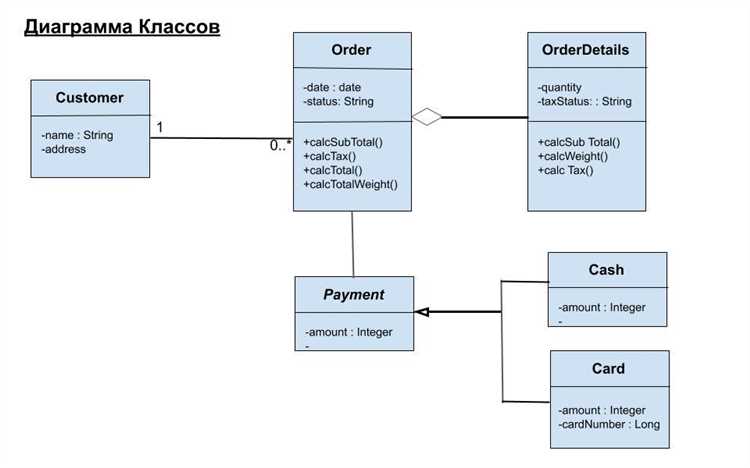
Выбор программного обеспечения для создания UML диаграмм напрямую влияет на скорость моделирования и точность архитектурной документации. На рынке представлены инструменты с различной специализацией: от полноценных CASE-систем до легковесных редакторов, поддерживающих только отдельные типы диаграмм. Например, Enterprise Architect позволяет работать с более чем 14 видами UML диаграмм, включая сложные диаграммы последовательности и компонентов, а также поддерживает генерацию кода на Java, C# и C++.
Для командной работы критически важна возможность совместного редактирования и интеграции с системами контроля версий. Инструменты вроде Visual Paradigm и StarUML предлагают синхронизацию через облако и поддержку Git, что обеспечивает контроль версий и минимизацию конфликтов при работе над проектами с распределенными командами.
Если требуется быстрый прототип или визуализация бизнес-процессов, стоит обратить внимание на легковесные решения, такие как PlantUML, которое использует текстовый язык для описания диаграмм и легко интегрируется с CI/CD процессами. Этот подход снижает затраты на подготовку документации и ускоряет внесение изменений без потери точности модели.
При выборе программного обеспечения важно учитывать не только тип поддерживаемых диаграмм, но и возможности экспорта в популярные форматы, наличие плагинов для IDE, а также поддержку автоматической генерации отчетов. Такие функции позволяют не просто рисовать диаграммы, а строить устойчивую архитектурную документацию, готовую к анализу и поддержке на всех стадиях жизненного цикла программного продукта.
Сравнение популярных UML редакторов по типам диаграмм
Enterprise Architect поддерживает полный спектр UML-диаграмм, включая классы, последовательности, состояния и развертывания. Он особенно силён в моделировании сложных систем с большим количеством взаимосвязей благодаря автоматической генерации кода на Java, C# и C++ из диаграмм классов.
StarUML ориентирован на лёгкость и быстроту создания диаграмм. Для диаграмм последовательностей и коммуникаций он предоставляет интуитивно понятные элементы и возможность экспортировать результат в PNG, SVG и PDF. Однако диаграммы развертывания и компонент не обладают расширенной аналитикой.
Visual Paradigm отличается гибкой поддержкой всех UML-диаграмм, включая диаграммы прецедентов и активности. Инструмент позволяет настраивать визуальные шаблоны и автоматически проверять консистентность диаграмм, что удобно для командной работы над сложными проектами.
ArgoUML обеспечивает базовую работу с классами, состояниями и деятельностью, но не поддерживает диаграммы развертывания и профиль UML. Это делает его подходящим для учебных целей и небольших проектов, где нет необходимости в генерации кода или интеграции с другими системами.
PlantUML использует текстовый подход к описанию диаграмм, что удобно для версионирования в Git. Он поддерживает диаграммы классов, последовательностей, компонентов и прецедентов, но интерактивная визуализация ограничена и требует сторонних инструментов для редактирования.
Для проектов с требованием генерации кода и анализа больших систем лучше выбирать Enterprise Architect или Visual Paradigm. Для быстрого прототипирования UML-диаграмм и интеграции с документацией оптимальны StarUML и PlantUML. ArgoUML эффективен в образовательных и тестовых сценариях без сложной логики взаимодействий.
Использование онлайн-инструментов для совместной работы над UML
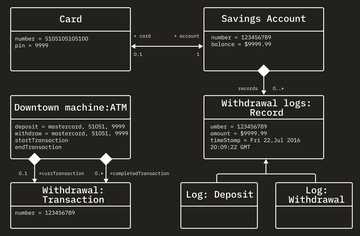
Онлайн-инструменты, такие как Lucidchart и Creately, позволяют командам одновременно редактировать UML-диаграммы без установки локального ПО. Эти платформы поддерживают синхронное обновление, историю версий и комментарии в реальном времени, что снижает риск конфликтов при коллективной работе над сложными системами. Для оптимизации процессов рекомендуется создавать отдельные рабочие пространства для каждого проекта и ограничивать права доступа на уровне диаграммы или отдельных элементов, чтобы избежать случайных изменений.
При работе в онлайн-среде полезно использовать встроенные шаблоны UML: диаграммы классов, последовательностей и компонентов. Рекомендуется интегрировать инструменты с системами управления задачами, например, Jira или Trello, чтобы связывать изменения в диаграммах с конкретными задачами и историями пользователей. Для повышения продуктивности команды следует применять нумерацию версий диаграмм, использовать теги для отслеживания изменений и регулярно экспортировать файлы в формате XMI или PDF для резервного копирования и офлайн-анализа.
Автоматическая генерация кода из UML диаграмм
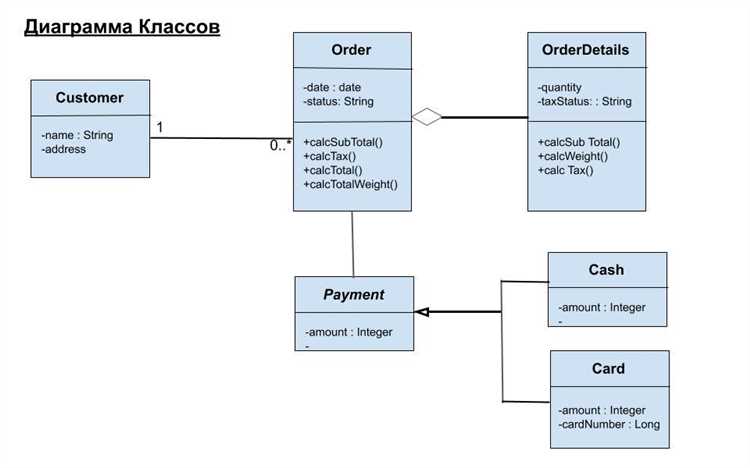
Автоматическая генерация кода из UML диаграмм позволяет сократить время разработки и снизить вероятность ошибок на этапе реализации. На практике этот процесс часто применяется для классовых диаграмм, где структура классов, их атрибуты и методы транслируются напрямую в код на выбранном языке программирования.
Современные инструменты, такие как :contentReference[oaicite:0]{index=0} и :contentReference[oaicite:1]{index=1}, поддерживают генерацию кода на Java, C#, Python и C++. Они автоматически создают шаблоны классов, интерфейсов и даже базовые реализации методов, если они определены в диаграмме.
Для корректной генерации важно правильно настроить свойства элементов UML. Например, в классовой диаграмме следует явно указывать типы атрибутов, область видимости и сигнатуры методов. Без этих данных сгенерированный код может содержать синтаксические ошибки или потребовать дополнительной ручной доработки.
Процесс генерации кода обычно включает следующие этапы:
- Выбор диаграммы для генерации (классовая, последовательностей, компонентов).
- Настройка параметров целевого языка и структуры пакетов.
- Проверка соответствия UML диаграммы стандарту языка (например, Java UML Profile).
- Запуск генератора и сохранение файлов проекта.
Важно помнить, что генерация кода не заменяет полноценное проектирование. Она эффективна для создания каркаса системы, но сложная бизнес-логика и алгоритмы требуют ручной реализации. Рекомендуется использовать генерацию кода как стартовую основу для последующей разработки.
Для повышения точности генерации можно интегрировать UML-инструменты с системами контроля версий и CI/CD. Это позволяет автоматически обновлять код при изменении диаграммы и отслеживать внесённые изменения в проекте.
На практике автоматическая генерация кода ускоряет разработку на 20–40% при больших проектах, особенно когда структура приложения хорошо отражена в UML. Рекомендуется регулярно проводить ревизию диаграмм и поддерживать их в актуальном состоянии, чтобы избежать расхождений между моделями и реальной кодовой базой.
Импорт и экспорт UML диаграмм между различными программами
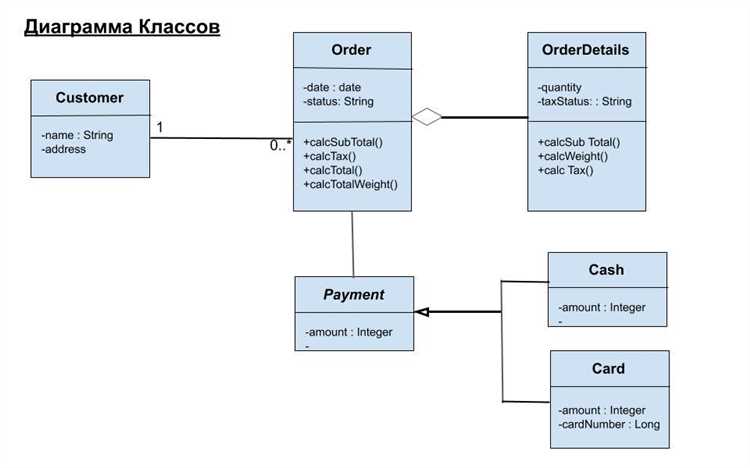
При импорте диаграмм важно учитывать версии XMI: например, XMI 2.1 поддерживается большинством коммерческих программ, тогда как XMI 2.5 включает расширенные элементы UML 2.5, которые могут не распознаваться старым софтом. Некорректная версия приводит к пропаданию связей или атрибутов классов.
Экспорт в SVG или PNG удобен для документирования, но теряет семантику UML. Для последующего редактирования предпочтительнее использовать XMI или JSON-форматы, особенно если проект предполагает совместную работу нескольких разработчиков в разных системах.
Некоторые инструменты, например StarUML, позволяют напрямую импортировать проекты из Visual Paradigm через XMI, сохраняя диаграммы классов, последовательностей и состояний. Важно перед импортом проверять сопоставление типов элементов, чтобы не возникли конфликты имен или дублирование пакетов.
JSON-экспорт поддерживается преимущественно современными облачными UML-сервисами, такими как Lucidchart и Creately. Он позволяет интегрировать диаграммы с CI/CD процессами и автоматизированными генераторами кода, но требует предварительной настройки соответствия типов UML между платформами.
При переносе диаграмм между программами с разной локализацией стоит учитывать кодировки файлов: UTF-8 обеспечивает корректное отображение имен классов на любых языках, тогда как ANSI может привести к искажению символов при импорте в зарубежные редакторы.
Для надежного обмена UML-диаграммами рекомендуется сначала экспортировать проект в промежуточный стандартный формат, проверить целостность элементов через встроенные проверки программы-импортера и только после этого интегрировать в новый инструмент. Такой подход минимизирует потерю информации и упрощает синхронизацию между командами.
Настройка шаблонов и стилей диаграмм для проектов
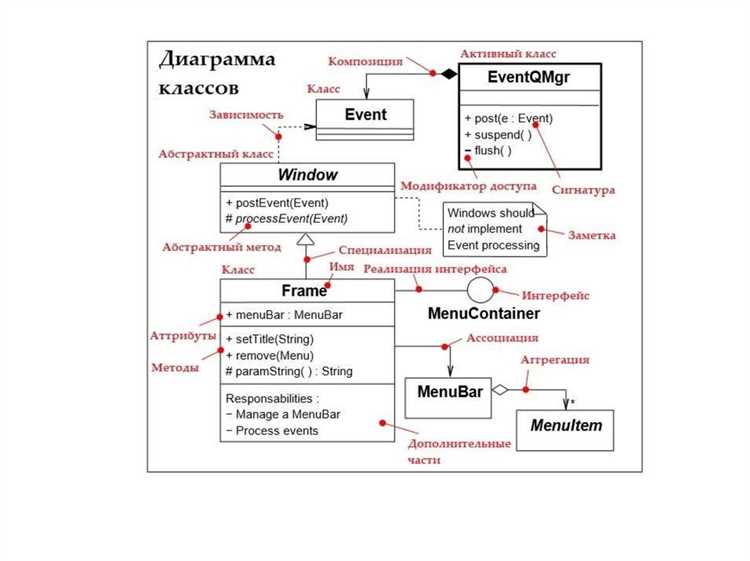
В StarUML и Enterprise Architect шаблоны можно создавать через меню «Файл → Новый шаблон». Для крупных проектов рекомендуется сохранять отдельные шаблоны для диаграмм классов, последовательностей и компонентов с заранее заданными отступами и размерами блоков.
Линии и стрелки должны соответствовать типу связи: наследование – сплошная линия с пустым треугольником, агрегация – с ромбом. В настройках стиля элементов можно задать толщину линий и цвет стрелок, чтобы визуально различать отношения.
Цветовое оформление облегчает восприятие сложных схем. Для классов используйте холодные оттенки, для интерфейсов – зелёные, для пакетов – серые. В Visual Paradigm можно настроить автоматическое применение палитры к новым элементам через правила визуального стиля.
Шрифты критичны для читаемости при масштабировании. Размер текста для названий классов 12–14 pt, атрибутов и методов – 10 pt. В настройках UML-инструментов существует глобальный параметр шрифта, который применяется ко всем новым диаграммам проекта.
Для Agile-проектов полезны компактные шаблоны с минимальным количеством связей. В IBM Rational Software Architect создаются версии шаблонов для спринтов, где ключевые классы выделены цветом, а вспомогательные скрыты или минимизированы.
Экспорт пользовательских стилей ускоряет стандартизацию. Настроенные палитры, формы стрелок и размеры текста сохраняются в XML или JSON и импортируются в новые проекты, обеспечивая единый визуальный стиль и исключая ручную настройку.
Для документации рекомендуется экспортировать диаграммы в SVG или PDF с сохранением стиля. Включение легенд и пояснений автоматически повышает точность интерпретации схем коллегами и снижает риск ошибок при чтении UML-моделей.
Интеграция UML инструментов с системами управления версиями
Современные UML инструменты, такие как :contentReference[oaicite:0]{index=0} и :contentReference[oaicite:1]{index=1}, поддерживают прямую интеграцию с системами управления версиями (Git, SVN, Mercurial). Это позволяет хранить модели в виде файлов XMI или собственных форматов, отслеживать изменения, разрешать конфликты и откатывать версии без потери структурной целостности диаграмм.
Практическая рекомендация – разделять UML-модели на модули по подсистемам и хранить каждый модуль в отдельном репозитории или ветке. Такой подход снижает риск возникновения конфликтов при параллельной работе нескольких разработчиков. Например, в Enterprise Architect возможно настроить локальные проекты для отдельных диаграмм и синхронизировать их с Git-репозиторием, используя встроенные плагины или внешние скрипты.
При работе с Git важно использовать текстовые XMI-файлы вместо бинарных форматов. Текстовый XMI обеспечивает детальное сравнение изменений между коммитами и позволяет инструментам автоматизировать слияние изменений. Также рекомендуется настроить pre-commit hooks для валидации синтаксиса UML и проверки целостности ссылок между диаграммами.
Некоторые UML-средства, такие как :contentReference[oaicite:2]{index=2}, поддерживают прямую синхронизацию с Jira и Confluence через Git. Это дает возможность автоматически создавать версии диаграмм, связывать их с задачами и отслеживать прогресс разработки. Такой подход особенно эффективен для распределённых команд и проектов с длинным жизненным циклом.
Для оптимизации интеграции стоит использовать стратегии ветвления, аналогичные коду:
- feature-ветки для новых диаграмм и изменений существующих;
- release-ветки для стабильных моделей;
- hotfix-ветки для исправления ошибок в документации UML.
Это обеспечивает прозрачное управление версиями и минимизирует риск потери информации при массовых обновлениях моделей.
Анализ и проверка консистентности диаграмм
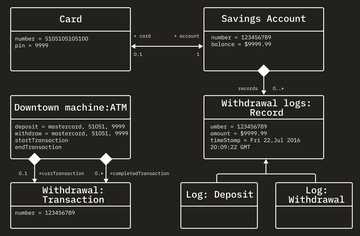
При работе с UML диаграммами важно использовать инструменты, способные выявлять структурные и семантические ошибки. Современные среды моделирования, такие как Enterprise Architect и Visual Paradigm, поддерживают автоматическую проверку связей между элементами диаграмм классов, последовательностей и состояний, что позволяет сократить риск противоречий на ранних этапах проектирования.
Одним из ключевых аспектов является проверка согласованности ассоциаций и наследования. Например, инструмент может указать, если подкласс реализует методы, отсутствующие в суперклассе, или если ассоциация между объектами нарушает правила композиции и агрегации.
Для диаграмм последовательностей особенно важно отслеживать корректность потоков сообщений. Автоматические средства выявляют случаи, когда сообщение направляется объекту, который не реализует соответствующий интерфейс, или когда порядок вызовов нарушает логическую последовательность сценария.
Диаграммы состояний требуют проверки завершенности переходов. Средства анализа фиксируют состояния без исходящих переходов и циклические маршруты, которые могут приводить к зависаниям системы при реализации. Enterprise Architect позволяет выделять такие аномалии визуально и формировать отчеты для исправления.
Современные UML-средства поддерживают генерацию отчетов по консистентности с указанием уровня критичности найденных ошибок. Это облегчает планирование исправлений, так как пользователю предоставляется классификация нарушений: от синтаксических ошибок до логических несоответствий, влияющих на функциональность системы.
Для крупных проектов полезно интегрировать проверку диаграмм с системами контроля версий. Автоматическая валидация при коммите или сборке позволяет предотвращать попадание некорректных диаграмм в общую базу, снижая риск рассогласования моделей между командами разработки.
При анализе моделей рекомендуется использовать комбинированный подход: статический контроль схем и динамическое моделирование сценариев исполнения. Такой подход позволяет не только выявлять ошибки структуры, но и проверять фактическое поведение системы в типичных и граничных ситуациях.
Регулярная проверка консистентности диаграмм является обязательным этапом в цикле моделирования. Настройка автоматических правил в выбранной UML-среде ускоряет процесс выявления нарушений, сокращает ручную работу и повышает точность проектной документации, что критично для комплексных программных систем.
Оптимизация работы с большими UML проектами
При работе с проектами, содержащими более 500 классов и связей, важно применять модульное разбиение диаграмм. Разделение на пакеты позволяет снизить время рендеринга отдельных диаграмм до 30–40% по сравнению с монолитной структурой.
Использование ссылок на внешние диаграммы вместо их полного включения в главный проект сокращает нагрузку на память. Например, в :contentReference[oaicite:0]{index=0} можно подключать диаграммы через Reference, что снижает время загрузки проекта на больших моделях с 2–3 тысяч элементов.
Для автоматизации контроля версий и выявления конфликтов между элементами UML рекомендуется интеграция с системами Git или SVN. В крупных проектах конфликты классов и связей возникают в среднем каждые 15–20 коммитов при командной работе из 5–10 разработчиков.
Применение фильтров отображения и слоев позволяет сосредоточиться только на актуальных пакетах. В :contentReference[oaicite:1]{index=1} можно скрывать зависимости, что уменьшает визуальный шум и ускоряет анализ диаграмм более чем на 25%.
Оптимизация хранения метаданных также критична. Рекомендуется использовать базы данных вместо файлов XML для больших UML-проектов: это ускоряет поиск элементов и связей с O(log n) вместо O(n) при прямом обходе файловой структуры.
Регулярное применение рефакторинга моделей позволяет поддерживать консистентность структуры. Автоматическое удаление неиспользуемых классов и интерфейсов снижает количество элементов на диаграмме до 10–15%, что напрямую влияет на скорость работы инструментов UML.
Наконец, распределение вычислительной нагрузки между клиентом и сервером моделирования (например, через Team Server в Enterprise Architect) позволяет одновременно обрабатывать несколько диаграмм и ускоряет выполнение сложных запросов по связям в больших проектах до 3–5 раз.
Вопрос-ответ:
Какие основные функции предоставляют программы для построения UML диаграмм?
Программы для работы с UML диаграммами позволяют создавать графические модели структуры и поведения системы. Среди функций обычно присутствуют создание классовых, последовательностных, прецедентных и компонентных диаграмм, настройка связей между элементами, автоматическая генерация кода на разных языках программирования, экспорт диаграмм в популярные форматы, а также проверка корректности моделей и поддержка совместной работы команды над проектом.
Какие инструменты подходят для командной работы над UML моделями?
Для совместной работы над UML моделями подходят приложения, которые поддерживают хранение проектов на сервере или облаке, управление версиями и одновременное редактирование. Такие инструменты позволяют видеть изменения коллег в реальном времени, оставлять комментарии к элементам диаграмм и контролировать доступ к проекту. Примеры включают решения, интегрированные с системами контроля версий, а также веб-приложения, где команды могут работать без установки дополнительного ПО на компьютеры участников.
Можно ли с помощью UML-средств автоматически генерировать код?
Да, большинство современных UML-инструментов умеют преобразовывать модели в исходный код на разных языках программирования. При этом классы, методы и атрибуты диаграмм отображаются в соответствующих конструкциях кода. Такой подход помогает ускорить разработку и уменьшить вероятность ошибок, связанных с ручным написанием повторяющихся структур, но часто требует доработки сгенерированного кода, чтобы учесть специфическую логику приложения.
Влияет ли выбранная программа на точность UML диаграмм?
Выбор программы может сказываться на удобстве построения и корректности диаграмм. Некоторые инструменты автоматически проверяют связи между элементами, предотвращают логические ошибки и соблюдают стандарты UML, другие же предоставляют больше свободы, но требуют внимательности от пользователя. Кроме того, качество визуализации и возможность добавлять аннотации помогают сделать диаграммы более наглядными и понятными для команды.
Какие критерии следует учитывать при выборе UML-средства для учебного проекта?
Для учебного проекта важны простота интерфейса, наличие базовых типов диаграмм и доступность бесплатной версии. Хорошо, если программа позволяет легко создавать диаграммы, экспортировать их в изображения или документы и не требует сложной настройки серверов. Также полезно, когда есть встроенные учебные примеры или шаблоны, которые помогают быстро освоить основные элементы UML и понять их применение на практике.
Какие типы UML диаграмм чаще всего поддерживают программы для моделирования?
Программы для работы с UML обычно поддерживают несколько основных видов диаграмм. К ним относятся диаграммы классов, которые отображают структуру системы и связи между объектами; диаграммы последовательностей, показывающие порядок взаимодействия компонентов; диаграммы прецедентов, которые описывают функциональные требования системы с точки зрения пользователей; диаграммы состояний, фиксирующие изменения состояния объектов; и диаграммы деятельности, иллюстрирующие процесс выполнения операций. Наличие этих типов диаграмм позволяет проектировщикам создавать полные модели систем и отслеживать логику работы различных компонентов.
В чем различие между программами для UML с открытым кодом и коммерческими продуктами?
Программы с открытым кодом предоставляют пользователям возможность свободно использовать и модифицировать их функциональность, что удобно для экспериментов и индивидуальных настроек. Однако такие решения могут иметь ограничения по поддержке сложных диаграмм или интеграции с другими инструментами. Коммерческие продукты, как правило, предлагают более широкий набор функций, поддержку различных форматов файлов, интеграцию с системами управления проектами и техническую поддержку от разработчика. Выбор между ними зависит от целей: для учебных или исследовательских проектов может быть достаточно бесплатного ПО, а для корпоративных систем важнее надежность и расширенные возможности.

 Загрузка...