Содержание статьи
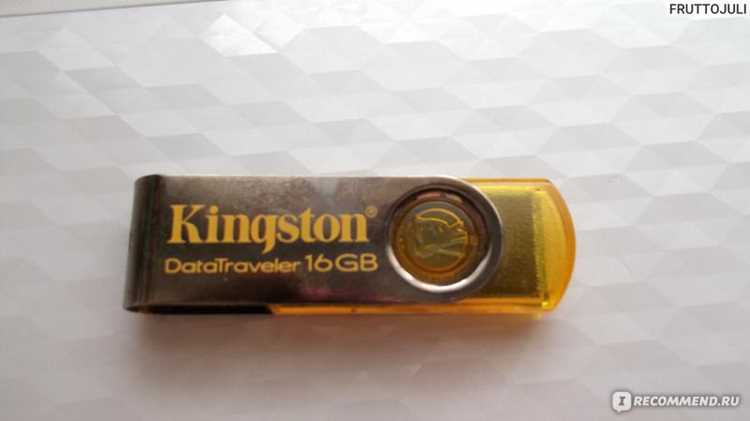
Флешка Kingston DataTraveler G3 имеет стандартный пластиковый корпус с защелками, который требует аккуратного подхода при разборке. Для безопасного извлечения платы понадобятся небольшая плоская отвертка и пинцет.
Перед началом важно отключить устройство от компьютера и подготовить чистое рабочее место без статического электричества. Это снижает риск повреждения чипов памяти и контроллера.
Снятие корпуса следует выполнять медленно, начиная с углов и защелок, чтобы не сломать пластик. Плата вынимается осторожно, контроллер и микросхема памяти должны оставаться неповрежденными для дальнейшей проверки или ремонта.
После извлечения платы рекомендуется осмотреть контакты USB и саму плату на наличие следов окисления или механических повреждений. При необходимости контакты можно аккуратно очистить мягкой кисточкой или изопропиловым спиртом.
Сборка флешки после разборки проводится в обратном порядке: плата вставляется в корпус до щелчка защелок, корпус закрывается без давления на чипы. После сборки флешка проверяется на компьютере для подтверждения исправной работы.
Подготовка инструментов и рабочего места
Для разборки флешки Kingston DataTraveler G3 понадобятся минимальный набор инструментов. Основные элементы включают:
| Инструмент | Назначение |
|---|---|
| Плоская мини-отвертка | Снятие защелок корпуса без повреждения пластика |
| Пинцет с острыми концами | Аккуратное извлечение платы и микросхем |
| Изопропиловый спирт | Очистка контактов и платы от загрязнений |
| Мягкая кисточка | Удаление пыли и мелких частиц с платы |
| Антистатический коврик или браслет | Защита чипов от статического разряда |
Рабочее место должно быть ровным, чистым и освещённым. Перед началом рекомендуется отключить электронные приборы, которые могут создавать статическое электричество. Все инструменты следует разложить рядом для удобного доступа.
Контейнер для мелких деталей позволит безопасно хранить защелки и винтики во время разборки, чтобы избежать их потери и повреждения корпуса.
Определение типа корпуса и способа разборки
Флешка Kingston DataTraveler G3 выпускается с пластиковым корпусом, соединённым защелками. Корпус не содержит винтов, поэтому разборка осуществляется исключительно с использованием защёлок и аккуратного давления.
Для точного определения способа разборки осмотрите корпус со всех сторон. На торцах и гранях расположены небольшие щели, через которые можно аккуратно поддеть пластиковую крышку. Центральная часть корпуса обычно фиксирована защёлками и требует равномерного давления для открытия.
Важно обратить внимание на направление защёлок: одна сторона корпуса может быть более податливой и служить стартовой точкой для поддевания. Попытки открыть корпус силой могут привести к трещинам или поломке пластика.
Перед началом разборки зафиксируйте флешку на ровной поверхности и подготовьте инструмент для мягкого поддевания. Такой подход снижает риск повреждения платы и контактов внутри устройства.
Аккуратное снятие пластикового корпуса
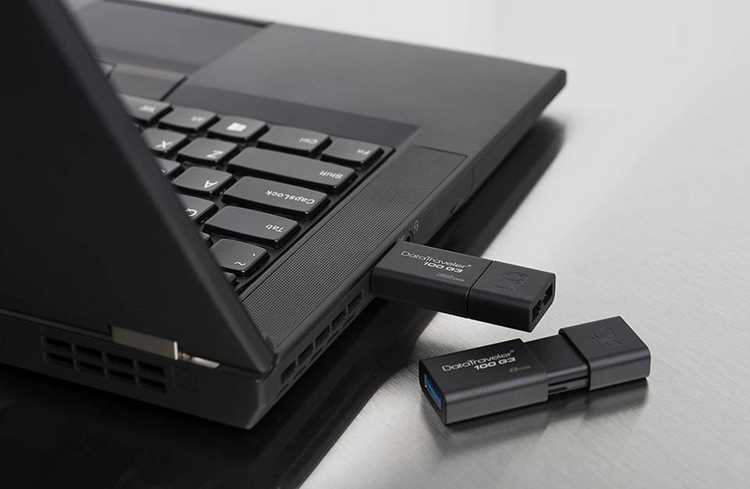
Перед началом убедитесь, что флешка полностью отключена от компьютера. Для снятия корпуса используйте тонкую пластиковую лопатку или медиатор, чтобы избежать повреждения внутренних компонентов. Не применяйте металлические инструменты, так как они могут повредить контактные дорожки или микросхему памяти.
Начните с торцевой части, где находится разъём USB. Осторожно вставьте инструмент в зазор между корпусом и платой, создавая равномерное давление с обеих сторон. Двигаясь постепенно вдоль корпуса, аккуратно поддевайте защёлки. Слишком резкое усилие может сломать пластиковые крепления.
После того как защёлки отпустят, аккуратно отделите две половины корпуса. Обратите внимание на возможные небольшие элементы, удерживающие плату, такие как фиксаторы или прокладки. Извлекайте плату прямыми движениями, не наклоняя и не скручивая её.
Если корпус туго снимается, используйте метод теплового смягчения – прогрейте корпус феном на низкой мощности 3–5 секунд, чтобы пластик стал слегка эластичным, и повторите попытку. Не перегревайте, чтобы не повредить микросхему.
После снятия корпуса поместите его на ровную поверхность, чтобы сохранить форму и защёлки для последующей сборки. Все операции выполняйте на антистатической поверхности или с антистатическим ковриком для защиты флешки от статического разряда.
Извлечение печатной платы из корпуса
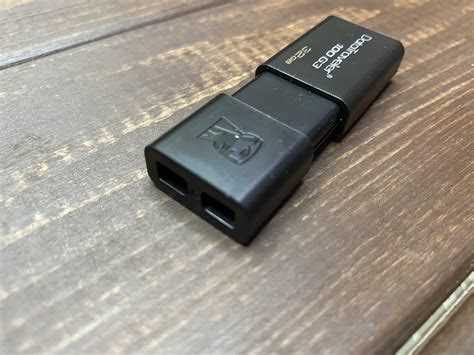
После аккуратного разделения корпуса приступайте к извлечению платы. Держите плату за края, избегая контакта с микросхемой и контактами USB, чтобы не повредить пайку и дорожки.
Если плата закреплена фиксаторами или дополнительными пластиковыми выступами, осторожно подденьте их тонким пластиковым инструментом. Не используйте силу: защёлки требуют равномерного давления по всей длине.
Для извлечения платы из корпуса с торца вставьте инструмент между платой и корпусом и аккуратно сдвигайте плату параллельно основанию. Не наклоняйте плату под углом, чтобы не погнуть контакты разъёма USB.
После полного выхода платы из корпуса осмотрите её на наличие небольших элементов, которые могли остаться в корпусе: изоляционные прокладки, демпферы или микросхемы памяти. Убедитесь, что все детали извлечены, прежде чем переходить к следующему этапу разборки.
Работу выполняйте на антистатической поверхности или с антистатическим ковриком, чтобы исключить повреждение микросхем статическим разрядом. Плату храните на ровной поверхности, избегая давления на компоненты.
Осмотр чипа памяти и контроллера
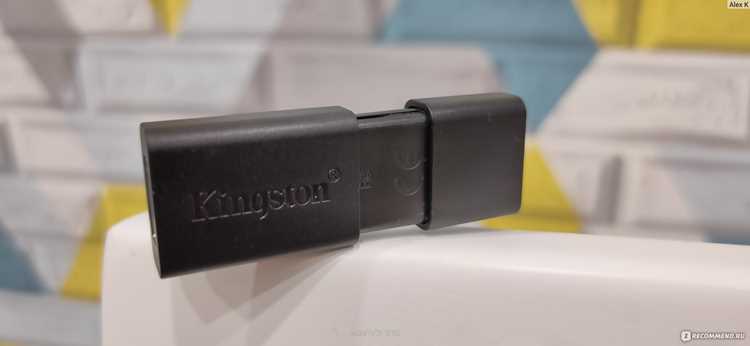
После извлечения печатной платы выполните детальный осмотр ключевых компонентов:
- Чип памяти (NAND): проверьте маркировку, расположение и целостность корпуса. Обратите внимание на трещины, сколы или следы перегрева. Любые механические повреждения могут привести к потере данных.
- Контроллер USB: убедитесь в отсутствии следов коррозии и обрывов дорожек. Проверьте пайку на разъёме и контактах платы.
- Тест на нагрев: слегка коснитесь чипов пальцем после непродолжительного использования, чтобы определить аномальный нагрев. Чрезмерная температура указывает на возможные проблемы с контроллером.
- Контроль контактов: осмотрите медные дорожки и контактные площадки на наличие оксидной пленки, загрязнений или механических повреждений.
Для более точного анализа используйте увеличительное стекло или лупу 10–20×. Все операции выполняйте аккуратно, не прилагая силу к компонентам, чтобы избежать повреждения микросхем.
При обнаружении видимых дефектов документируйте их, чтобы при необходимости провести восстановление или заменить элементы.
Очистка и проверка контактов USB-разъема
Перед подключением флешки к устройствам важно убедиться в чистоте и целостности контактов USB:
- Визуальный осмотр: проверьте контакты на наличие окислов, пыли или следов коррозии. Особое внимание уделяйте внутренним контактным площадкам.
- Очистка: используйте мягкую щётку с тонкой щетиной или баллончик со сжатым воздухом для удаления загрязнений. Для окисленных контактов аккуратно протрите ватной палочкой, смоченной в изопропиловом спирте, не оставляя ворсинок.
- Проверка целостности: убедитесь, что контакты не погнуты и не смещены. При необходимости выровняйте их тонким пластиковым инструментом, избегая металлических предметов.
- Тест соединения: после очистки подключите флешку к компьютеру на короткое время, чтобы проверить стабильность подключения и корректное определение устройства.
Все операции выполняйте на антистатической поверхности. Не допускайте попадания жидкости внутрь разъема и не прикладывайте чрезмерное усилие при выравнивании контактов.
Сборка флешки после разборки

Перед сборкой убедитесь, что плата чистая и все контакты USB проверены. Разместите плату в нижней части корпуса ровно, чтобы контактные площадки совпадали с разъёмом.
Проверка фиксаторов: убедитесь, что все защёлки корпуса целы и находятся в исходном положении. Если они смещены, аккуратно верните их на место пластиковым инструментом.
Соединение половинок корпуса выполняйте медленно и равномерно, прилагая минимальное усилие. Должен ощущаться лёгкий щелчок защёлок без деформации пластика.
После закрытия корпуса проверьте прочность соединения: корпус не должен люфтить и не допускать перекосов платы внутри. Контакты USB должны оставаться в исходном положении и не подвергаться давлению.
Для окончательной проверки подключите флешку к компьютеру и убедитесь, что устройство определяется корректно, а чтение и запись данных выполняются без ошибок.
Тестирование работы после сборки
После сборки флешки необходимо проверить её работоспособность и стабильность соединений:
- Первичное подключение: вставьте флешку в USB-порт компьютера. Убедитесь, что устройство определяется системой без ошибок.
- Проверка чтения: откройте несколько файлов разных форматов и скопируйте их на компьютер, контролируя скорость и отсутствие сбоев.
- Проверка записи: создайте тестовый файл размером 100–500 МБ и скопируйте его на флешку. Следите за корректностью завершения операции.
- Многократное подключение: подключайте и отключайте флешку 5–10 раз, чтобы убедиться в отсутствии люфтов и нарушений контактов.
- Диагностика целостности: при возможности используйте утилиты для проверки ошибок файловой системы и целостности данных (например, CHKDSK или аналогичные программы).
Любые сбои при чтении или записи указывают на возможные повреждения платы или контактов USB. В таких случаях повторите осмотр и очистку компонентов перед повторной сборкой.
Вопрос-ответ:
Какие инструменты нужны для разборки флешки Kingston DataTraveler G3?
Для безопасной разборки используйте тонкую пластиковую лопатку или медиатор, антистатический коврик и пинцет с пластиковыми или керамическими наконечниками. Металлические отвёртки или ножи не подходят, так как могут повредить корпус и плату.
Как правильно снять пластиковый корпус флешки без повреждений?
Сначала разделите корпус на две половины, аккуратно поддевая защёлки по краям тонким пластиковым инструментом. Начинайте с торцевой части с разъёмом USB и постепенно двигайтесь вдоль корпуса. Не применяйте силу, чтобы не сломать защёлки или не повредить плату внутри.
Какие моменты следует проверить при осмотре чипа памяти и контроллера?
Осмотрите микросхемы на трещины, сколы и признаки перегрева. Проверьте пайку, контактные дорожки и разъём USB на целостность. Используйте лупу 10–20× для детального осмотра и убедитесь, что нет следов коррозии или механических повреждений.
Как очистить контакты USB-разъёма и проверить их работоспособность?
Сначала удалите пыль с помощью мягкой щётки или сжатого воздуха. Для окисленных контактов используйте ватную палочку с изопропиловым спиртом. После очистки проверьте, чтобы контакты были ровными и не погнутыми, затем подключите флешку к компьютеру для проверки корректного соединения и передачи данных.
Что нужно проверить после сборки флешки, чтобы убедиться в её работоспособности?
Подключите флешку к компьютеру и убедитесь, что устройство определяется системой. Проверьте чтение нескольких файлов и создание тестового файла размером 100–500 МБ. Дополнительно подключайте и отключайте флешку несколько раз, чтобы проверить стабильность контактов и отсутствие люфтов. При необходимости используйте утилиты для проверки целостности данных.
Как безопасно разобрать флешку Kingston DataTraveler G3 без повреждения платы и корпуса?
Для разборки используйте тонкий пластиковый инструмент или медиатор, избегайте металлических предметов. Сначала аккуратно подденьте корпус в области разъёма USB и постепенно двигайтесь по боковым защёлкам. После отделения половинок корпуса извлекайте плату, держась за края и не касаясь микросхем. Осмотрите фиксаторы и контакты, убедитесь, что они целы, затем при необходимости очистите разъём USB с помощью изопропилового спирта и мягкой щётки. Сборку проводите медленно, совмещая половинки корпуса до лёгкого щелчка защёлок, и проверяйте работоспособность флешки подключением к компьютеру и тестовой записью и чтением данных.

 Загрузка...