Содержание статьи
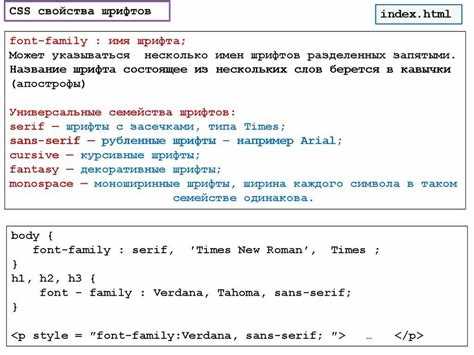
Разделение текста на колонки в HTML реализуется через CSS-свойства column-count и column-gap. column-count задаёт количество колонок, column-gap регулирует промежутки между ними. Такой метод подходит для статичных текстовых блоков и не требует создания дополнительных элементов.
Для адаптивной верстки применяют Flexbox. Свойства display: flex и flex-wrap: wrap позволяют тексту автоматически переноситься в новые колонки при изменении ширины контейнера, а gap обеспечивает равномерные промежутки между столбцами.
CSS Grid используется для сложных макетов с колонками разной ширины. Свойства grid-template-columns и grid-auto-rows дают точный контроль над распределением текста, а word-break предотвращает разрывы слов, поддерживая аккуратное отображение.
Для улучшения читаемости колонок важно настраивать line-height и text-align. Эти параметры сохраняют равномерный межстрочный интервал и выравнивание, обеспечивая удобство чтения даже при большом объёме текста или комбинации с изображениями.
Использование CSS-свойства column-count для многоколоночного текста

column-count позволяет разделить текст на фиксированное количество колонок внутри одного блока. Например, значение column-count: 3; создаёт три равные колонки, автоматически распределяя строки текста. Это упрощает разметку статичных текстов и сокращает количество HTML-элементов.
Для корректного отображения колонок рекомендуется сочетать column-count с column-gap, который задаёт промежуток между столбцами. Стандартный диапазон 20–40px обеспечивает читаемость и визуальное разделение текста без перегруженности страницы.
Свойство column-rule можно использовать для добавления визуального разделителя между колонками. Например, column-rule: 1px solid #ccc; создаёт тонкую линию, которая улучшает восприятие текста и структурирует контент.
При работе с длинными текстами важно учитывать перенос слов с помощью word-break: break-word; и overflow-wrap: break-word;. Это предотвращает обрезание слов и обеспечивает равномерное распределение текста по колонкам.
Разметка текста через теги <div> и <span> для отдельных столбцов
Для организации текста в несколько столбцов часто используют сочетание тегов <div> и <span>. Основная идея заключается в том, чтобы каждый блок текста, предназначенный для отдельного столбца, был заключён в отдельный контейнер.
- <div> создаёт блочный элемент, который можно воспринимать как отдельный столбец. Его удобно использовать для больших фрагментов текста.
- <span> представляет строчный элемент и подходит для разметки внутри одного блока или строки.
Пример структуры с двумя столбцами:
<div class="column">
<p>Текст первого столбца</p>
</div>
<div class="column">
<p>Текст второго столбца</p>
</div>
Рекомендации по использованию:
- Каждому <div> для столбца присваивайте отдельный класс или идентификатор для последующего управления шириной и расположением.
- Внутри столбцов <p> удобно использовать для логической структуры текста: абзацы, списки, цитаты.
- <span> применяйте для выделения части текста, например, для подчёркивания или изменения цвета внутри столбца.
- Для нескольких столбцов в одной строке объединяйте <div> в общий контейнер, что позволяет проще управлять выравниванием.
Использование <div> и <span> совместно обеспечивает гибкость: <div> формирует колонку, а <span> управляет деталями внутри текста. Такой подход позволяет структурировать контент без необходимости сложных CSS-свойств.
Применение flexbox для выстраивания текста в несколько колонок

Flexbox позволяет организовать текст в несколько колонок без использования сложных CSS-свойств. Основной принцип – задать контейнеру дисплей flex, а каждому блоку текста – фиксированную ширину или гибкое распределение.
Пример структуры контейнера с тремя колонками:
<div class="flex-container">
<div class="column"><p>Текст первой колонки</p></div>
<div class="column"><p>Текст второй колонки</p></div>
<div class="column"><p>Текст третьей колонки</p></div>
</div>
Рекомендации по настройке flexbox:
- Для контейнера используйте
display: flex;иflex-wrap: wrap;, чтобы колонки автоматически переносились при уменьшении ширины экрана. - Каждому блоку текста задавайте
flex: 1;или фиксированную ширину черезwidth, чтобы управлять равномерным распределением пространства. - Используйте
gapдля задания расстояния между колонками вместо внутренних отступов. - Для адаптивности сочетайте flexbox с медиазапросами, чтобы менять количество колонок на мобильных устройствах.
Flexbox упрощает создание равномерных колонок, позволяет сохранять структуру текста и управлять интервалами без дополнительной вложенности элементов.
Создание столбиков с помощью CSS Grid без сложных скриптов
CSS Grid позволяет выстраивать текст в столбики напрямую через сетку, без использования JavaScript. Каждый элемент текста помещается в ячейку сетки, что обеспечивает точное выравнивание.
Пример структуры с тремя колонками:
<div class="grid-container">
<div class="grid-item"><p>Текст первой колонки</p></div>
<div class="grid-item"><p>Текст второй колонки</p></div>
<div class="grid-item"><p>Текст третьей колонки</p></div>
</div>
Рекомендации по настройке CSS Grid:
- Для контейнера используйте
display: grid;и задайте количество колонок черезgrid-template-columns, например:grid-template-columns: repeat(3, 1fr);. - Добавляйте
gapдля управления расстоянием между колонками и строками. - Каждую колонку можно оформить с помощью
paddingвнутриgrid-item, чтобы текст не прилипал к границам. - Для адаптивного дизайна используйте функции
minmaxили медиазапросы, чтобы менять количество колонок на разных ширинах экрана.
Пример использования таблицы для визуального разделения текста на столбики:
| Текст первой колонки | Текст второй колонки | Текст третьей колонки |
CSS Grid совместно с таблицей позволяет структурировать текст с контролем ширины колонок и расстояний, без применения скриптов и сложной вложенности.
Контроль ширины и расстояния между колонками через CSS

Для точного управления колонками в HTML используют CSS-свойства, которые задают ширину блоков и промежутки между ними. Это важно при работе с flexbox, grid и обычными блочными элементами.
Основные методы контроля колонок:
- Свойство
widthзадаёт фиксированную ширину каждо
Добавление заголовков и подпунктов внутри колонок
Для структурирования текста внутри колонок используют заголовки разных уровней и списки. Это помогает логически разделять информацию и улучшает читаемость.
Пример структуры колонки с заголовком и подпунктами:
<div class="column">
<h3>Заголовок колонки</h3>
<p>Краткий вводный текст</p>
<ul>
<li>Подпункт 1</li>
<li>Подпункт 2</li>
<li>Подпункт 3</li>
</ul>
</div>
Рекомендации по добавлению заголовков и подпунктов:
- Используйте <h3>–<h4> для заголовков внутри колонок, чтобы сохранить иерархию страниц и SEO-структуру.
- Списки <ul> и <ol> применяйте для логического разделения деталей, а каждый подпункт оформляйте отдельным <li>.
- Абзацы <p> вставляйте между заголовками и списками для правильного отступа и визуального разделения текста.
- Для комплексных колонок можно комбинировать несколько заголовков и списков, сохраняя однородный стиль внутри каждой колонки.
Такой подход обеспечивает структурированное содержание внутри каждой колонки, облегчает восприятие информации и поддерживает единый визуальный формат страницы.
Обтекание изображений текстом в столбиках
Для создания колонок с изображениями, обтекаемыми текстом, используют CSS-свойства
floatили flexbox/grid с встроенными элементами. Это позволяет тексту распределяться вокруг картинки без нарушения структуры колонки.Пример с использованием float:
<div class="column">
<img src="image.jpg" alt="Описание" style="float:left; margin:0 15px 15px 0;">
<p>Текст колонки, который обтекает изображение слева. Текст автоматически занимает оставшееся пространство, сохраняя читаемость.</p>
<p>Дополнительный абзац продолжает обтекание изображения и поддерживает логическую структуру колонки.</p>
</div>
Рекомендации по использованию обтекания:
- Используйте
float: left;илиfloat: right;для размещения изображения по одной стороне колонки. - Задавайте отступы через
margin, чтобы текст не сливался с изображением. - Если необходимо вставить несколько изображений, применяйте
clear: both;после блоков для корректного продолжения текста. - В flexbox или grid изображения оформляйте как отдельные элементы колонки и задавайте ширину через
flex-basisилиgrid-column. - Оптимизируйте размеры изображений, чтобы текст оставался читаемым и колонки не сужались чрезмерно.
Обтекание изображений текстом обеспечивает визуальную структурность колонок и облегчает восприятие информации без использования скриптов.
Адаптация текста в колонках для разных размеров экранов
Для корректного отображения текста в колонках на устройствах с разной шириной экрана используют медиазапросы и гибкие единицы измерения в CSS. Это обеспечивает читаемость и сохранение структуры.
Основные методы адаптации:
- Используйте процентные значения или
frв grid для ширины колонок:grid-template-columns: repeat(3, 1fr);. - Применяйте
flex: 1 1 auto;в flexbox, чтобы колонки автоматически сжимались и расширялись при изменении ширины контейнера. - Медиазапросы
@mediaпозволяют изменять количество колонок на мобильных устройствах: уменьшать с трёх до одной или двух колонок. - Свойства
min-widthиmax-widthограничивают размер колонок, предотвращая чрезмерное сжатие текста. - Используйте
gapдля динамического изменения расстояния между колонками в зависимости от ширины экрана.
Пример медиазапроса для трёх колонок, адаптирующихся под мобильные устройства:
@media (max-width: 768px) {
.grid-container {
grid-template-columns: 1fr;
gap: 10px;
}
}
Такая настройка обеспечивает сохранение структуры текста, равномерное распределение колонок и удобочитаемость на любых устройствах.
Вопрос-ответ:
Как сделать текст в несколько колонок с помощью HTML и CSS без использования скриптов?
Для создания текста в несколько колонок можно использовать CSS Grid или flexbox. В grid задайте контейнер с
display: gridи определите количество колонок черезgrid-template-columns. В flexbox задайтеdisplay: flexи используйтеflex-wrap: wrap, а ширину колонок контролируйте черезflexилиwidth. Для небольших фрагментов текста можно использовать блочные элементыили строчныедля организации структуры внутри колонок.Можно ли вставлять заголовки и списки внутри колонок?
Да, внутри каждой колонки можно использовать заголовки разных уровней, списки
- или
Как обтекать изображения текстом в колонках?
Для обтекания изображений используют CSS-свойство
float. Например,float: leftразмещает картинку слева, а текст автоматически распределяется справа. Важно задать отступы черезmargin, чтобы текст не сливался с изображением. Если в колонке несколько изображений, после блоков вставляютclear: both, чтобы текст корректно продолжался под ними. Для flexbox или grid изображения оформляют как отдельные элементы и задают ширину черезflex-basisилиgrid-column.Как контролировать ширину колонок и расстояние между ними?
Ширину колонок задают с помощью свойств
widthдля фиксированных значений илиflex/frдля гибкого распределения. Для расстояния между колонками используютgapв flexbox и grid, либоmarginна отдельных колонках. Свойстваmin-widthиmax-widthпомогают ограничить размер колонок, чтобы текст не сжимался слишком сильно и оставался читаемым.Как адаптировать текстовые колонки для разных размеров экранов?
Для адаптации используют медиазапросы
@media. С помощью них можно изменять количество колонок, расстояние между ними и ширину блоков в зависимости от ширины экрана. Например, для мобильных устройств с узким экраном трехколоночный макет можно заменить на одну колонку. Используют гибкие единицы измерения — проценты,frиminmax— чтобы колонки сохраняли пропорции при изменении размера окна.Как правильно использовать CSS Grid для создания текста в несколько колонок?
CSS Grid позволяет точно распределять текстовые блоки по колонкам. Для этого контейнеру задают
display: gridи определяют количество колонок черезgrid-template-columns. Можно использовать фиксированные значения, например200px, или гибкие единицы, такие как1fr, чтобы колонки равномерно занимали пространство. Для контроля расстояния между колонками применяютgap. Такая структура упрощает выравнивание текста и поддерживает одинаковую ширину колонок на всех устройствах.Какие способы существуют для адаптации колонок на мобильных устройствах?
Адаптацию выполняют с помощью медиазапросов
@mediaи гибких единиц измерения. Например, трехколоночный макет на широкой странице можно сделать одной колонкой на экране до 768px, изменяяgrid-template-columnsилиflex-basis. Также применяютmin-widthиmax-widthдля ограничения размеров колонок.Gapможно уменьшить для компактного размещения текста. Такой подход сохраняет читаемость и структуру контента на любых устройствах. (пока оценок нет)
 Загрузка...Поделиться с друзьями:ТвитнутьПоделитьсяПоделитьсяОтправитьКласснуть