Содержание статьи
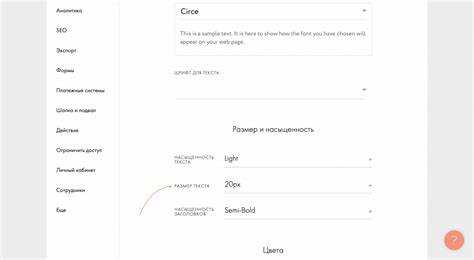
Tkinter использует шрифты как часть конфигурации каждого виджета, поэтому управление их видом напрямую влияет на читаемость интерфейса. Размер, семейство и начертание задаются через параметр font, который поддерживается почти всеми стандартными элементами: Label, Button, Entry, Text и другими. Неправильная настройка шрифта часто приводит к визуальным перекосам, особенно при переносе приложения между операционными системами.
Шрифт в Tkinter можно указать простым кортежем или через объект класса tkinter.font.Font. Второй способ удобен тем, что позволяет менять параметры шрифта без пересоздания виджетов. Это полезно для масштабирования интерфейса, переключения режимов отображения или настройки внешнего вида по пользовательским параметрам.
Отдельного внимания требует работа с системными шрифтами. Tkinter не поставляет собственный набор гарнитур и использует те, которые доступны в системе. Названия шрифтов отличаются между Windows, Linux и macOS, поэтому жёсткая привязка к конкретному имени может привести к замене на стандартный шрифт без явного уведомления.
В статье разобраны практические способы задания и изменения шрифтов, примеры кода для разных сценариев и типичные ошибки, которые возникают при работе с параметром font в Tkinter.
Указание шрифта при создании виджета Label
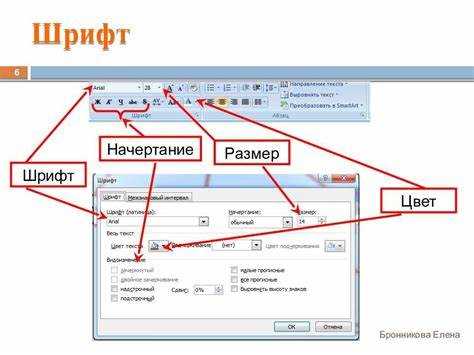
При создании Label шрифт задаётся через параметр font, который передаётся прямо в конструктор виджета. Самый простой вариант – использовать кортеж из трёх значений: имя шрифта, размер и начертание. Например, запись («Arial», 12, «bold») задаёт гарнитуру Arial с размером 12 пунктов и полужирным стилем.
Если указать только имя и размер, начертание будет стандартным. Допустимые значения стиля: normal, bold, italic и underline. Их можно комбинировать, передавая строку с несколькими параметрами, например «bold italic». Tkinter применяет их в момент создания виджета, без дополнительной настройки.
Пример создания надписи с заданным шрифтом выглядит так: Label(root, text=»Текст», font=(«Segoe UI», 11)). Такой способ подходит для статических интерфейсов, где внешний вид не меняется после запуска программы. Он читается проще и не требует подключения дополнительных модулей.
Следует учитывать, что имя шрифта должно совпадать с системным. Если указанная гарнитура отсутствует, Tkinter подставит стандартный шрифт без ошибки. Для проверки корректности отображения лучше запускать приложение на целевых системах или использовать универсальные варианты, такие как Arial или Helvetica.
Настройка шрифта для Button через параметр font
Виджет Button поддерживает параметр font так же, как и Label, поэтому шрифт задаётся при создании кнопки одним аргументом. Чаще всего используется кортеж, где указывается имя гарнитуры, размер и стиль. Пример: Button(root, text=»Сохранить», font=(«Tahoma», 10)).
Размер шрифта напрямую влияет на высоту кнопки, так как Tkinter рассчитывает её габариты по содержимому. Если текст становится обрезанным, следует увеличить размер шрифта или задать отступы через параметры padx и pady, а не менять длину текста.
Для кнопок с акцентом допустимо использовать начертание bold, передав его третьим элементом кортежа: («Verdana», 11, «bold»). Подчёркивание применяется редко, так как ухудшает читаемость и может конфликтовать с визуальным стилем платформы.
Если шрифт кнопки должен совпадать с другими элементами интерфейса, лучше использовать одно и то же описание шрифта при создании нескольких Button. Это снижает риск расхождений при масштабировании интерфейса и упрощает последующую правку кода.
Использование класса tkinter.font.Font для управления шрифтами
Класс tkinter.font.Font применяется в ситуациях, где параметры шрифта нужно менять после создания виджетов. В отличие от кортежа, объект шрифта хранится отдельно и может быть привязан к нескольким элементам интерфейса одновременно.
Шрифт создаётся один раз и передаётся в параметр font при инициализации виджетов:
- имя гарнитуры задаётся через параметр family
- размер указывается в параметре size
- начертание настраивается флагами weight, slant, underline, overstrike
Пример объявления шрифта: font.Font(family=»Segoe UI», size=10, weight=»bold»). После этого объект можно использовать в любом количестве Label, Button и других виджетов без дублирования настроек.
Изменение параметров выполняется через метод configure(). Все связанные виджеты обновляют отображение автоматически, без пересоздания:
- изменение размера – configure(size=12)
- смена начертания – configure(weight=»normal»)
- подключение подчёркивания – configure(underline=1)
Такой подход удобен для настройки масштаба интерфейса, пользовательских параметров и единообразного оформления элементов в окне приложения.
Изменение размера и начертания шрифта без пересоздания виджета
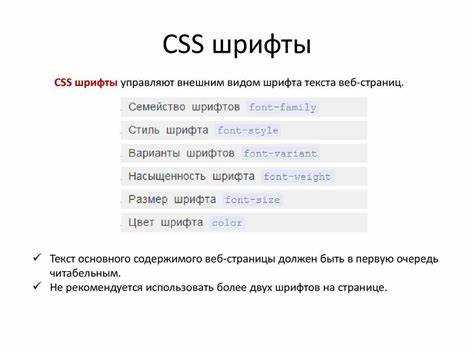
В Tkinter для изменения шрифта виджета после его создания используют объект tkinter.font.Font. Это позволяет корректировать размер и стиль текста без пересоздания самого виджета.
Пример работы с шрифтом:
- Импорт модуля:
from tkinter import font - Создание шрифта:
my_font = font.Font(family="Arial", size=12, weight="normal") - Привязка к виджету:
label = Label(root, text="Текст", font=my_font)
Для изменения размера:
my_font.configure(size=16)– увеличит размер шрифта на всех связанных виджетах
Для изменения начертания:
my_font.configure(weight="bold")– делает текст жирнымmy_font.configure(slant="italic")– делает текст курсивом- Можно комбинировать параметры:
my_font.configure(size=14, weight="bold", slant="italic")
Дополнительные рекомендации:
- Использовать один объект
Fontдля нескольких виджетов с одинаковыми параметрами, чтобы изменение шрифта распространялось сразу на все. - Для динамических интерфейсов можно менять шрифт через события, например,
button.config(command=lambda: my_font.configure(size=18)). - Проверять поддержку начертаний: не все шрифты поддерживают
italicилиbold, лучше использовать стандартные семейства, такие как Arial, Times, Courier.
Этот подход оптимизирует производительность и упрощает поддержку интерфейса, так как не требует пересоздания виджетов при каждом изменении шрифта.
Применение одного шрифта сразу к нескольким виджетам

В Tkinter можно использовать один объект tkinter.font.Font для нескольких виджетов. Любые изменения параметров шрифта будут автоматически применяться ко всем связанным виджетам.
Создание общего шрифта:
from tkinter import fontshared_font = font.Font(family="Helvetica", size=12)
Привязка шрифта к нескольким виджетам:
label1 = Label(root, text="Текст 1", font=shared_font)label2 = Label(root, text="Текст 2", font=shared_font)button1 = Button(root, text="Нажми", font=shared_font)
Изменение параметров шрифта для всех виджетов сразу:
shared_font.configure(size=16)– увеличивает размер текста на всех виджетахshared_font.configure(weight="bold", slant="italic")– применяет жирный курсив ко всем
Рекомендации:
- Использовать один объект
Fontдля виджетов с одинаковым стилем, это упрощает поддержку интерфейса. - Для динамического изменения стиля можно подключать кнопки или события:
button.config(command=lambda: shared_font.configure(size=18)). - Если требуется уникальный стиль для отдельных виджетов, создавайте отдельный объект
Fontтолько для них.
Такой подход экономит ресурсы и облегчает централизованное управление внешним видом текста в приложении.
Работа с системными шрифтами в Tkinter на Windows, Linux и macOS

Tkinter позволяет использовать системные шрифты через параметр family в объекте tkinter.font.Font. На каждой ОС набор доступных шрифтов отличается, поэтому важно проверять их наличие перед применением.
Получение списка системных шрифтов:
from tkinter import fontfonts = list(font.families())– возвращает все доступные семейства шрифтов
Особенности по платформам:
- Windows: стандартные шрифты: Arial, Times New Roman, Courier New, Segoe UI.
- Linux: зависит от установленного окружения и дистрибутива. Часто встречаются: DejaVu Sans, Liberation Serif, Ubuntu.
- macOS: стандартные шрифты: Helvetica, Courier, Times, Menlo.
Применение системного шрифта:
sys_font = font.Font(family="Arial", size=12)label = Label(root, text="Текст", font=sys_font)
Рекомендации по кроссплатформенной совместимости:
- Использовать шрифты, доступные на всех целевых ОС, например Arial или Courier.
- При сомнениях применять
font.families()для проверки доступности семейства перед созданием виджета. - Для уникального дизайна на конкретной платформе можно включать условные проверки через
sys.platformи назначать шрифт в зависимости от ОС.
Такой подход позволяет гарантировать корректное отображение текста и избежать ошибок при работе с нестандартными шрифтами.
Динамическая смена шрифта во время работы приложения
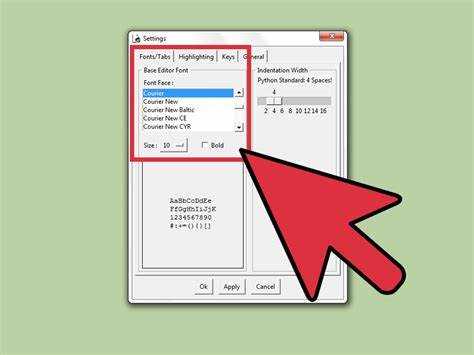
В Tkinter можно изменять шрифт виджетов на лету с помощью объекта tkinter.font.Font. Любые изменения параметров шрифта автоматически применяются ко всем связанным виджетам без их пересоздания.
Создание и привязка шрифта:
from tkinter import fontdynamic_font = font.Font(family="Helvetica", size=12)label = Label(root, text="Текст", font=dynamic_font)button = Button(root, text="Изменить", font=dynamic_font)
Пример функции для динамического изменения шрифта:
def change_font():-
dynamic_font.configure(size=16, weight="bold", slant="italic")
Таблица основных свойств для динамической смены шрифта:
| Свойство | Описание | Пример значения |
|---|---|---|
| family | Семейство шрифта | «Arial», «Times New Roman» |
| size | Размер шрифта в пунктах | 12, 16, 20 |
| weight | Толщина текста | «normal», «bold» |
| slant | Наклон текста | «roman», «italic» |
| underline | Подчеркивание | 0, 1 |
| overstrike | Перечеркивание текста | 0, 1 |
Рекомендации:
- Использовать один объект
Fontдля всех виджетов с одинаковым стилем, чтобы изменения применялись централизованно. - Для пользовательских настроек шрифта можно создавать элементы управления: кнопки, слайдеры или выпадающие списки, которые вызывают
configure. - Проверять доступность шрифта через
font.families()перед применением, чтобы избежать ошибок на разных ОС.
Типовые ошибки при задании шрифтов и способы их устранения
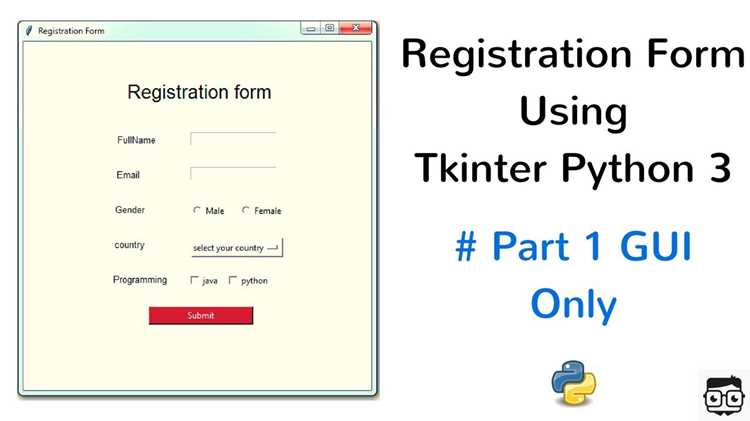
При работе с шрифтами в Tkinter часто встречаются ошибки, которые вызывают некорректное отображение текста или сбои интерфейса. Основные причины и решения:
1. Некорректное название семейства шрифта
Ошибка возникает, если указанного шрифта нет в системе. Решение: использовать font.families() для проверки доступных шрифтов и применять только существующие.
2. Неправильное сочетание параметров
Некоторые шрифты не поддерживают italic или bold. Решение: выбирать стандартные семейства, такие как Arial, Times, Courier, или проверять результат через тестовые виджеты.
3. Изменение шрифта через строку вместо объекта Font
Присвоение виджету строки типа "Arial 12 bold" не позволяет динамически изменять параметры. Решение: использовать tkinter.font.Font и метод configure.
4. Несовпадение размеров на разных платформах
Одинаковые значения size могут выглядеть по-разному на Windows, Linux и macOS. Решение: тестировать интерфейс на целевых ОС и при необходимости корректировать размер шрифта для каждой платформы.
5. Отсутствие централизованного управления шрифтом
Если каждый виджет использует отдельный объект шрифта, изменения нужно делать для каждого вручную. Решение: создать один объект Font и привязать его ко всем виджетам с одинаковым стилем.
Следование этим рекомендациям снижает вероятность ошибок и обеспечивает единообразное отображение текста в приложении.
Вопрос-ответ:
Как изменить шрифт текста в существующем виджете Tkinter без его пересоздания?
Для динамического изменения шрифта в Tkinter используют объект tkinter.font.Font. Сначала создают шрифт: my_font = font.Font(family="Arial", size=12), затем привязывают его к виджету через параметр font=my_font. После этого любые изменения шрифта выполняются через my_font.configure(size=16, weight="bold"), что сразу отражается на всех виджетах, использующих этот объект.
Можно ли использовать один шрифт для нескольких виджетов и изменять его сразу для всех?
Да. Создайте один объект Font и назначьте его нескольким виджетам. Например, shared_font = font.Font(family="Helvetica", size=12), а затем Label(root, text="Текст 1", font=shared_font) и Button(root, text="Нажми", font=shared_font). Любые изменения через shared_font.configure() автоматически применятся ко всем виджетам.
Как проверить, какие шрифты доступны на моей системе для Tkinter?
Используйте метод font.families(), который возвращает список всех установленных шрифтов. Например: from tkinter import font; print(font.families()). Это помогает выбрать подходящее семейство и избежать ошибок при назначении несуществующего шрифта.
Почему курсив или жирный стиль иногда не применяются к тексту?
Не все шрифты поддерживают italic или bold. Если выбранное семейство не имеет этих начертаний, Tkinter игнорирует параметр. Решение: использовать стандартные шрифты, такие как Arial, Times, Courier, или проверять наличие стиля через тестовый виджет перед применением.
Как корректно изменить размер шрифта для разных платформ, чтобы текст выглядел одинаково?
Значение size может визуально отличаться на Windows, Linux и macOS. Рекомендуется проверять внешний вид текста на всех целевых системах и при необходимости подбирать размер индивидуально. Можно использовать условные проверки через sys.platform для задания размеров в зависимости от ОС.

 Загрузка...