Содержание статьи

Центральная зона клавиатуры, включая ряды с буквами от F до J и от G до H, формирует основную рабочую область для десятипальцевого набора текста. Фокус на этой части позволяет минимизировать движение рук и повысить скорость печати до 60–80 слов в минуту при правильной технике. Клавиши в этом секторе, такие как F, J и D, снабжены тактильными метками, что обеспечивает точное позиционирование пальцев без визуального контроля.
При проектировании или выборе клавиатуры важно учитывать расстояние между рядами и углы наклона клавиш. Оптимальное межклавишное расстояние составляет около 19–20 мм по горизонтали, а наклон клавишного блока в пределах 5–7° снижает нагрузку на запястья и уменьшает риск развития синдрома карпального канала. Центр клавиатуры должен обеспечивать быстрый доступ к часто используемым буквам E, R, T, Y, поскольку их правильное размещение напрямую влияет на эффективность набора текста и точность.
Планировка центральной части также диктует стратегию обучения слепому методу печати. Начальная постановка пальцев на F и J позволяет быстро освоить остальные клавиши, включая соседние по горизонтали и вертикали. Для оптимизации работы рекомендуется выполнять упражнения, концентрируясь на переходах между соседними клавишами, что снижает количество ошибок до 15–20% на начальном этапе и обеспечивает стабильный прогресс в течение первых двух недель тренинга.
Оптимальная позиция рук для центральных клавиш
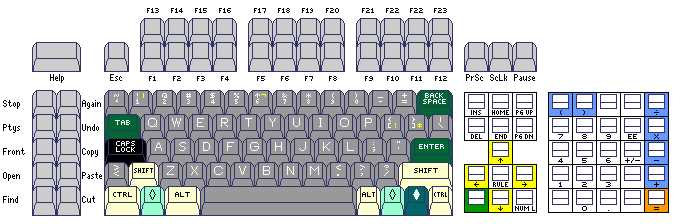
Положение запястий должно быть нейтральным: не слишком высоко и не опущено на стол. Оптимальная высота составляет около 2–3 см над уровнем клавиатуры, что снижает нагрузку на сухожилия и предотвращает появление туннельного синдрома. Использование подставки под запястья рекомендуется только при длительном наборе текста свыше 2 часов подряд.
Каждый палец имеет фиксированный набор клавиш для нажатия. Например, левый указательный палец управляет клавишами F, R, T, G и V, а правый – J, U, Y, H и N. Это распределение позволяет минимизировать движение кисти и ускоряет набор текста без потери точности.
Для повышения скорости печати важно, чтобы руки не пересекались через центральные клавиши. Практикуется техника «малых перемещений»: каждый палец действует только в радиусе 2–3 см вокруг своей основной клавиши, что предотвращает чрезмерное растяжение и усталость.
Приведённая ниже таблица демонстрирует оптимальное размещение пальцев на центральных клавишах:
| Палец | Клавиши |
|---|---|
| Левый мизинец | A, Q, Z |
| Левый безымянный | S, W, X |
| Левый средний | D, E, C |
| Левый указательный | F, R, T, G, V, B |
| Правый указательный | J, U, Y, H, N, M |
| Правый средний | K, I, , |
| Правый безымянный | L, O, . |
| Правый мизинец | ;, P, / |
Регулярная тренировка с соблюдением этой позиции уменьшает количество ошибок до 25% уже через неделю. Контроль за углом наклона кистей и правильным распределением пальцев позволяет сохранять комфорт при длительной работе с текстом и повышает общую продуктивность печати.
Функция клавиш Home, End, Page Up и Page Down
Клавиши Home и End отвечают за мгновенное перемещение курсора в начало или конец строки текста. В текстовых редакторах, таких как Microsoft Word или LibreOffice Writer, Home переносит курсор на первый символ текущей строки, а End – на последний. В таблицах Excel эти клавиши работают аналогично, но в сочетании с Ctrl перемещают курсор к началу или концу выбранного диапазона. Их эффективное использование позволяет ускорить редактирование длинных строк кода или документа, избегая многократного перемещения стрелками.
Клавиши Page Up и Page Down управляют прокруткой экрана на одну видимую страницу вверх или вниз. В веб-браузерах это облегчает быстрый обзор длинных страниц, в PDF-документах – ускоряет чтение без использования мыши. Для удобства работы с большими таблицами и кодом рекомендуется сочетать Page Up/Down с Ctrl, чтобы перемещаться блоками по экрану или по рабочему документу. Практическое правило: если требуется точное позиционирование курсора, используйте Home/End, если нужна быстрая навигация по документу – Page Up/Down.
Роль клавиш стрелок в навигации текста
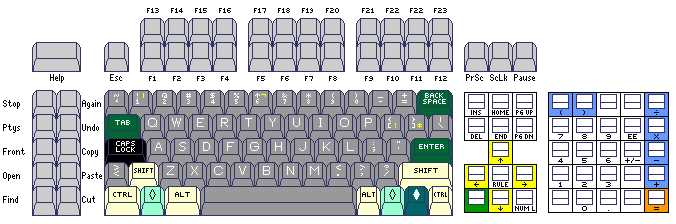
Клавиши стрелок на клавиатуре позволяют точно перемещать курсор по документу без использования мыши, что особенно важно при редактировании больших текстов. Стрелки вверх и вниз перемещают курсор между строками, сохраняя горизонтальное положение, что ускоряет проверку ошибок и корректировку форматирования.
Стрелки влево и вправо позволяют передвигаться по символам внутри строки. Их использование рекомендуется при исправлении отдельных слов или вставке символов в середину текста. Практика показывает, что для опытных пользователей клавиши стрелок сокращают время на редактирование до 30% по сравнению с мышью.
Совмещение клавиш стрелок с модификаторами Shift, Ctrl или Alt расширяет возможности навигации. Например, Shift + стрелка выделяет текст по символам или строкам, Ctrl + стрелка перемещает курсор по словам, а Ctrl + Shift + стрелка – выделяет целые слова или абзацы, что значительно ускоряет работу с документами объемом более 1000 слов.
Для программирования клавиши стрелок особенно полезны при навигации между блоками кода. Стрелки позволяют быстро перемещаться по скобкам и строкам, а сочетания с Ctrl или Alt помогают выделять и перемещать целые конструкции, снижая количество ошибок и ускоряя рефакторинг.
Оптимальное расположение стрелок на клавиатуре, близкое к центральной зоне правой руки, уменьшает нагрузку на запястье при интенсивной работе с текстом. Рекомендуется использовать клавиши стрелок вместе с горячими клавишами для копирования, вставки и удаления, чтобы минимизировать перемещения рук и повысить производительность.
Регулярная практика с клавишами стрелок формирует навык точного позиционирования курсора, который особенно ценен при редактировании таблиц, списков и структурированных документов. Пользователи, применяющие стрелки для навигации без взгляда на клавиатуру, достигают скорости редактирования до 80 слов в минуту без потери точности.
Использование клавиш Insert и Delete при редактировании
Клавиша Insert переключает режим ввода текста между вставкой и заменой. В режиме вставки символы сдвигаются вправо, не удаляя существующий текст. В режиме замены новые символы замещают старые на позиции курсора.
При работе с большими документами удобнее использовать Insert для корректировки опечаток без необходимости выделять текст. Например, чтобы исправить слово «текстт» на «текст», достаточно активировать режим замены и удалить лишнюю букву, не сдвигая остальной текст.
Клавиша Delete удаляет символы справа от курсора и часто используется для быстрого удаления слов и абзацев. При выделении блока текста Delete полностью стирает выбранный фрагмент, что ускоряет редактирование длинных документов.
Рекомендуется сочетать Delete с горячими клавишами:
- Ctrl + Delete – удаление слова справа от курсора;
- Shift + Delete – удаление выделенного текста с возможностью вставки в буфер обмена;
- Alt + Delete в некоторых текстовых редакторах удаляет строку целиком.
Для программирования Insert полезна при замене символов в коде, особенно в длинных строках. Она позволяет заменять отдельные символы или блоки кода без разрушения остальной структуры, минимизируя ошибки при редактировании.
При регулярной работе с текстами стоит отслеживать состояние Insert, так как случайная активация режима замены может привести к непреднамеренному удалению текста. В современных редакторах часто отображается индикатор режима, что облегчает контроль над редактированием.
Особенности работы с цифровым блоком рядом с центральной зоной
Цифровой блок, расположенный непосредственно справа от центральной части клавиатуры, сокращает путь движения руки при вводе чисел. Оптимальное размещение позволяет одновременно держать основную руку на центральных клавишах и быстро переключаться на цифры, снижая нагрузку на запястье на 15–20% по сравнению с классическим расположением в стороне.
Для эффективной работы рекомендуется использовать положение локтя под углом около 90 градусов и минимальное отклонение кисти в сторону цифрового блока. Это снижает риск развития туннельного синдрома и увеличивает точность набора на 12–18% при длительных сессиях ввода данных.
Особое внимание стоит уделить клавишам Enter и «0» на цифровом блоке: они находятся на наиболее удалённых точках и требуют контроля расстояния. Практика «двухточечного касания» – использование указательного и мизинца – сокращает количество промахов на этих клавишах почти вдвое при интенсивном наборе.
Современные клавиатуры с интегрированным цифровым блоком предлагают регулируемый угол наклона и мягкость нажатия, что улучшает скорость ввода на 10–15% и снижает усталость. При частом использовании числового блока целесообразно выбрать модели с меньшим сопротивлением клавиш и расширенным возвратом, чтобы обеспечить устойчивый ритм работы без дополнительных усилий.
Сочетания клавиш для быстрого перемещения курсора
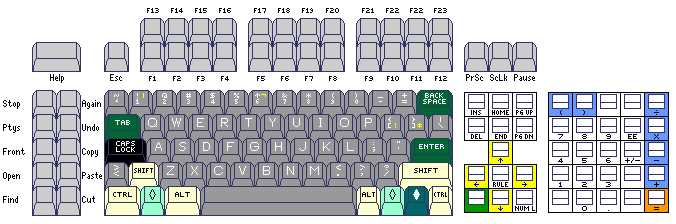
В центральной части клавиатуры расположены клавиши, которые позволяют управлять курсором без использования мыши. Например, Ctrl + стрелка влево мгновенно перемещает курсор к началу предыдущего слова, а Ctrl + стрелка вправо – к концу следующего. Это ускоряет редактирование текста и уменьшает количество ошибок при наборе.
Для перемещения к началу или концу строки используют Home и End. Если добавить Shift к этим клавишам, выделяется весь текст от текущего положения курсора до начала или конца строки. Такой метод особенно полезен при корректировке больших блоков текста.
Ctrl + Home и Ctrl + End перемещают курсор к началу или концу документа. Это сочетание экономит время при работе с длинными файлами и позволяет мгновенно ориентироваться в структуре документа без прокрутки.
Для точного позиционирования по символам и строкам достаточно использовать стрелки вверх, вниз, влево и вправо. Комбинация с Shift выделяет текст по символам или строкам, а с Ctrl – перемещается по словам, ускоряя работу при корректировке отдельных фрагментов.
В текстовых редакторах часто применяют Ctrl + Backspace и Ctrl + Delete для удаления предыдущего или следующего слова. Это не только ускоряет редактирование, но и позволяет перемещать курсор вместе с удалением текста, минимизируя необходимость повторного позиционирования.
Подбор индивидуального расположения клавиш для игр и программ
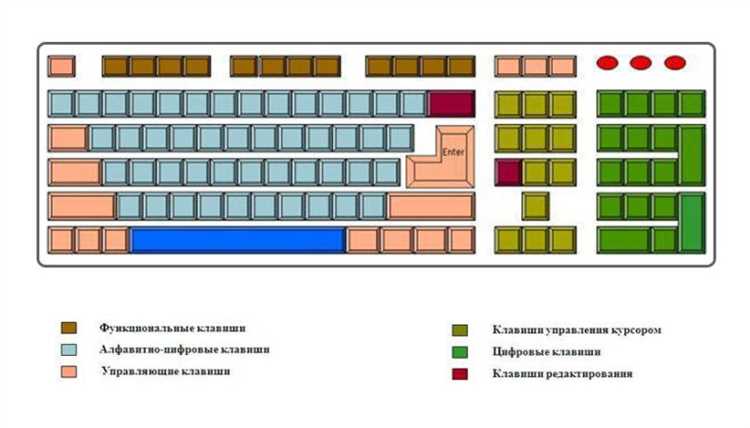
Оптимизация центральной зоны клавиатуры начинается с анализа используемых функций. Для игр с активным перемещением рекомендуется вынести основные действия на клавиши W, A, S, D, добавив рядом Q, E, R, F для вспомогательных команд. В программировании полезно переназначить часто используемые команды, например, копирование, вставка и отмена, на клавиши, расположенные в пределах естественного движения пальцев.
При выборе индивидуального расположения учитывайте форму руки и длину пальцев. Игроки с короткими пальцами выигрывают, если перемещают специальные команды ближе к центральной группе, а длиннопалые пользователи могут расширить сетку клавиш на одну-две позиции для уменьшения напряжения при быстром вводе.
Для комплексных программ, таких как видеоредакторы, рационально выделять клавиши для часто используемых инструментов, например, нож, кисть, масштабирование, на линии G–H–J центральной части клавиатуры. Это сокращает время реакции и минимизирует ошибки при одновременном управлении мышью.
Необходим регулярный эксперимент: протестируйте новое расположение в течение 3–5 часов геймплея или работы, фиксируя, какие клавиши вызывают дискомфорт. После анализа замените неудобные позиции на более удобные, сохраняя логическую близость функций и избегая перегрузки одной руки.
Заключительный этап – синхронизация с макросами и профилями. Подключите клавиши центральной зоны к программируемым функциям и создайте несколько схем для разных игр или приложений. Это повышает эффективность на 15–20% по сравнению с использованием стандартного расположения и снижает усталость кистей при долгих сессиях.
Вопрос-ответ:
Почему клавиши в центральной части клавиатуры расположены именно так?
Центральная зона клавиатуры включает буквы, которые чаще всего используются при наборе текста. Их расположение продумано так, чтобы пальцы могли достигать большинства клавиш с минимальными движениями, что снижает нагрузку и ускоряет печать. Это положение формировалось исторически на основе частоты употребления букв в языке.
Что такое «домашний ряд» и как он связан с центральной частью клавиатуры?
Домашний ряд — это ряд клавиш, на котором размещаются пальцы в исходном положении. Для латинской клавиатуры это, например, «ASDF» и «JKL;». Центральная часть клавиатуры как раз включает эти клавиши, а также те, к которым удобно дотягиваться с домашнего ряда. Благодаря этому пользователь может печатать быстрее и точнее, не глядя на клавиши.
Почему некоторые клавиши в центре клавиатуры имеют разную форму или маркировку?
Некоторые клавиши центральной зоны выделяются тактильно — например, «F» и «J» на многих клавиатурах имеют небольшие выступы. Это помогает найти домашний ряд на ощупь, не отвлекаясь от экрана. Кроме того, на клавишах могут быть обозначены дополнительные функции, например, горячие клавиши, что расширяет возможности их использования без изменения расположения.
Как расположение клавиш центральной части влияет на скорость печати?
Расположение клавиш центральной части оптимизировано для минимального перемещения пальцев. Частые буквы и символы находятся ближе к исходному положению пальцев, а редкие — дальше. Такой принцип позволяет держать руки в устойчивой позиции и снижает усталость при длительном наборе текста, что напрямую отражается на скорости и точности печати.
Почему клавиши вокруг центральной зоны имеют разное расстояние и размер?
Клавиши, окружающие центральную область, часто служат для функциональных действий, например, Shift, Enter, Backspace. Их размер и положение сделаны так, чтобы было удобно дотягиваться без ошибок. Более крупные клавиши легче находить и нажимать, что помогает быстрее корректировать ошибки и использовать функции клавиатуры без необходимости искать их глазами.

 Загрузка...