Содержание статьи

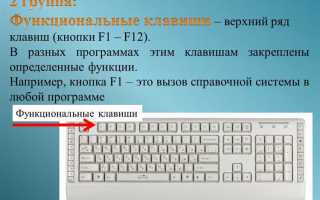
Функциональные клавиши, обозначенные как F1–F12, выполняют специализированные команды в операционной системе и приложениях. Например, F1 открывает справку в большинстве программ, а F2 используется для переименования выбранного файла или папки в Windows. Эти клавиши позволяют ускорять рабочие процессы без необходимости перемещаться по меню.
Некоторые клавиши приобретают дополнительное значение в сочетании с модификаторами: Alt + F4 закрывает активное окно, Ctrl + F5 обновляет страницу в браузере, игнорируя кэш. Владение такими комбинациями сокращает время выполнения повторяющихся действий и повышает продуктивность.
В современных ноутбуках функциональные клавиши часто совмещают системные функции, такие как регулировка громкости, яркости экрана или включение Wi-Fi. Использование Fn позволяет переключаться между стандартными функциями клавиш и этими аппаратными командами, что особенно важно при работе с мультимедийными задачами и офисным ПО.
Для эффективной работы рекомендуется изучить индивидуальные назначения клавиш в используемых приложениях. Например, F3 в текстовых редакторах открывает поиск, а в браузерах выполняет поиск по странице. Правильное применение функциональных клавиш сокращает количество кликов и улучшает организацию работы с документами и веб-ресурсами.
Как использовать F1 для вызова справки в программах
В офисных пакетах, например в :contentReference[oaicite:0]{index=0}, F1 вызывает панель справки с поиском по ключевым словам. Это позволяет быстро находить инструкции по форматированию текста, работе с таблицами и макросами.
В графических редакторах, таких как :contentReference[oaicite:1]{index=1}, нажатие F1 открывает встроенную документацию, где подробно описаны инструменты и сочетания клавиш. Это особенно полезно при работе с фильтрами и слоями.
Для разработчиков интегрированных сред, например :contentReference[oaicite:2]{index=2}, F1 предоставляет контекстную справку по выбранному элементу кода. Если курсор находится на функции или классе, откроется соответствующая документация с примерами использования.
Чтобы ускорить поиск информации, можно использовать поиск по ключевым словам или комбинацию с Ctrl+F для нахождения конкретного раздела справки. Многие программы поддерживают фильтры, например «Основные действия», «Горячие клавиши» или «Решение ошибок».
Если F1 не открывает справку, стоит проверить настройки программы. В некоторых приложениях клавиша может быть переназначена или отключена. В Windows это можно проверить через «Свойства клавиатуры» или меню «Параметры приложения».
Практика показывает, что регулярное использование F1 ускоряет освоение новых функций программ и снижает время на поиск руководств в интернете. Особенно полезно это при изучении сложных инструментов с большим количеством опций.
Советы по эффективному использованию F1:
- Всегда нажимать F1 на активном элементе интерфейса для контекстной помощи.
- Использовать поиск внутри справки по точным ключевым словам.
- Сохранять часто открываемые разделы справки в закладки, если программа поддерживает эту функцию.
- Совмещать F1 с онлайн-документацией для обновленных инструкций и примеров.
Назначение F2 для переименования файлов и объектов

Функциональная клавиша F2 в операционных системах Windows и многих файловых менеджерах предназначена для быстрого переименования выбранного файла или папки. Это позволяет сократить количество кликов мышью и ускорить работу с большим количеством объектов.
Чтобы переименовать файл с помощью F2, выделите его и нажмите клавишу. Имя объекта автоматически становится активным для редактирования. После изменения нажмите Enter для подтверждения или Esc для отмены.
F2 поддерживает переименование как одиночных файлов, так и нескольких выделенных объектов. Для массового переименования можно использовать сочетание Shift+F2 или контекстное меню с последующим вводом нового имени с порядковыми номерами.
- Выделите один файл → F2 → введите новое имя → Enter.
- Выделите несколько файлов → F2 → введите базовое имя → Enter (система добавит индекс).
В проводниках типа :contentReference[oaicite:0]{index=0} F2 также активирует режим редактирования имени файла без перехода в свойства. Это ускоряет операции при работе с каталогами с сотнями элементов.
Совет: используйте F2 совместно с Ctrl+C и Ctrl+V для переименования с сохранением копий или создания аналогичных имен. Это полезно при стандартизации имен файлов в проектах или документах.
Некоторые программы позволяют настроить действие F2. Например, в :contentReference[oaicite:1]{index=1} F2 используется для переименования переменных и функций в коде, что демонстрирует гибкость клавиши за пределами обычного файлового менеджера.
Важно помнить, что F2 работает только с выделенными объектами. Если объект не выделен или выбран каталог без поддержки редактирования имен, клавиша не активирует режим переименования.
F3: быстрый поиск текста и файлов в Windows

Клавиша F3 в Windows предназначена для мгновенного поиска файлов и текста в открытых окнах проводника или приложений. Она активирует строку поиска без необходимости переходить в меню или использовать мышь, что экономит время при работе с большим количеством документов.
В проводнике Windows после нажатия F3 курсор автоматически перемещается в поле поиска текущей папки. Это позволяет сразу вводить имя файла, расширение или часть текста, содержащегося в документах, без дополнительных действий.
Поиск работает с масками и символами подстановки. Например, ввод *.docx отобразит все документы Word, а отчет* покажет файлы, имена которых начинаются с «отчет». Это значительно ускоряет фильтрацию нужных элементов.
В текстовых редакторах, таких как Блокнот или WordPad, F3 повторяет последнее действие поиска. После первой команды Ctrl+F для ввода запроса последующие нажатия F3 переходят к следующему совпадению, что удобно при проверке больших текстов.
Windows также позволяет комбинировать F3 с другими клавишами. Например, Shift+F3 в некоторых приложениях меняет направление поиска, позволяя перемещаться к предыдущему совпадению, а Ctrl+F3 может выделять все вхождения слова в текстовом документе.
Для оптимизации поиска рекомендуется использовать конкретные ключевые слова и расширения файлов, избегая общих фраз. В крупных директориях это существенно сокращает время на поиск и снижает нагрузку на систему, так как Windows обрабатывает меньше объектов.
В профессиональной работе с данными и кодом F3 незаменим для быстрого перехода между файлами и поиска конкретных фрагментов текста, особенно при использовании встроенных средств IDE или редакторов, где точность поиска критична для анализа и исправления ошибок.
F5 для обновления страниц и окон приложений
Клавиша F5 в современных операционных системах используется преимущественно для обновления содержимого активного окна или веб-страницы. В браузерах она инициирует повторную загрузку текущей страницы, включая все связанные скрипты, стили и изображения, что важно при работе с динамическим контентом или при сбоях отображения.
В приложениях Windows F5 выполняет функции синхронизации данных: в проводнике обновляет содержимое папки, отображая новые файлы и изменения в структуре директорий без необходимости закрывать окно. Это особенно полезно при работе с сетевыми дисками и внешними накопителями, где изменения могут происходить извне.
Для более глубокого обновления веб-страницы в браузерах рекомендуется сочетание Ctrl + F5. Этот вариант очищает кэш и загружает страницу полностью, что устраняет проблемы с устаревшими элементами и некорректным отображением обновленного контента.
В редакторах и IDE клавиша F5 часто ассоциируется с запуском или отладкой проекта. При этом приложение автоматически пересобирает код, обновляет состояние проекта и открывает окно исполнения, что ускоряет процесс тестирования изменений без ручного перезапуска.
Использование F5 целесообразно комбинировать с другими функциональными клавишами: Shift + F5 часто отменяет текущее обновление или останавливает выполнение программы, а Alt + F5 в некоторых приложениях инициирует выборочный ререндер или повторный запрос данных. Это позволяет оптимизировать рабочий процесс и снизить риск перегрузки системы.
F11: переход в полноэкранный режим браузера и приложений

Клавиша F11 позволяет мгновенно переключить браузер или совместимое приложение в полноэкранный режим, скрывая панели инструментов, вкладки и панель задач. В популярных браузерах, таких как :contentReference[oaicite:0]{index=0} и :contentReference[oaicite:1]{index=1}, повторное нажатие возвращает окно к стандартному размеру. Функция особенно полезна при просмотре видео, презентаций или работе с графическими редакторами, где требуется максимальная видимая область. Для пользователей с несколькими мониторами F11 активируется только на активном экране, что позволяет быстро переключаться между полноэкранным и обычным режимом без изменения расположения окон.
При использовании F11 стоит учитывать, что некоторые веб-приложения могут блокировать клавишу для собственных функций, например, онлайн-редакторы или игры. В таких случаях переход в полноэкранный режим осуществляется через встроенные элементы интерфейса приложения. Дополнительно, сочетание Alt + F11 в некоторых IDE и редакторах кода расширяет возможности полноэкранного просмотра, скрывая панели навигации и оставляя только рабочую область. Практическая рекомендация: закрепляйте часто используемые вкладки перед активацией F11, чтобы избежать случайного скрытия важных инструментов управления.
Комбинации с Fn и функциональными клавишами на ноутбуках

На современных ноутбуках клавиша Fn используется для расширения возможностей стандартных функциональных клавиш F1–F12. В комбинации с Fn они позволяют быстро управлять громкостью, яркостью экрана, включать или отключать беспроводные модули, переключать дисплеи и активировать мультимедийные функции. Конкретные действия зависят от производителя: например, у ноутбуков :contentReference[oaicite:0]{index=0} Fn+F2 уменьшает яркость экрана, а Fn+F3 её увеличивает.
Системные комбинации с Fn также применяются для управления энергопотреблением. Fn+F5 на большинстве ноутбуков :contentReference[oaicite:1]{index=1} вызывает меню режима энергосбережения, а Fn+F6 активирует спящий режим. Это позволяет экономить заряд аккумулятора без необходимости заходить в настройки ОС. Рекомендуется заранее изучить руководство пользователя для конкретной модели, чтобы эффективно использовать эти сочетания.
Некоторые производители предлагают возможность зафиксировать режим Fn через BIOS или фирменное ПО. Например, Fn Lock активируется Fn+Esc, что превращает функциональные клавиши в мультимедийные без постоянного удержания Fn. Это удобно при работе с текстом или при запуске программ, требующих частого использования F-клавиш, таких как :contentReference[oaicite:2]{index=2}.
Помимо стандартных функций, Fn-комбинации могут использоваться для настройки специальных возможностей, включая управление подсветкой клавиатуры и переключение между внешними мониторами. На ноутбуках :contentReference[oaicite:3]{index=3} Fn+F7 дублирует экран на внешний дисплей, а Fn+F8 отключает встроенный экран. Освоение этих комбинаций повышает производительность и сокращает время на выполнение рутинных задач.
Вопрос-ответ:
Для чего на клавиатуре нужны функциональные клавиши F1–F12?
Функциональные клавиши выполняют различные команды в зависимости от программы или операционной системы. Например, F1 обычно открывает справку, F5 обновляет страницу в браузере, а F11 может переключать полноэкранный режим. Каждая клавиша может иметь разные действия в разных приложениях, поэтому их функционал часто зависит от контекста использования.
Как можно использовать клавишу F2 в Windows?
В операционной системе Windows клавиша F2 применяется для переименования выделенного файла или папки. Для этого нужно выбрать объект с помощью мыши или стрелок, нажать F2, после чего появится возможность изменить его имя. Это позволяет ускорить работу с файлами без необходимости открывать контекстное меню и выбирать пункт «Переименовать».
Есть ли разница в назначении функциональных клавиш на ноутбуках и стационарных клавиатурах?
На многих ноутбуках функциональные клавиши совмещают стандартные действия с дополнительными функциями, такими как регулировка громкости, яркости экрана или включение беспроводной связи. Для их активации часто требуется удерживать клавишу Fn. На полноразмерных стационарных клавиатурах F1–F12 обычно работают только в стандартном режиме без необходимости дополнительных комбинаций.
Можно ли настроить функциональные клавиши под свои задачи?
Да, большинство современных программ и операционных систем позволяют переназначать функциональные клавиши. Например, можно настроить F3 для быстрого открытия конкретного документа или F6 для запуска определённого приложения. Для этого используются встроенные настройки клавиатуры или специальные утилиты, которые позволяют создавать свои сочетания клавиш для ускорения работы.

 Загрузка...