Содержание статьи

Paint сохраняет простоту интерфейса, но скрывает широкий спектр инструментов, которые позволяют создавать качественные изображения без сложных настроек. Основной набор включает кисти различной толщины и формы, которые оптимальны для детализированных штрихов и заливки больших областей. Использование карандаша обеспечивает точность линий, а ластик позволяет удалять отдельные элементы без разрушения соседних объектов.
Функция заливки работает с градиентами и цветовым диапазоном, что ускоряет создание фонов и контуров. Paint поддерживает выбор цвета из палитры и с помощью пипетки, что обеспечивает точное соответствие оттенков. Рекомендовано комбинировать заливку с инструментом выделение, чтобы создавать отдельные слои объектов для дальнейшего редактирования.
Текстовый инструмент позволяет вставлять надписи прямо на изображение с настройкой шрифта, размера и стиля, без необходимости использовать сторонние редакторы. Для корректного позиционирования текста стоит использовать масштабирование и выделение, чтобы сохранить пропорции и точность размещения элементов на холсте.
Paint поддерживает экспорт файлов в распространенные форматы, включая PNG, JPEG и BMP, что позволяет сохранять качество и совместимость с другими программами. Использование комбинации копирования и вставки упрощает создание повторяющихся элементов и шаблонов, ускоряя рабочий процесс и снижая вероятность ошибок при ручном повторении рисунка.
Инструменты и функции графического редактора Paint
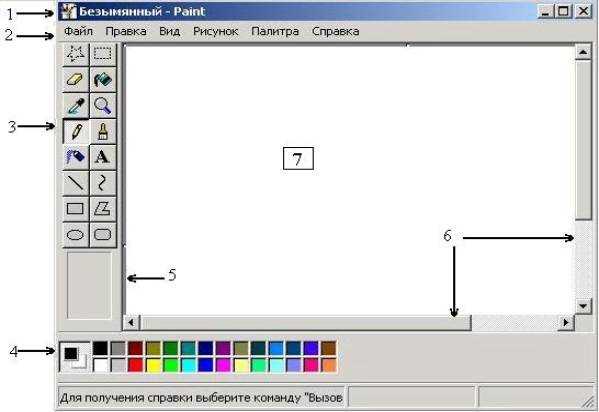
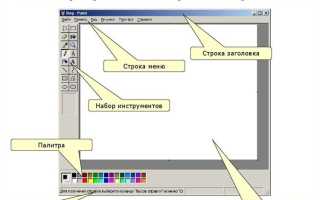
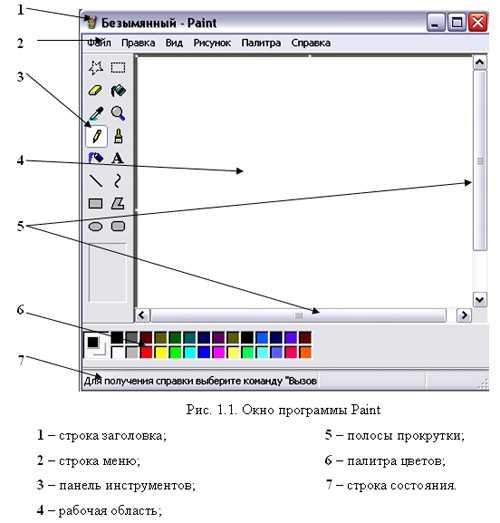
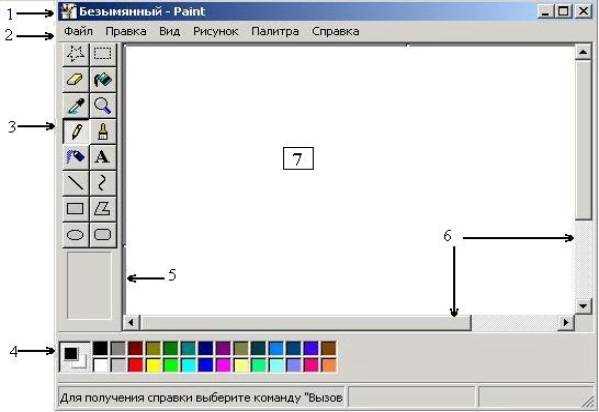
Paint предоставляет базовый набор инструментов для рисования, позволяя работать с растровой графикой без сложных настроек. Среди ключевых инструментов – «Карандаш», «Кисть» и «Заливка». «Карандаш» идеален для точечных линий и мелких деталей, а «Кисть» позволяет создавать линии с разной толщиной и текстурой, имитируя реальные художественные материалы.
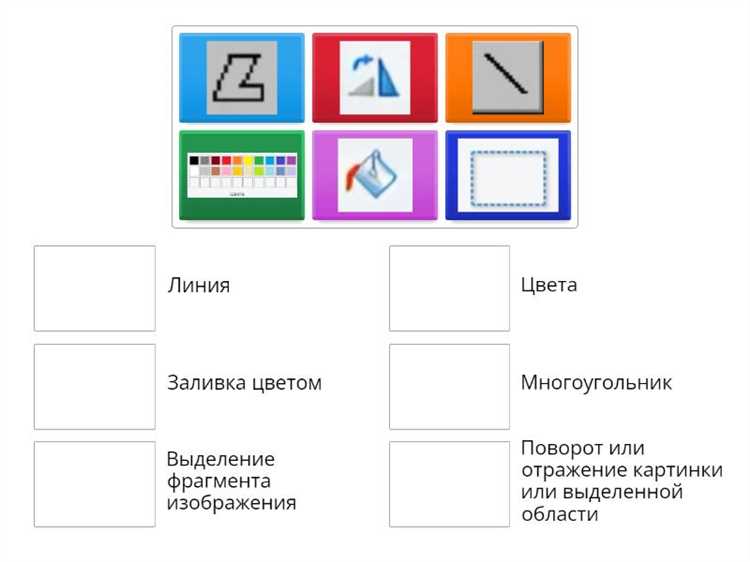
Функция «Заливка» применяется для быстрого окрашивания больших областей. Важно использовать корректный выбор цвета и учитывать замкнутые границы, иначе краска может распространиться на нежелательные участки. В Paint можно менять цвет заливки через палитру, а также использовать «Выбор цвета» для точного совпадения с уже существующими оттенками на изображении.
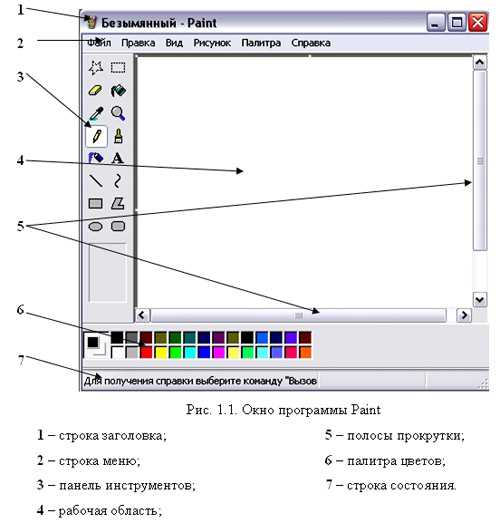
Инструмент «Ластик» помогает удалять ненужные элементы. Он поддерживает два режима: стандартный – стирает пиксели выбранного цвета, и «Ластик по фону» – удаляет объект, оставляя прозрачную область или фон. Рекомендуется работать с увеличением масштаба для точного удаления деталей.
Для создания геометрических фигур Paint предлагает «Прямоугольник», «Овал», «Линию» и «Многоугольник». Каждая фигура настраивается по толщине контура и цвету заливки. Практическая рекомендация – сначала нарисовать фигуру контуром, а затем применять заливку, чтобы избежать ошибок окрашивания.
Функция «Текст» позволяет добавлять подписи и аннотации. В Paint можно выбрать шрифт, размер, стиль и цвет. Для точного позиционирования текста полезно активировать сетку и масштабировать рабочую область. Изменение текста после вставки ограничено, поэтому стоит проверять орфографию и размер перед подтверждением.
Инструменты выделения делятся на «Прямоугольное выделение» и «Произвольное выделение». Выделенные элементы можно перемещать, копировать или зеркально отражать. Важная рекомендация – перед перемещением объекта создавать копию, чтобы не потерять исходное изображение при ошибках.
Paint поддерживает работу с цветовой палитрой и смешивание цветов. Рекомендуется создавать пользовательские цвета через «Дополнительные цвета» для согласованной цветовой схемы. Кроме того, функция «Отмена» позволяет быстро исправлять ошибки, а «Повтор» восстанавливает удалённые действия, что повышает точность и экономит время при детальной работе.
Выбор и настройка кистей для разных типов линий
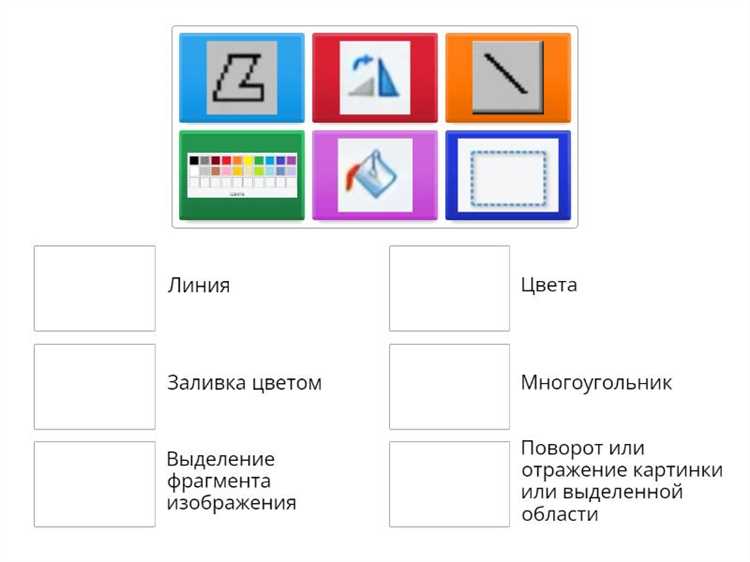
В Paint для создания тонких, ровных линий рекомендуется использовать стандартную кисть с минимальной толщиной 1–2 пикселя. Она идеально подходит для контуров и деталей, где требуется точность, например, при рисовании схем или чертежей. Для плавных кривых полезно включить инструмент «Сглаживание», чтобы линии не выглядели рвано при увеличении масштаба.
Если нужно подчеркнуть динамику или сделать линии более выразительными, выбирайте кисти с текстурой или изменяемой толщиной. Кисти типа «Маркер» или «Кисть с мягким краем» создают плавные переходы между цветами и позволяют варьировать давление, имитируя ручное рисование. Толщину рекомендуется настраивать в диапазоне 3–7 пикселей для средних элементов и 8–12 пикселей для акцентных штрихов.
Для коротких и резких линий, например, при прорисовке деталей одежды или элементов природы, удобны кисти с жестким краем. Их контур четко ограничивает область покраски, исключая растекание цвета. Настройка угла наклона не обязательна, но позволяет создавать разнообразные эффекты: горизонтальные, вертикальные и диагональные линии одинаково точно.
При работе с декоративными линиями, орнаментами или пунктирными контурами выбирайте кисти с паттернами или настройкой «Длина штриха». Параметры толщины и интервала между элементами влияют на читаемость рисунка: для мелких деталей интервал не более 2–3 пикселей, для крупных декоративных элементов можно увеличить до 8–10 пикселей. Экспериментируя с сочетанием текстур и размеров, можно добиться уникальных графических эффектов без потери четкости линий.
Использование заливки и градиентов для цветовых переходов
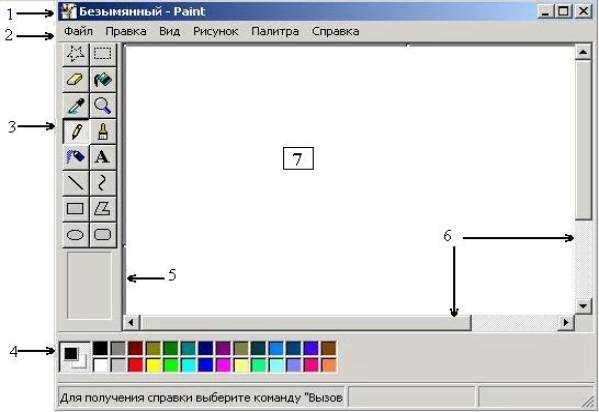
Инструмент заливка позволяет быстро закрасить область выбранным цветом, ограничивая переход только границами фигуры или замкнутым контуром. В Paint это достигается кликом на объект после выбора цвета и типа заливки: сплошной или узорчатый. Для точного контроля над областями рекомендуется увеличивать масштаб и проверять, нет ли микротрещин в контуре, которые могут пропустить цвет.
Градиенты создают плавные переходы между двумя и более цветами, что особенно полезно для фоновых изображений и создания эффекта объема. В Paint градиент реализуется через инструмент заливки с выбором параметров линейный или радиальный. Линейный градиент хорошо подходит для горизонтальных или вертикальных полос, а радиальный концентрирует цвет к центру или краям объекта.
При работе с градиентами важно учитывать контраст и насыщенность цветов. Комбинация ярких и темных оттенков может подчеркнуть рельеф, но при неправильном соотношении детали теряются. Рекомендуется использовать не более трех цветов в одном градиенте и проверять результат на уменьшенном масштабе, чтобы переход оставался плавным без резких границ.
Для точного позиционирования заливки и градиента полезно применять инструмент выделение перед окрашиванием. Это позволяет ограничить область перехода, сохранить чистые края и комбинировать несколько градиентов на одном изображении без наложения и смешивания цветов. Практика с разными типами градиентов помогает создавать эффекты тени, света и объема даже в простых рисунках Paint.
Работа с текстом: шрифты, размер и расположение на изображении
В Paint выбор шрифта осуществляется через выпадающий список в панели инструментов. Программа поддерживает стандартные TrueType-шрифты, включая Arial, Times New Roman, Calibri и Courier New. Для цифровых проектов рекомендуется использовать шрифты без засечек, так как они обеспечивают лучшую читаемость на экранах.
Размер текста задается в пунктах (pt) и варьируется от 8 до 72 pt. Для заголовков на изображении оптимальным считается диапазон 24–48 pt, а для подзаголовков и пояснительных надписей – 12–18 pt. Изменение размера происходит динамически при выделении текстового блока, что позволяет оценить визуальный баланс.
Paint позволяет перемещать текст по изображению с помощью мыши. Для точного выравнивания рекомендуется использовать сетку: включение функции «Линейки» облегчает позиционирование текста относительно других элементов. Центрирование текста по горизонтали и вертикали особенно важно для баннеров и плакатов.
Для более аккуратного размещения текста стоит учитывать межстрочный интервал и ширину строки. В Paint строки текста автоматически подстраиваются по ширине выделенной области, но вручную можно регулировать разрыв строк, чтобы сохранить визуальную гармонию.
Цвет текста подбирается с учетом фона изображения. Для ярких и насыщенных фонов лучше использовать контрастные оттенки, например, белый на тёмном или чёрный на светлом фоне. Paint позволяет вводить точные значения цвета через RGB или HEX, что обеспечивает точное соответствие фирменным стандартам.
Систематизация шрифтов и размеров по типу текста помогает ускорить работу. Ниже приведены рекомендации для основных элементов дизайна:
| Элемент | Шрифт | Размер (pt) |
|---|---|---|
| Заголовок | Arial Bold | 36–48 |
| Подзаголовок | Calibri | 18–24 |
| Основной текст | Times New Roman | 12–16 |
| Подписи и примечания | Courier New | 10–12 |
Соблюдение этих параметров упрощает чтение и делает композицию визуально привлекательной.
Применение фигур и геометрических объектов в рисунке
В Paint инструмент Фигуры позволяет создавать линии, прямоугольники, эллипсы и многоугольники с точной геометрией. Для точного размещения объектов рекомендуется включать сетку или использовать координатную привязку, что облегчает выравнивание и пропорциональное масштабирование элементов. Прямоугольники и эллипсы можно преобразовывать в закрашенные или контурные объекты, выбирая цвет заливки и толщину линии, что расширяет возможности визуального акцента.
Линии и кривые применяются не только для обводки, но и для построения сложных фигур через соединение нескольких сегментов. С помощью опции «Изогнутая линия» легко формировать плавные контуры и абстрактные формы. Рекомендуется планировать последовательность рисования, начиная с базовых контуров и постепенно добавляя детали, чтобы избежать наложения и потери четкости.
Многоугольники и треугольники эффективны для создания симметричных конструкций, архитектурных элементов и инфографики. Использование фиксированных пропорций помогает сохранять гармонию при увеличении или уменьшении объектов. Paint позволяет дублировать фигуры и изменять их размеры без потери качества, что ускоряет создание повторяющихся элементов в композиции.
Цветовое заполнение и комбинирование различных фигур создают сложные композиции без необходимости рисовать каждую деталь вручную. Например, пересечение эллипсов и прямоугольников может имитировать сложные формы, такие как окна, листья или декоративные узоры. Для точного совмещения рекомендуется использовать инструмент «Выделение» с функцией перемещения и вращения, чтобы сохранить пропорции и избежать перекосов.
Вопрос-ответ:
Какие инструменты Paint позволяют создавать прямые и кривые линии?
В Paint есть инструмент «Линия», который позволяет рисовать прямые линии любого направления. Для создания кривых используется инструмент «Кривая», который работает через установку начальной и конечной точек, а затем добавление изгибов с помощью контрольных точек. Это удобно, если нужно быстро оформить сложные формы без использования стороннего программного обеспечения.
Можно ли в Paint изменять размер рисунка или отдельного фрагмента?
Да, Paint предоставляет возможность менять размеры изображения или его части. Для всего изображения используется функция «Изменить размер», где можно задать новые параметры в процентах или пикселях. Для фрагмента нужно выделить нужную область инструментом «Выделение», а затем воспользоваться командой «Изменить размер» только для этой части. Такой подход помогает масштабировать элементы без потери их позиции на рабочем поле.
Как в Paint быстро убрать фон с картинки?
Удаление фона в Paint возможно через инструмент «Выделение» с опцией «Прямоугольное» или «Произвольной формы». После выделения области, которую нужно оставить, можно воспользоваться функцией «Инвертировать выделение» и нажать Delete, чтобы удалить лишний фон. При этом прозрачность не поддерживается в стандартной версии Paint, поэтому фон станет белым. Этот метод подходит для простых изображений без сложных градиентов.
Для чего используется инструмент «Заливка» в Paint?
Инструмент «Заливка» применяется для закрашивания выбранной области сплошным цветом. Он работает на основе цвета границ: выбранная область будет заполнена до столкновения с цветной линией или краем изображения. Этот инструмент полезен для быстрого добавления цвета к объектам, создания однотонных фонов и исправления небольших пустых участков в рисунке.
Можно ли редактировать текст после его добавления в Paint?
После размещения текста на рабочем поле Paint не позволяет его редактировать как отдельный объект. Для внесения изменений нужно удалить старый текст и создать новый. Поэтому рекомендуется проверять орфографию и расположение текста перед окончательным применением инструмента. Этот ограничение характерно для базового функционала программы, которая не сохраняет текст как редактируемый слой.
Какие инструменты Paint позволяют создавать фигуры и линии?
В Paint есть несколько инструментов для рисования геометрических объектов. Инструмент «Линия» позволяет провести прямую линию любой толщины, а «Прямоугольник», «Эллипс» и «Многоугольник» помогают быстро создавать замкнутые фигуры. Для придания цветового оформления можно использовать заливку и изменение цвета контура. Эти инструменты особенно полезны при создании схем, простых иллюстраций или выделении отдельных элементов на изображении.

 Загрузка...