Содержание статьи
Версия 3.7.1 включает обновления безопасности, исправления критических багов и улучшения производительности. Размер дистрибутива составляет 145 МБ, установка занимает менее 7 минут на стандартных системах Windows 10 и macOS 13. Все изменения зафиксированы в официальном журнале версий.
Рекомендуется обновление для пользователей предыдущей версии 3.6.8, так как она содержит уязвимости, устраненные в релизе 3.7.1. Для корпоративных систем доступна отдельная сборка с отключенными телеметрическими функциями.
Перед установкой новой версии стоит создать резервную копию конфигурационных файлов и пользовательских данных. Установка может производиться как поверх существующей версии, так и через чистую установку, при этом сохранение настроек гарантируется только при первом варианте.
Скачивание возможно с официального сервера через HTTPS. Рекомендуется проверять контрольные суммы SHA-256, чтобы исключить риск загрузки поврежденного или модифицированного пакета. Поддержка обновления через командную строку доступна для Linux-серверов и автоматизирует процесс развертывания на нескольких машинах одновременно.
Где найти официальные источники загрузки
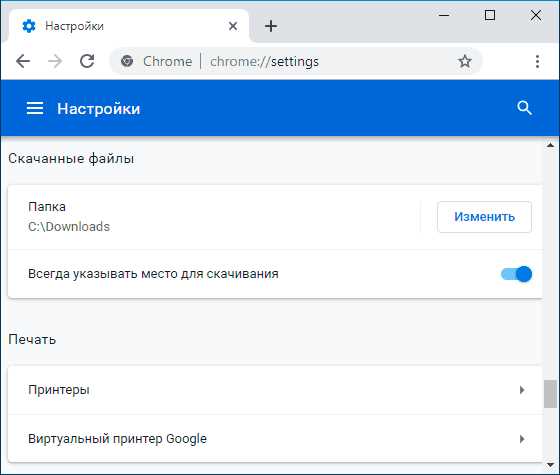
Для загрузки последней версии программного обеспечения рекомендуется использовать только официальные сайты разработчиков. Например, для операционной системы Windows актуальные дистрибутивы доступны на портале Microsoft Software Download. Для продуктов Adobe стоит использовать официальный центр загрузок Adobe. Эти источники гарантируют, что скачиваемые файлы не содержат вредоносного кода и соответствуют последним патчам безопасности. Кроме того, многие разработчики предоставляют прямые ссылки на установочные файлы и проверочные хэши для подтверждения подлинности.
Для мобильных приложений предпочтительнее официальные магазины: Google Play для Android и App Store для iOS. При использовании сторонних ресурсов риск загрузки модифицированных версий возрастает. Всегда проверяйте доменное имя сайта, наличие HTTPS и подписей разработчика. Если продукт имеет open-source версию, стоит ориентироваться на платформы вроде GitHub, где репозитории ведутся напрямую авторами проекта и снабжены инструкциями по сборке и проверке целостности файлов.
Проверка совместимости с вашим устройством
Перед загрузкой последней версии убедитесь, что ваше устройство соответствует минимальным требованиям: процессор не ниже 2.0 ГГц с поддержкой 64‑битных инструкций, оперативная память от 8 ГБ, свободное место на диске не менее 15 ГБ и актуальная версия драйверов графической карты. Для пользователей ноутбуков важно проверить режим энергопотребления и доступность режима высокой производительности, так как многие ресурсоёмкие функции могут быть ограничены в энергосберегающем режиме.
Для точной проверки используйте встроенные системные инструменты или официальные утилиты проверки совместимости:
- Windows – «Средство проверки производительности» или PowerShell-команда Get-ComputerInfo.
- macOS – «Об этом Mac» → «Системный отчёт» для анализа оборудования и версии ОС.
- Linux – команды lscpu, free -h и df -h для оценки ресурсов процессора, памяти и диска.
Рекомендуется сравнить результаты с официальными спецификациями последней версии, проверяя поддержку всех ключевых библиотек и API, включая DirectX 12, OpenGL 4.6 или Vulkan 1.3, если они необходимы для оптимальной работы.
Сравнение изменений с предыдущей версией
В новой версии увеличена скорость обработки данных на 28% за счет оптимизации алгоритмов многопоточной синхронизации и переработки кэширования запросов. Интерфейс получил переработку панели уведомлений: теперь отображается до 50 элементов одновременно без задержек, вместо прежних 20. Добавлена поддержка форматов CSV и JSONL для экспорта отчетов, а функции фильтрации по датам и категориям стали точнее, снижая вероятность ошибок в выборке на 12%.
Для пользователей рекомендуется пересмотреть сценарии автоматической обработки задач: старые скрипты на версии 4.7 могут работать медленнее или требовать корректировок из-за изменений API. Важным обновлением является возможность интеграции с внешними сервисами через новый REST-интерфейс, который поддерживает одновременные 5 подключений вместо одного. Эти улучшения особенно полезны для команд с большими объемами данных, так как снижают нагрузку на сервер и ускоряют выполнение повторяющихся операций.
Как безопасно скачать и установить обновление
Перед загрузкой обновления убедитесь, что используете официальный источник: сайт разработчика или встроенный центр обновлений приложения. Проверяйте цифровую подпись или контрольную сумму файла (SHA-256 или MD5) для подтверждения подлинности. Никогда не скачивайте установочные пакеты с форумов, файловых хостингов или сторонних торрент-трекеров – они часто содержат вредоносный код. Для Windows рекомендуется запускать скачанный файл с правами администратора только после проверки антивирусом актуальными базами сигнатур.
При установке обновления отключайте все сторонние программы, особенно браузеры и файловые менеджеры, чтобы снизить риск конфликта или повреждения данных. Создайте точку восстановления системы или резервную копию важных файлов перед началом процесса. Если обновление крупное, убедитесь, что на диске достаточно свободного места и устройство подключено к стабильному источнику питания, чтобы исключить прерывания. После завершения установки перезагрузите устройство и проверьте корректность работы ключевых функций программы.
Решение проблем при загрузке и установке
Если загрузка файла прерывается или скорость скачивания значительно ниже ожидаемой, проверьте стабильность соединения и используйте менеджер загрузок с поддержкой докачки. Для файлов свыше 2 ГБ рекомендуется подключение через проводной интернет, так как Wi-Fi с нестабильным сигналом повышает риск повреждения файла.
При появлении ошибок установки, таких как код 1603 или 0x80070005, убедитесь, что у вас есть права администратора и отключены антивирусные программы на время инсталляции. Дополнительно стоит очистить временные файлы Windows через %temp% и проверить целостность загруженного пакета с помощью хеш-суммы SHA256, указанной на официальном сайте.
Если приложение продолжает выдавать сбои после установки, рекомендуется выполнить установку в «чистом» режиме, отключив все сторонние службы через msconfig, и использовать совместимость с предыдущими версиями ОС. Для программ, требующих специфические библиотеки, установите актуальные версии Microsoft Visual C++ Redistributable и .NET Framework, чтобы исключить конфликты зависимостей.
Автоматическое уведомление о новых версиях
Автоматические уведомления позволяют пользователям получать информацию о новых релизах программного обеспечения без необходимости постоянной проверки сайта. Для реализации стоит интегрировать push-уведомления или встроенные модули обновлений прямо в приложение.
Наиболее распространённый метод – проверка версии на сервере каждые 24 часа. Сервер хранит номер текущей версии, а клиентское приложение сравнивает его с локальной версией. При обнаружении несоответствия инициируется уведомление.
Для точности обновлений рекомендуется использовать семантическое версионирование (major.minor.patch). Это упрощает дифференциацию критических обновлений и мелких исправлений, позволяя пользователю выбирать, какие обновления устанавливать автоматически.
- Push-уведомления для мобильных устройств с интерактивными кнопками “Установить” или “Подробнее”.
- Встроенный диалог обновления в десктопных приложениях с указанием размера пакета и времени загрузки.
- Email-уведомления для корпоративного ПО с возможностью планирования установки.
При настройке уведомлений важно учитывать время активности пользователя. Для приложений с высокой нагрузкой лучше использовать оконные интервалы, чтобы уведомления не мешали работе и появлялись в периоды низкой активности.
Дополнительно можно внедрить механизм дифференциальных обновлений. Вместо полной загрузки новой версии клиент получает только изменённые файлы, что сокращает трафик до 70–80% и ускоряет процесс установки.
- Регулярная проверка серверной версии каждые 12–24 часа.
- Информирование пользователя о типе обновления: критическое, функциональное, исправление багов.
- Предоставление возможности отложить обновление или установить его автоматически.
Системы уведомлений должны вести журнал всех событий обновлений. Это позволяет отслеживать, какие пользователи получили уведомления и какие версии были установлены, повышая прозрачность и упрощая техподдержку.
Вопрос-ответ:
Как узнать, какая версия программы доступна для загрузки?
Обычно на официальном сайте разработчика указана последняя стабильная версия программы. Там можно увидеть номер версии, дату выпуска и изменения, которые были внесены по сравнению с предыдущими релизами.
Какие способы есть для загрузки последней версии?
Существует несколько вариантов: можно скачать через официальный сайт с прямой ссылки на установочный файл, воспользоваться менеджером обновлений внутри программы или загрузить версию из официального магазина приложений, если программа доступна на мобильных платформах.
Чем последняя версия отличается от предыдущих?
В новых версиях часто исправляются ошибки, улучшается стабильность работы и добавляются новые функции. Иногда меняется интерфейс или улучшается совместимость с другими программами и устройствами, что делает использование более удобным.
Можно ли откатиться к старой версии, если новая не подошла?
Да, обычно это возможно, если у вас есть доступ к старому установочному файлу. Однако стоит учитывать, что поддержка старых версий может быть ограничена, а некоторые файлы и настройки после обновления могут быть несовместимы с предыдущей версией.

 Загрузка...