Содержание статьи

uTorrent поддерживает встроенное шифрование протоколов обмена данными, что позволяет защитить трафик от перехвата провайдером и снизить вероятность блокировок загрузок. Шифрование работает на уровне TCP-соединений и применяется к входящим и исходящим соединениям.
Для включения шифрования необходимо использовать версию uTorrent 3.0 и выше. В настройках клиента можно выбрать один из трёх режимов: Отключено, Разрешено и Требуется. Режим «Требуется» блокирует соединения с узлами, которые не поддерживают шифрование, повышая безопасность, но снижая количество доступных пиров.
Шифрование особенно полезно при использовании публичных сетей и подключении к ограниченным каналам связи. В сочетании с VPN оно обеспечивает двойной уровень защиты, скрывая данные о загрузках и снижая вероятность ограничения скорости со стороны провайдера.
Настройка шифрования также позволяет управлять типами подключений, ограничивая работу с незашифрованными узлами и улучшая контроль над безопасностью загрузок. Правильная конфигурация помогает поддерживать стабильность соединений и минимизировать риск утечки информации о скачиваемых файлах.
Проверка версии uTorrent для поддержки шифрования
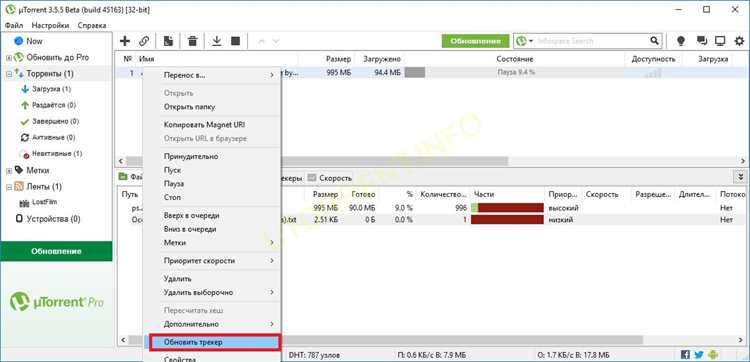
Шифрование соединений в uTorrent доступно начиная с версии 3.0. Чтобы проверить текущую версию клиента, откройте меню Справка и выберите О программе. В открывшемся окне отобразится номер версии, например, 3.5.5. Если версия ниже 3.0, необходимо загрузить последнюю сборку с официального сайта uTorrent.
Для Windows последняя стабильная версия обычно представлена в формате uTorrent.exe, для macOS – uTorrent.dmg. Рекомендуется использовать официальные дистрибутивы, так как сторонние сборки могут не поддерживать встроенное шифрование или содержать ограничения на работу с защищёнными соединениями.
После обновления клиента убедитесь, что все файлы настроек перенесены корректно. В разделе Настройки → Параметры → Соединение должна быть активна опция Шифрование протокола. Если опция недоступна, версия клиента не поддерживает данную функцию, и потребуется повторная установка актуальной сборки.
Настройка параметров шифрования в клиенте
В uTorrent шифрование регулируется через настройки протокола для входящих и исходящих соединений. Для изменения параметров выполните следующие шаги:
- Откройте меню Настройки → Параметры → вкладка Соединение.
- Найдите раздел Шифрование протокола. Здесь доступны три режима:
- Отключено – шифрование не используется, соединения проходят в открытом виде.
- Разрешено – клиент будет использовать шифрование, если его поддерживает другой пировый узел. Соединения без поддержки шифрования тоже возможны.
- Обязательно – клиент подключается только к пирами с поддержкой шифрования. Несовместимые соединения блокируются.
- Для обеспечения максимальной приватности рекомендуется выбрать режим Обязательно, что предотвращает передачу данных без шифрования.
- Дополнительно можно активировать опцию Включить протокол шифрования для исходящих соединений, чтобы обеспечить защиту передаваемых данных на стороне клиента.
- Установите галочку Разрешить подключение к нешифрованным пирами только если важнее скорость передачи, так как она снижает безопасность.
- После внесения изменений нажмите Применить и ОК для сохранения настроек.
Для проверки работы шифрования откройте вкладку Состояние → Сводка соединений. Столбец Шифрование покажет процент защищённых соединений. При регулярном использовании режима «Обязательно» все соединения должны быть зашифрованы.
Важно учитывать, что активация обязательного шифрования может ограничивать количество доступных пиров и уменьшать скорость загрузки. Рекомендуется тестировать настройки на нескольких торрент-файлах для оценки баланса между безопасностью и скоростью.
Для дополнительной защиты соединений можно комбинировать шифрование с настройкой ограничений портов и использованием VPN, что снизит вероятность перехвата трафика.
Выбор типа шифрования для входящих и исходящих подключений

В uTorrent тип шифрования определяется отдельно для входящих и исходящих соединений. Настройки находятся в меню Настройки → Параметры → вкладка Соединение. Основные варианты шифрования:
- Отключено – данные передаются в открытом виде. Используется для максимальной совместимости, но не обеспечивает конфиденциальность.
- Разрешено – шифрование применяется при поддержке со стороны пира. Несовместимые соединения допускаются. Подходит для смешанных сетей, где важна скорость, но желательна частичная защита.
- Обязательно – клиент подключается только к узлам, поддерживающим шифрование. Рекомендуется для загрузок через публичные трекеры и при использовании общедоступного Wi-Fi.
Для исходящих подключений рекомендуется активировать опцию Шифровать исходящие соединения, чтобы гарантировать защиту передаваемых данных. Для входящих подключений выбор зависит от стратегии безопасности:
- Если важна совместимость и скорость – установить Разрешено.
- Если приоритет – конфиденциальность – установить Обязательно.
После изменения настроек проверьте вкладку Сводка соединений в разделе Состояние. Столбцы Входящие и Исходящие показывают уровень шифрования. При выборе «Обязательно» оба столбца должны показывать 100% зашифрованных соединений.
Для дополнительной защиты соединений можно сочетать шифрование с VPN и ограничением портов, что минимизирует вероятность перехвата трафика и обхода шифрования внешними узлами.
Ограничение соединений с незашифрованными пирами
В uTorrent можно ограничить подключения к пирами, которые не используют шифрование, чтобы повысить безопасность передачи данных. Настройки находятся в меню Настройки → Параметры → вкладка Соединение.
- Активируйте опцию Обязательно использовать шифрование. В этом режиме клиент подключается только к пирами с поддержкой защищённого протокола, блокируя все незашифрованные соединения.
- Для гибкого контроля оставьте включённой опцию Разрешить подключение к нешифрованным пирами только при необходимости повышения скорости передачи. Без этой опции соединения с незашифрованными узлами будут полностью исключены.
- Настройте Порты входящих соединений, чтобы снизить вероятность обхода шифрования внешними узлами и предотвратить случайные подключения к незашифрованным пирами через нестандартные порты.
После применения ограничений проверьте вкладку Сводка соединений в разделе Состояние. Столбец Шифрование должен показывать 100% защищённых соединений. Любое соединение без шифрования будет автоматически отклонено.
При строгом ограничении соединений возможно снижение скорости загрузки и уменьшение числа доступных пиров. Для балансировки безопасности и производительности рекомендуется тестировать настройки на нескольких торрент-файлах и при необходимости корректировать режим шифрования.
Дополнительно совместное использование шифрования и VPN повышает конфиденциальность, так как весь трафик направляется через защищённое соединение, исключая прямой контакт с незашифрованными пирами.
Тестирование работы шифрования при загрузках

Для проверки эффективности шифрования в uTorrent откройте меню Состояние → вкладка Сводка соединений. Здесь отображаются все активные пиры и тип используемого соединения.
- Столбец Шифрование показывает процент зашифрованных соединений. При выборе режима Обязательно этот показатель должен быть равен 100%.
- Проверяйте отдельно входящие и исходящие соединения, так как их шифрование регулируется независимо. Любое незашифрованное соединение указывает на некорректную конфигурацию или несовместимость с пирами.
- Используйте несколько активных торрент-файлов для тестирования. Это позволяет оценить работу шифрования при разной нагрузке и соединениях с различными пирами.
- Для подтверждения защищённости можно использовать внешние утилиты или онлайн-сервисы, которые проверяют открытые порты и шифрование трафика, чтобы убедиться в отсутствии незашифрованных каналов передачи.
- Регулярное тестирование особенно важно при изменении настроек сети или подключении через публичные Wi-Fi точки, где риск перехвата данных выше.
Если обнаружены незашифрованные соединения при режиме Обязательно, проверьте настройки портов и ограничения пиров. Иногда несовместимость с определёнными узлами приводит к снижению процента зашифрованных соединений.
Для полной защиты рекомендуется сочетать встроенное шифрование uTorrent с VPN. В этом случае весь трафик проходит через защищённый канал, независимо от состояния шифрования на стороне пиров.
Использование шифрования вместе с VPN

Совмещение встроенного шифрования uTorrent с VPN обеспечивает максимальную защиту трафика и анонимность при загрузках. VPN создаёт защищённый туннель между вашим устройством и сервером, а шифрование uTorrent защищает соединения с пирами внутри этого туннеля.
Рекомендуемые шаги для настройки:
- Выберите надёжный VPN-сервис с поддержкой протоколов OpenVPN или WireGuard, которые обеспечивают стабильное шифрование трафика.
- Подключитесь к VPN перед запуском uTorrent, чтобы весь трафик клиента проходил через защищённое соединение.
- В uTorrent активируйте режим шифрования Обязательно для исходящих и входящих соединений. Это гарантирует, что клиент подключается только к пирами с поддержкой шифрования.
- Проверьте открытые порты через VPN и настройте перенаправление портов, если требуется высокая скорость загрузки.
- Регулярно проверяйте вкладку Сводка соединений, чтобы убедиться, что все соединения зашифрованы и проходят через VPN.
Сравнительная таблица преимуществ и ограничений использования шифрования вместе с VPN:
| Параметр | Без VPN | С VPN |
|---|---|---|
| Конфиденциальность IP | Открыт для трекеров и пиров | Скрыт за VPN-сервером |
| Защита соединений | Зависит только от встроенного шифрования uTorrent | Дублируется шифрованием VPN и uTorrent |
| Совместимость с пирами | Полная при разрешении незашифрованных соединений | Ограничена, если включено «Обязательно шифрование» |
| Скорость загрузки | Максимальная, зависит от количества пиров | Может снижаться из-за VPN-шифрования и маршрутизации через сервер |
Использование шифрования вместе с VPN обеспечивает двустороннюю защиту: трафик скрыт от провайдера и перехватчиков, а соединения с пирами остаются зашифрованными. Для оптимизации скорости рекомендуется тестировать разные серверы VPN и корректировать настройки шифрования в uTorrent.
Решение проблем при конфликте настроек шифрования
Конфликты настроек шифрования в uTorrent возникают, когда клиент пытается подключиться к пирами с несовместимыми параметрами. Основные признаки:
- Значительное снижение скорости загрузки.
- Низкий процент зашифрованных соединений в Сводке соединений.
- Ошибка подключения к определённым торрент-файлам или трекерам.
Пошаговые решения:
- Проверьте режим шифрования в Настройках → Соединение:
- Если выбран Обязательно, убедитесь, что большая часть пиров поддерживает шифрование.
- При частых недоступных соединениях временно переключите на Разрешено для совместимости.
- Проверьте включение опции Разрешить подключение к нешифрованным пирами. Она должна соответствовать выбранному режиму шифрования.
- Настройте порты входящих соединений. Конфликты могут возникать при блокировке нестандартных портов или их использовании VPN.
- Обновите клиент uTorrent до последней версии, так как старые версии могут некорректно поддерживать шифрование с новыми пир-сетями.
- При использовании VPN убедитесь, что шифрование uTorrent не конфликтует с VPN-туннелем. Рекомендуется тестировать соединения на разных серверах VPN.
- Проверяйте вкладку Сводка соединений после изменений. Процент зашифрованных соединений должен соответствовать выбранному режиму.
Если проблема сохраняется, создайте резервную копию настроек, сбросьте конфигурацию клиента и повторно настройте шифрование, порты и ограничения пиров. Это часто устраняет скрытые конфликты между настройками и сетевыми параметрами.
Для постоянного контроля используйте комбинацию шифрования uTorrent с VPN. Это минимизирует риск конфликтов и обеспечивает защиту всех соединений.
Вопрос-ответ:
Как включить шифрование в uTorrent для всех соединений?
Чтобы включить шифрование для всех соединений, откройте меню Настройки → Параметры → Соединение и выберите режим Обязательно в разделе Шифрование протокола. Это обеспечит подключение только к пирами, поддерживающим шифрование, и предотвратит передачу данных в открытом виде. После этого рекомендуется проверить вкладку Сводка соединений, чтобы убедиться, что все соединения зашифрованы.
Можно ли использовать шифрование вместе с VPN и как это влияет на скорость?
Шифрование uTorrent совместимо с VPN. При этом трафик сначала проходит через VPN-туннель, а затем защищается протоколом uTorrent. Такая комбинация повышает конфиденциальность, но может снизить скорость загрузки, особенно если VPN-сервер находится далеко или ограничивает пропускную способность. Для оптимизации рекомендуется тестировать разные серверы и корректировать настройки шифрования в клиенте.
Что делать, если после включения шифрования соединения с некоторыми пирами не устанавливаются?
Если при режиме Обязательно наблюдаются проблемы с подключением, возможно, выбранные пиры не поддерживают шифрование. Решение — временно переключить режим на Разрешено, чтобы обеспечить соединение с частично защищёнными узлами, либо проверить настройку портов и наличие VPN, которые могут блокировать соединения. После настройки рекомендуется проверить процент зашифрованных соединений во вкладке Сводка соединений.
Как проверить, что шифрование действительно работает при загрузках?
Для проверки работы шифрования откройте вкладку Сводка соединений и обратите внимание на столбец Шифрование. Он показывает процент зашифрованных соединений как для входящих, так и для исходящих пиров. Если выбран режим Обязательно, все соединения должны быть зашифрованы. Дополнительно можно использовать утилиты для проверки открытых портов и анализа трафика, чтобы убедиться в отсутствии незашифрованных соединений.
Как ограничить подключение к незашифрованным пирами без потери скорости?
Для ограничения соединений с незашифрованными пирами в меню Настройки → Соединение включите опцию Обязательно использовать шифрование. Чтобы минимизировать влияние на скорость, проверьте, что порты входящих соединений открыты и корректно перенаправлены через VPN, если он используется. Также рекомендуется использовать торрент-файлы с достаточным количеством пиров, поддерживающих шифрование, чтобы загрузка оставалась стабильной.
Как правильно настроить шифрование в uTorrent, чтобы все загрузки проходили безопасно?
Для настройки безопасных загрузок откройте Настройки → Параметры → Соединение и выберите режим Обязательно в разделе Шифрование протокола. Это гарантирует подключение только к пирами с поддержкой шифрования. Активируйте опцию Шифровать исходящие соединения, чтобы защитить передаваемые данные. Проверьте вкладку Сводка соединений, чтобы убедиться, что все соединения зашифрованы. При использовании VPN убедитесь, что туннель активен до запуска клиента, а порты входящих соединений настроены для максимальной скорости загрузки и стабильности соединений.

 Загрузка...