Содержание статьи

Встроенная веб-камера ноутбука – это отдельный модуль с собственным сенсором, контроллером и прошивкой. В большинстве современных моделей используются матрицы с разрешением 0,9–2 Мп (1280×720 или 1920×1080), подключённые по интерфейсу USB 2.0 через внутреннюю шину. Реже встречаются модули с поддержкой 60 кадров/с, расширенным динамическим диапазоном (HDR) и инфракрасным сенсором для биометрической аутентификации.
Чтобы определить точную модель камеры, в Windows откройте Диспетчер устройств → раздел Камеры или Устройства обработки изображений. В свойствах устройства на вкладке Сведения выберите параметр ID оборудования – строка вида USB\VID_04F2&PID_B6D9 позволяет определить производителя сенсора (например, Chicony, Bison, Realtek). По этому идентификатору можно найти технические характеристики: тип матрицы (CMOS), максимальное разрешение, поддержку автофокуса и микрофона.
Альтернативный способ – использовать системную команду wmic path Win32_PnPEntity where «Service=’usbvideo'» get Name,DeviceID или утилиты AIDA64 и HWiNFO, которые отображают точное наименование модуля и версию драйвера. В macOS информация доступна через Отчёт о системе → USB, где указывается модель FaceTime HD Camera и её идентификатор. В ноутбуках с поддержкой Windows Hello дополнительно определяется ИК-камера, отображаемая как отдельное устройство.
Если система показывает только общее название без маркировки, точную модель можно узнать по сервисному номеру ноутбука на сайте производителя – раздел спецификаций часто содержит данные о поставщике камеры. При разборке устройства маркировка модуля указана на шлейфе или корпусе сенсора, например CNF7129_A1. Эти данные позволяют подобрать совместимый драйвер, оценить реальное качество съёмки и понять ограничения по разрешению и частоте кадров.
Где физически расположена веб-камера в ноутбуке и как определить её тип
Веб-камера в большинстве ноутбуков интегрирована в верхнюю рамку дисплея по центру. Такое расположение характерно для моделей от Lenovo, HP, Acer и Dell. Модуль закреплён на внутренней стороне крышки экрана и подключён к материнской плате через тонкий шлейф, проходящий через петлю. В ультратонких устройствах камера может быть смещена выше матрицы и частично интегрирована в блок с микрофонами. В редких случаях (например, в некоторых сериях с узкими рамками) объектив размещают в нижней части дисплея, что легко определить по углу съёмки снизу вверх.
Физически модуль представляет собой компактную плату размером 15–25 мм с сенсором, фиксированным объективом и светодиодным индикатором активности. Чтобы убедиться в расположении, достаточно внимательно осмотреть рамку экрана при хорошем освещении: объектив – это небольшое круглое отверстие диаметром 1–2 мм. Если присутствует механическая шторка приватности, она закрывает именно этот участок. В бизнес-сериях часто применяется аппаратный переключатель, который разрывает питание камеры на уровне платы.
Определение типа камеры начинается с анализа её характеристик в системе. В Windows это делается через «Диспетчер устройств» → «Камеры» или «Устройства обработки изображений». Название устройства может указывать на разрешение (например, HD 720p или FHD 1080p) либо на производителя сенсора (Chicony, Bison, Sunplus). Если модель не указана явно, стоит открыть свойства устройства и посмотреть идентификатор оборудования (VID и PID), по которым можно определить тип сенсора через базу USB-устройств.
Основные типы встроенных веб-камер различаются по разрешению, типу сенсора и наличию дополнительных модулей (ИК-камера для распознавания лица, отдельный RGB-сенсор). Для наглядности различия сведены ниже.
| Тип | Разрешение | Особенности |
|---|---|---|
| HD | 1280×720 | Стандарт для бюджетных моделей, 30 fps |
| Full HD | 1920×1080 | Чёткое изображение, улучшенная детализация |
| HD + IR | 1280×720 + ИК | Поддержка распознавания лица (Windows Hello) |
| Full HD + IR | 1920×1080 + ИК | Бизнес-сегмент, расширенные функции безопасности |
Если требуется точное определение установленного модуля, необходимо разобрать крышку дисплея и считать маркировку с платы камеры. На корпусе обычно указана модель (например, CNFxxxx для модулей Chicony) и ревизия. Перед разборкой отключают аккумулятор и питание, чтобы исключить повреждение шлейфа. Такой способ даёт 100% точность при подборе замены, тогда как программные методы позволяют определить только тип и производителя контроллера.
Как узнать модель камеры через «Диспетчер устройств» в Windows
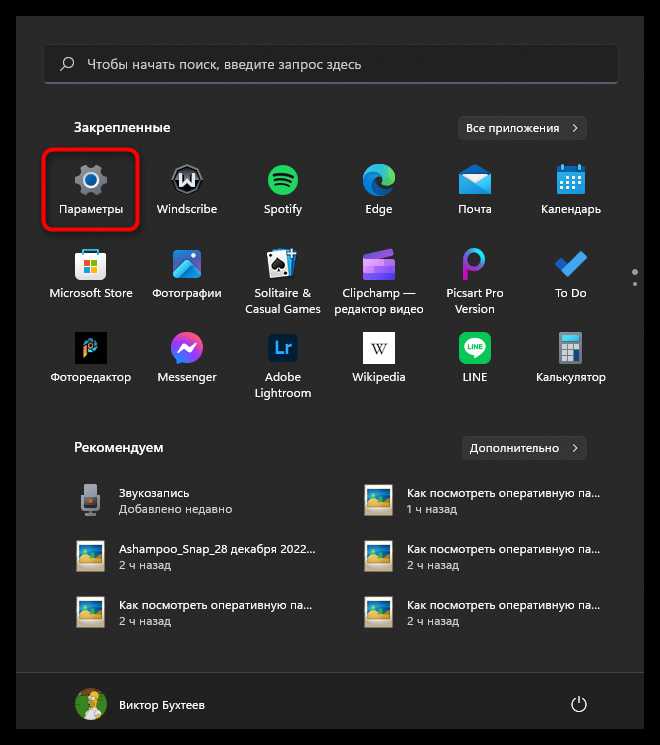
Откройте Диспетчер устройств в Windows сочетанием клавиш Win + X и выбором соответствующего пункта меню, либо выполните команду devmgmt.msc через окно «Выполнить» (Win + R). Этот инструмент отображает все установленные устройства и их идентификаторы, включая встроенную веб-камеру ноутбука.
В списке оборудования разверните раздел «Камеры». В более ранних версиях системы устройство может находиться в категории «Устройства обработки изображений». Название модели часто отображается напрямую, например: Integrated Camera, HD WebCam, Realtek USB2.0 Camera. Если указано конкретное наименование производителя, это уже модель, которую можно использовать для поиска драйвера.
Если отображается только общее название без точной маркировки, откройте свойства устройства двойным щелчком мыши. Перейдите на вкладку «Сведения» и выберите параметр «ИД оборудования». В появившемся списке будут строки вида: USB\VID_0BDA&PID_58F4&REV_0001. Коды VID и PID позволяют точно определить производителя и модель через специализированные базы идентификаторов.
Часть VID указывает на производителя: например, код 0BDA соответствует компании Realtek. Параметр PID определяет конкретную модель устройства внутри линейки. По сочетанию этих значений можно найти точное коммерческое название камеры, даже если система отображает универсальное имя.
Если камера не отображается в разделе «Камеры», проверьте подраздел «Контроллеры USB». Иногда устройство определяется как составная часть USB-концентратора. При наличии значка со стрелкой вниз активируйте устройство через контекстное меню. Желтый восклицательный знак указывает на проблему с драйвером – в этом случае также доступен просмотр идентификаторов оборудования через свойства.
Дополнительно можно открыть вкладку «Драйвер» в свойствах устройства и изучить сведения о поставщике и версии драйвера. Эти данные помогают понять, используется ли оригинальный драйвер производителя ноутбука или универсальный драйвер системы, что влияет на корректность определения модели.
После получения точного идентификатора рекомендуется сохранить его в текстовом виде. Это упростит поиск официального драйвера на сайте производителя ноутбука или камеры, а также позволит избежать установки несовместимого программного обеспечения.
Определение модели веб-камеры через «Сведения о системе» и идентификатор оборудования
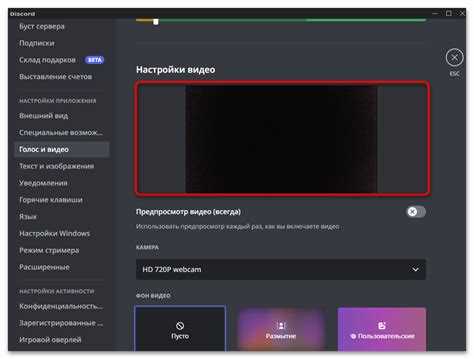
В Windows модель встроенной веб-камеры можно определить через системную утилиту «Сведения о системе». Нажмите Win + R, введите msinfo32 и откройте раздел «Компоненты» → «Мультимедиа» → «Видео» или «Устройства ввода». В поле «Имя» и «PNP-устройство» отображается строка с производителем и базовым обозначением, например USB2.0 HD UVC WebCam или конкретное название модуля. Если указано только общее имя, ориентируйтесь на поле «ИД устройства» – оно содержит точные данные для дальнейшего поиска.
Более детальную информацию предоставляет «Диспетчер устройств». Откройте его (devmgmt.msc), разверните раздел «Камеры» или «Устройства обработки изображений», затем:
- кликните правой кнопкой по устройству камеры;
- выберите «Свойства»;
- перейдите во вкладку «Сведения»;
- в раскрывающемся списке укажите «ИД оборудования».
В строках появится набор значений формата USB\VID_0C45&PID_6366&REV_0100. Параметр VID (Vendor ID) указывает на производителя, PID (Product ID) – на конкретную модель или модификацию.
Расшифровка идентификатора выполняется через официальные базы USB-устройств или поиск по сочетанию VID и PID. Например, VID_0C45 часто соответствует производителю Sonix, VID_04F2 – Chicony, VID_13D3 – AzureWave. Добавив PID в запрос, можно определить точный модуль камеры, установленный в ноутбуке, включая информацию о поддерживаемом разрешении (720p, 1080p), версии интерфейса (USB 2.0/3.0) и используемом сенсоре.
Если требуется точное сопоставление с моделью ноутбука, сравните полученные данные с технической документацией производителя устройства. Для ноутбуков
- проверьте спецификации на сайте бренда;
- сверьте VID/PID с драйверами, размещёнными в разделе поддержки;
- сравните версию драйвера с опубликованной на странице модели.
Такой подход позволяет определить не только производителя веб-камеры, но и конкретную аппаратную ревизию без разборки корпуса.
Как посмотреть модель камеры в macOS через «Об этом Mac» и системный отчет
В macOS сведения о встроенной камере отображаются через системный профиль оборудования. Откройте меню → «Об этом Mac» → «Подробнее» → «Отчёт о системе». В левой колонке выберите раздел «Камера». В правой части окна будет указано точное наименование модуля, например: FaceTime HD Camera, 720p FaceTime HD Camera или 1080p FaceTime HD Camera, а также дополнительные параметры устройства.
В блоке «Камера» обычно доступны следующие данные:
- Идентификатор модели (Model ID);
- Уникальный ID устройства;
- Версия прошивки (Firmware Version);
- Поддерживаемые режимы и разрешение видеопотока;
- Подключение по интерфейсу USB (Internal USB Device).
Если используется ноутбук на базе Apple Silicon (например,
Для более детальной проверки можно использовать альтернативный путь: удерживайте клавишу Option и кликните по меню , затем выберите «Информация о системе». Это сразу откроет расширенный системный отчёт без перехода через окно «Об этом Mac».
Если раздел «Камера» отсутствует, выполните проверку через:
- Перезапуск системы и повторный вход в «Отчёт о системе»;
- Проверку ограничений в «Системные настройки» → «Конфиденциальность и безопасность» → «Камера»;
- Сброс SMC (для Intel-моделей);
- Диагностику через Apple Diagnostics (запуск при удержании клавиши D).
Полученное название камеры позволяет сопоставить характеристики с официальной спецификацией конкретной модели ноутбука на сайте производителя. Это важно при сравнении качества видеосвязи, выборе внешней камеры или проверке соответствия заявленного разрешения фактическим параметрам оборудования.
Определение производителя камеры по VEN и DEV в идентификаторе устройства
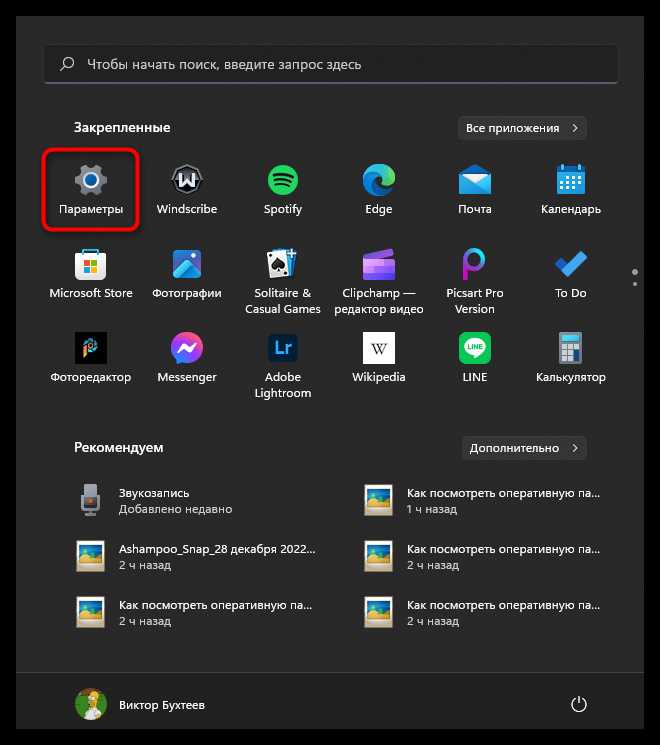
Каждое аппаратное устройство в Windows имеет уникальный идентификатор, который выглядит как PCI\VEN_XXXX&DEV_YYYY. Здесь VEN обозначает код производителя, а DEV – модель устройства. Для веб-камер это позволяет точно определить бренд и тип сенсора, даже если в свойствах устройства отображается только «USB Camera» или «Integrated Camera».
Чтобы узнать VEN и DEV, откройте Диспетчер устройств, найдите камеру, щёлкните правой кнопкой, выберите «Свойства» → «Сведения» → «ИД оборудования». В строке вида USB\VID_04F2&PID_B5E2 код VID_04F2 указывает на производителя, а PID_B5E2 на конкретную модель. Эти коды можно сверить с базой pci-ids.ucw.cz для мгновенной идентификации.
После расшифровки VEN и DEV вы получите точный производитель камеры, например VEN_04F2 соответствует Chicony Electronics, а VEN_046D – Logitech. Это полезно для загрузки правильных драйверов, проверки совместимости и диагностики проблем с качеством изображения. Использование идентификаторов исключает ошибки при установке универсальных драйверов, которые могут ограничивать функциональность камеры.
Как найти модель камеры по серийному номеру ноутбука на сайте производителя
Для начала необходимо определить точный серийный номер ноутбука. Обычно он указан на наклейке на нижней панели устройства или в BIOS. В Windows можно открыть командную строку и ввести команду wmic bios get serialnumber, чтобы получить серийный номер.
После получения серийного номера откройте официальный сайт производителя вашего ноутбука. Почти все крупные бренды, такие как :contentReference[oaicite:0]{index=0}, :contentReference[oaicite:1]{index=1} или :contentReference[oaicite:2]{index=2}, имеют раздел поддержки, где можно ввести серийный номер и получить полные спецификации устройства.
На странице поддержки найдите поле для ввода серийного номера или Service Tag. После ввода и подтверждения обычно открывается страница с детальными характеристиками ноутбука, включая информацию о встроенной камере.
Если камера указана не явно, обратите внимание на раздел «Комплектующие» или «Specifications». В некоторых моделях информация о камере содержится в подразделе «Input Devices» или «Webcam», где указана модель сенсора и производитель модуля.
Некоторые сайты позволяют скачать полное руководство или спецификацию устройства в PDF. В этих документах часто содержится точная маркировка камеры, включая разрешение и серийный номер самого модуля, что особенно полезно для поиска драйверов.
При необходимости можно сверить модель камеры с базой драйверов на сайте производителя. Это обеспечит совместимость программного обеспечения и позволит скачать последнюю версию драйвера именно для вашего модуля.
Если серийный номер ноутбука не дает нужной информации, можно использовать альтернативные методы: обратиться в техническую поддержку бренда с указанием серийного номера, либо проверить наклейки на модуле камеры внутри корпуса ноутбука при разборке, соблюдая меры безопасности.
Использование сторонних программ для просмотра характеристик встроенной камеры
Сторонние программы позволяют получить детальные сведения о встроенной камере, включая модель, разрешение, частоту кадров и поддерживаемые форматы видео. Например, Speccy предоставляет полную информацию о подключенных устройствах, включая веб-камеры, с указанием производителя и серийного номера.
HWMonitor и аналогичные утилиты дают возможность отслеживать температуру и нагрузку камеры во время работы, что важно для ноутбуков с интенсивным видеопотоком. Эти данные помогают выявлять проблемы с перегревом или снижением производительности.
Для Windows популярна программа Device Info Tool, которая отображает не только модель камеры, но и версии драйверов, поддерживаемые кодеки и сведения о подключении USB или встроенном интерфейсе.
На macOS удобны утилиты типа System Information или сторонние аналоги, которые показывают подробные параметры камеры, включая разрешение сенсора, возможности автофокуса и наличие микрофона, встроенного рядом с модулем.
Программы вроде USBDeview позволяют определить точную модель камеры, даже если она не отображается в стандартном Диспетчере устройств. Это полезно для старых ноутбуков, где драйверы не всегда дают полную информацию.
При использовании таких приложений важно проверять дату последнего обновления базы устройств. Актуальные версии обеспечивают корректное распознавание новых моделей камер и дают точные технические характеристики.
Некоторые программы предоставляют возможность тестирования камеры: измерение скорости передачи видео, проверку цветопередачи и шумоподавления. Эти данные помогают понять реальную производительность встроенного модуля.
Выбирая стороннюю программу, стоит отдавать предпочтение тем, которые не требуют сложной настройки и поддерживают экспорт информации. Это позволяет сохранить сведения о камере для дальнейшего анализа или обновления драйверов.
Что делать, если камера отображается как USB Video Device без указания модели

Если в диспетчере устройств ваша встроенная или внешняя веб-камера отображается как USB Video Device без конкретной модели, первым шагом нужно проверить подключение устройства. Для внешних камер убедитесь, что USB-порт исправен и камера напрямую подключена к компьютеру, а не через хаб.
Следующий этап – обновление драйвера. Откройте диспетчер устройств, щёлкните правой кнопкой по USB Video Device и выберите «Обновить драйвер». Рекомендуется использовать опцию «Автоматический поиск драйверов через интернет», так как система сможет найти точную модель и совместимый софт.
Если автоматическое обновление не даёт результатов, можно использовать идентификаторы устройства. В свойствах устройства перейдите во вкладку «Сведения» и выберите «ИД оборудования» (Hardware Ids). Эти значения можно скопировать и поискать в интернете – зачастую они сразу указывают точную модель камеры и производителя.
Дополнительно можно проверить настройки BIOS/UEFI. В некоторых ноутбуках встроенная камера может быть отключена на уровне прошивки, и тогда Windows определяет её лишь как универсальное USB-устройство. В BIOS ищите опцию «Integrated Camera» или «Webcam» и убедитесь, что она включена.
Для пользователей Windows полезно использовать встроенные утилиты, такие как «Средство диагностики DirectX» (dxdiag). В разделе «Звук, видео и игры» иногда указывается более точная информация о подключенной камере, включая её ID и производителя.
Если стандартные методы не помогают, можно обратиться к производителю ноутбука. На сайте поддержки обычно доступны драйверы для всех моделей, даже если Windows не распознаёт устройство. Загрузите драйвер, соответствующий вашей модели ноутбука и версии ОС, и установите его вручную.
Иногда помогает стороннее ПО для тестирования камеры, например, бесплатные утилиты типа USBDeview или CameraViewer. Они способны считывать дополнительные данные устройства, включая модель, серийный номер и версию прошивки, которые Windows не отображает по умолчанию.
Если после всех шагов камера всё ещё определяется как USB Video Device без модели, возможно, это особенность чипа камеры или нестандартная прошивка. В этом случае остаётся либо работать с универсальным драйвером, либо использовать внешнюю камеру с полной поддержкой и идентификацией в системе.
Вопрос-ответ:
Как узнать, какая камера установлена в моем ноутбуке?
Самый простой способ — открыть «Диспетчер устройств» в Windows. Там в разделе «Устройства обработки изображений» или «Камеры» будет указано точное название и модель камеры. На некоторых ноутбуках информация может отображаться в «Контроллерах USB», если камера подключена через USB.
Можно ли определить модель камеры без установки дополнительных программ?
Да, это возможно через стандартные инструменты системы. В Windows это «Диспетчер устройств», а также сведения о системе через команду msinfo32. На macOS можно открыть «Об этом Mac» → «Системный отчет» → «USB» или «Камеры», чтобы увидеть подключенные устройства и их характеристики.
Почему название камеры в ноутбуке отличается от реальной модели сенсора?
Производители ноутбуков часто используют универсальные драйверы и маркируют камеру под собственной торговой маркой. Это значит, что внутри может быть сенсор другого производителя, а точная модель иногда указана только в спецификациях или на официальном сайте производителя ноутбука.
Есть ли способ проверить характеристики камеры, такие как разрешение и частота кадров?
Да, эти параметры можно узнать через свойства устройства в «Диспетчере устройств» или с помощью программ для работы с камерой, например стандартного приложения «Камера» в Windows. Там можно увидеть разрешение, поддерживаемые форматы и иногда частоту кадров. Для более детальной информации можно использовать утилиты вроде MediaInfo или специализированные приложения от производителя.

 Загрузка...