Содержание статьи
Git Bash по умолчанию открывается в домашнем каталоге пользователя, что часто не совпадает с расположением репозитория. В результате первая команда после запуска – это переход в нужный путь, а при работе с несколькими проектами такие действия повторяются постоянно. Знание способов запуска Git Bash сразу в целевой папке упрощает работу с файлами, ветками и удалёнными репозиториями.
В Windows существует несколько практических вариантов открытия Git Bash в нужном каталоге: через контекстное меню Проводника, из PowerShell или командной строки, с помощью заранее настроенного ярлыка, а также напрямую из среды разработки. Каждый метод подходит для разных сценариев – от разового запуска до постоянной работы с одним проектом.
При использовании контекстного меню Git Bash получает путь выбранной папки без дополнительных параметров. При запуске из PowerShell или CMD используется передача текущего каталога через аргументы. Ярлык позволяет жёстко задать рабочий путь, а IDE открывают терминал в корне проекта автоматически. Эти подходы решают одну задачу, но отличаются по настройке и поведению.
Ниже разобраны конкретные способы запуска Git Bash в нужной папке Windows с указанием, где именно настраивается путь, какие команды и параметры применяются, и почему в ряде случаев Git Bash всё равно может открываться не там, где ожидается.
Открытие Git Bash в выбранной папке через контекстное меню Проводника
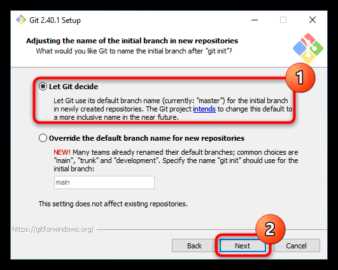
Порядок действий при использовании контекстного меню:
- Откройте Проводник Windows и перейдите в папку проекта.
- Щёлкните правой кнопкой мыши по пустому месту в папке или по её имени.
- Выберите пункт Git Bash Here.
После запуска команда pwd покажет путь к выбранному каталогу. Это удобно для работы с репозиториями, расположенными вне домашней директории пользователя, например на другом диске или во вложенной структуре проектов.
Если пункт Git Bash Here отсутствует, причина обычно связана с настройками установки Git:
- Git установлен без интеграции в Проводник.
- Используется устаревшая версия Git for Windows.
- Открывается сокращённое контекстное меню Windows 11.
В Windows 11 полный список пунктов вызывается через Показать дополнительные параметры. При необходимости интеграцию можно включить повторно, запустив установщик Git и отметив опцию добавления пунктов в контекстное меню.
Этот способ подходит для разовых запусков и быстрой работы с отдельными папками, так как не требует настройки ярлыков и ручного перехода в каталог после старта оболочки.
Запуск Git Bash из PowerShell с указанием текущего каталога
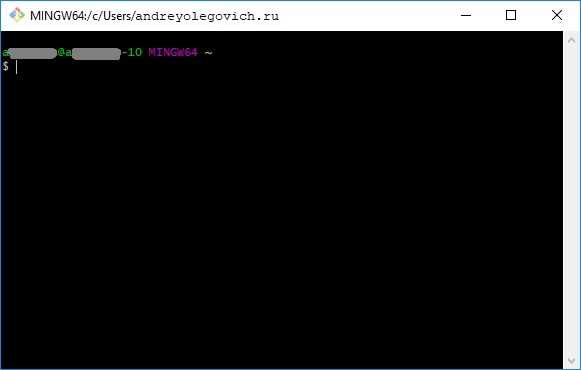
PowerShell позволяет открыть Git Bash в том каталоге, который задан как текущий. Для этого используется прямой вызов исполняемого файла bash.exe из состава Git for Windows. Путь передаётся автоматически, если запуск выполняется без смены директории внутри PowerShell.
Перед запуском перейдите в папку проекта стандартной командой:
Set-Location D:\Projects\repo
Далее выполните запуск Git Bash. Наиболее распространённые варианты приведены ниже.
| Команда | Описание |
|---|---|
| «C:\Program Files\Git\git-bash.exe» | Открывает Git Bash с текущим каталогом PowerShell |
| «C:\Program Files\Git\bin\bash.exe» —login | Запускает оболочку с загрузкой профиля пользователя |
| & «$env:ProgramFiles\Git\git-bash.exe» | Запуск через переменную окружения ProgramFiles |
После старта можно проверить путь командой pwd. Он должен совпадать с каталогом, установленным в PowerShell перед запуском. Если Git Bash открывается в домашней папке пользователя, чаще всего причина – запуск через ярлык или другой исполняемый файл.
Для упрощения работы можно создать алиас в профиле PowerShell, который будет открывать Git Bash из текущего каталога одной командой. Это снижает количество ручных переходов между папками при работе с несколькими репозиториями.
Переход в каталог проекта после старта Git Bash с помощью cd
Если Git Bash запущен без указания рабочей папки, оболочка открывается в домашнем каталоге пользователя, например /c/Users/username. В этом случае переход в каталог проекта выполняется вручную с помощью команды cd, которая принимает путь в формате, используемом Git Bash.
Для перехода в папку на диске Windows буква диска указывается как каталог верхнего уровня. Пример для проекта, расположенного по пути D:\Projects\repo:
cd /d/Projects/repo
Если путь содержит пробелы, его необходимо заключить в кавычки:
cd «/c/Program Files/My Project»
Для быстрого перемещения можно использовать автодополнение. Достаточно ввести начало имени каталога и нажать Tab. Это снижает риск ошибки в пути и ускоряет навигацию по вложенным папкам.
При частой работе с одним и тем же проектом имеет смысл добавить команду перехода в файл профиля .bashrc или создать отдельный алиас. Это позволяет выполнять переход в каталог проекта одной командой сразу после запуска оболочки.
Создание ярлыка Git Bash с заранее заданным рабочим путем
Ярлык Git Bash можно настроить так, чтобы оболочка открывалась сразу в нужной папке проекта. Это удобно для постоянной работы с одним репозиторием, когда запуск через Проводник или терминал не требуется.
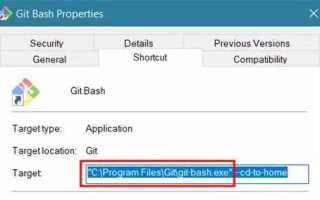
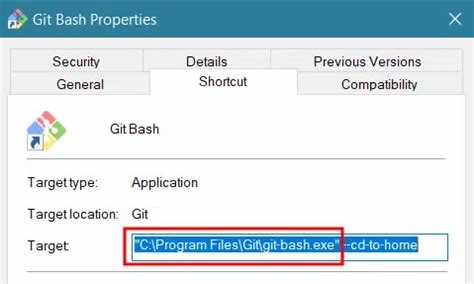
Создайте новый ярлык, указав путь к исполняемому файлу Git Bash. Обычно он расположен по адресу C:\Program Files\Git\git-bash.exe. После создания откройте свойства ярлыка и перейдите к полю Рабочая папка.
В поле Рабочая папка укажите путь к каталогу проекта в формате Windows, например D:\Projects\repo. При запуске Git Bash оболочка автоматически использует этот путь как текущий каталог, без дополнительных команд.
Альтернативный вариант – передать каталог через параметры запуска. Для этого в поле Объект после пути к git-bash.exe добавляется аргумент —cd-to-home или вызов bash.exe с нужным путём, но такой способ сложнее в сопровождении и чаще приводит к ошибкам.
После сохранения настроек запустите Git Bash через созданный ярлык и выполните команду pwd. Выведенный путь должен совпадать с указанным рабочим каталогом. Если открывается домашняя папка пользователя, следует проверить, что путь задан именно в поле Рабочая папка, а не в аргументах.
Отдельные ярлыки для разных проектов позволяют быстро переключаться между репозиториями без ручной навигации по файловой системе.
Запуск Git Bash в папке репозитория из Visual Studio Code

Visual Studio Code позволяет открыть терминал Git Bash сразу в корне текущего проекта. Для этого необходимо указать путь к исполняемому файлу Git Bash в настройках редактора.
Откройте настройки VS Code через меню Файл → Параметры → Настройки или сочетанием клавиш Ctrl+,. В строке поиска введите terminal.integrated.profiles.windows и добавьте новый профиль с параметрами:
Имя: Git Bash
Путь: C:\Program Files\Git\bin\bash.exe
После добавления профиля в настройках terminal.integrated.defaultProfile.windows можно выбрать Git Bash как терминал по умолчанию. При открытии терминала через Ctrl+` оболочка запускается в папке открытого проекта.
При работе с несколькими репозиториями VS Code использует папку открытой рабочей области. Для проверки текущего каталога достаточно выполнить команду pwd в терминале. Это обеспечивает синхронизацию работы Git Bash с файловой структурой проекта без ручного перехода по каталогам.
Если Git Bash не открывается в корне проекта, проверьте правильность пути к bash.exe и убедитесь, что открыта именно нужная рабочая область VS Code.
Причины открытия Git Bash в домашнем каталоге и способы исправления
Git Bash по умолчанию открывается в домашнем каталоге пользователя, например /c/Users/username, если рабочий путь не задан явно. Основные причины такого поведения:
1. Запуск через ярлык Git Bash без указания рабочей папки. Ярлык открывает оболочку в директории по умолчанию.
2. Использование команды bash.exe напрямую из PowerShell или CMD без передачи каталога.
3. Отсутствие интеграции Git Bash в контекстное меню Проводника, что делает невозможным запуск через Git Bash Here.
4. Открытие терминала в IDE без настроенного профиля для Git Bash, из-за чего используется домашний каталог.
Способы исправления:
— Изменение ярлыка: в поле Рабочая папка укажите путь к проекту. После этого Git Bash всегда будет стартовать в указанной директории.
— Запуск из PowerShell или CMD с передачей текущего каталога: «C:\Program Files\Git\git-bash.exe» при предварительно установленном cd в нужную папку.
— Использование контекстного меню Проводника Git Bash Here для открытия терминала в выбранной папке.
— Настройка профиля Git Bash в Visual Studio Code или другой IDE для автоматического старта в корне проекта.
Проверка текущего каталога выполняется командой pwd. Если путь не совпадает с ожидаемым, следует пересмотреть настройки ярлыков, переменных окружения и профилей IDE.
Вопрос-ответ:
Как открыть Git Bash сразу в папке проекта через Проводник Windows?
После установки Git for Windows в контекстном меню Проводника появляется пункт Git Bash Here. Щёлкните правой кнопкой мыши по нужной папке и выберите этот пункт. Терминал откроется с текущим каталогом, соответствующим выбранной папке, без необходимости вручную переходить в неё командой cd.
Можно ли запустить Git Bash из PowerShell в текущем каталоге?
Да, для этого сначала перейдите в нужную папку командой Set-Location или cd. Затем выполните запуск Git Bash через полный путь к исполняемому файлу, например «C:\Program Files\Git\git-bash.exe». Терминал откроется с каталогом PowerShell, в котором была выполнена команда.
Почему Git Bash открывается в домашнем каталоге, а не в папке проекта?
Причины могут быть разными: запуск через ярлык без настройки рабочей папки, использование bash.exe напрямую без аргументов, отсутствие пункта Git Bash Here в контекстном меню Проводника или настройка IDE без профиля Git Bash. Решается это указанием нужного каталога в ярлыке, использовании контекстного меню или настройкой профиля терминала в IDE.
Как сделать, чтобы Git Bash всегда открывался в одной и той же папке проекта?
Создайте ярлык Git Bash, в свойствах которого в поле Рабочая папка укажите путь к проекту. После этого запуск через ярлык будет открывать оболочку сразу в указанной директории. Для разных проектов можно создать несколько ярлыков с разными рабочими каталогами.
Можно ли открыть Git Bash в корне проекта прямо из Visual Studio Code?
Да, в настройках VS Code добавьте профиль терминала с указанием пути к bash.exe в разделе terminal.integrated.profiles.windows. Затем выберите этот профиль как терминал по умолчанию. После открытия терминала с помощью Ctrl+` Git Bash стартует в папке открытой рабочей области проекта.

 Загрузка...