Содержание статьи
Mac OS начиная с версии 10.15 использует zsh как оболочку по умолчанию вместо bash. Многие пользователи и разработчики предпочитают bash из-за привычного синтаксиса, совместимости с существующими скриптами и более широкого опыта работы на других Unix-системах.
Замена оболочки требует понимания текущей конфигурации терминала, наличия установленной версии bash и корректного обновления системных настроек. Mac OS включает базовую версию bash 3.2, которая устарела, поэтому для современных возможностей часто рекомендуется установить свежую версию через Homebrew.
Процесс смены оболочки включает проверку текущей оболочки, установку новой версии bash, изменение оболочки по умолчанию для пользователя и настройку конфигурационных файлов. Правильное выполнение этих шагов позволит сохранять совместимость со скриптами и избежать ошибок при запуске терминала.
Дальнейшие разделы подробно показывают пошаговые действия, которые обеспечивают безопасный переход с zsh на bash, а также варианты возврата к исходной оболочке без потери настроек.
Проверка текущей оболочки в терминале Mac OS
Перед заменой zsh на bash важно определить, какая оболочка используется по умолчанию. Это позволит избежать конфликтов и потери настроек.
Для проверки текущей оболочки используйте следующие команды:
- echo $SHELL – отображает путь к оболочке, назначенной по умолчанию для пользователя, например /bin/zsh или /bin/bash.
- echo $0 – показывает активную оболочку в текущей сессии терминала.
Проверку можно выполнить в любой сессии терминала. Если результат показывает /bin/zsh, значит, текущая оболочка – zsh. Для bash путь обычно /bin/bash или путь к версии, установленной через Homebrew, например /usr/local/bin/bash.
Рекомендуется зафиксировать результаты проверки, чтобы при смене оболочки убедиться в корректности конфигурации и избежать потери рабочих настроек.
Установка bash через Homebrew или системные средства
Mac OS поставляется с предустановленной версией bash 3.2, которая не поддерживает современные возможности, такие как ассоциативные массивы и некоторые расширенные функции синтаксиса. Для использования актуальной версии рекомендуется установка через Homebrew.
Шаги установки bash через Homebrew:
- Убедитесь, что установлен Homebrew: /bin/bash -c «$(curl -fsSL https://raw.githubusercontent.com/Homebrew/install/HEAD/install.sh)».
- Обновите Homebrew: brew update.
- Установите последнюю версию bash: brew install bash.
- Проверьте установку и путь: which bash, обычно /usr/local/bin/bash или /opt/homebrew/bin/bash на Apple Silicon.
Если установка через Homebrew нежелательна, можно использовать системную bash, расположенную в /bin/bash. Эта версия ограничена функционалом 3.2, но полностью интегрирована с macOS.
После установки новой версии bash важно убедиться, что выбранный путь добавлен в список разрешённых оболочек через /etc/shells, чтобы последующие шаги смены оболочки прошли без ошибок.
Изменение оболочки по умолчанию с помощью chsh
Для смены оболочки пользователя на bash используется команда chsh (change shell). Она изменяет запись в системной базе пользователей и определяет оболочку для новых сессий терминала.
Пошаговое изменение оболочки:
- Проверьте путь к установленной версии bash, например /usr/local/bin/bash для Homebrew или /bin/bash для системной версии, с помощью команды which bash.
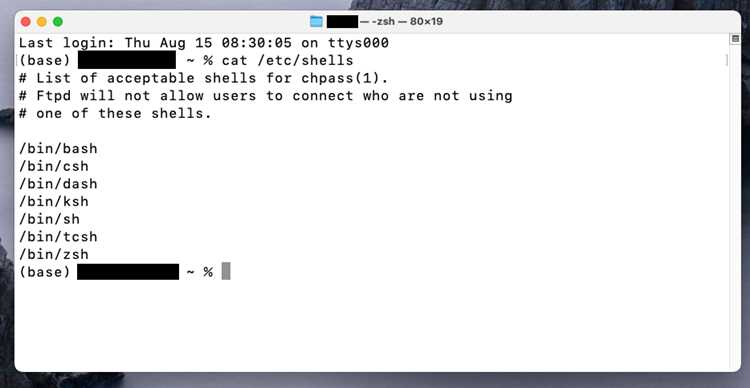
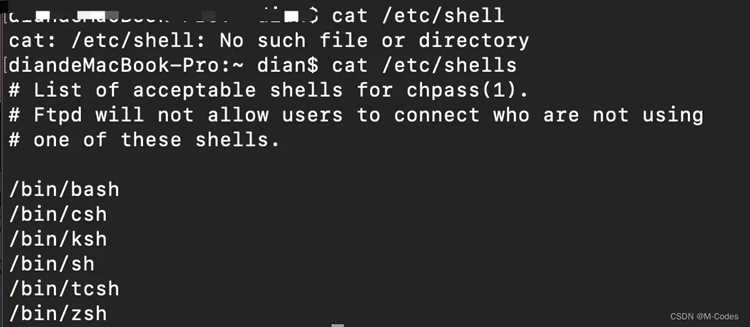
- Убедитесь, что путь присутствует в списке разрешённых оболочек: cat /etc/shells. Если bash отсутствует, добавьте его вручную через sudo nano /etc/shells.
- Выполните команду для смены оболочки: chsh -s /usr/local/bin/bash или chsh -s /bin/bash.
- Закройте терминал и откройте новую сессию. Проверьте оболочку командой echo $SHELL.
Если команда chsh выдаёт ошибку, убедитесь, что используемый путь присутствует в /etc/shells, и выполните команду с правами администратора. Это гарантирует корректное изменение оболочки по умолчанию.
Настройка прав доступа для новой оболочки
После установки bash и смены оболочки важно убедиться, что файлы и каталоги имеют корректные права доступа, чтобы избежать ошибок при запуске терминала и выполнении скриптов.
Проверка прав доступа для самой оболочки:
- Используйте команду ls -l /usr/local/bin/bash или ls -l /bin/bash. В норме должна быть разрешена запись для владельца и выполнение для всех пользователей.
- Если права некорректны, исправьте их с помощью команды sudo chmod 755 /usr/local/bin/bash.
Проверка списка разрешённых оболочек:
- Файл /etc/shells должен быть доступен для чтения пользователями. Используйте ls -l /etc/shells.
- При необходимости откорректируйте права: sudo chmod 644 /etc/shells.
Проверка прав на конфигурационные файлы bash:
- Файлы .bash_profile, .bashrc и .profile в домашнем каталоге должны быть доступны для чтения и записи владельцем: chmod 644 ~/.bash_profile.
- Это обеспечит корректную загрузку настроек при старте терминала.
Правильная настройка прав исключает ошибки запуска оболочки, позволяет безопасно выполнять скрипты и сохраняет совместимость с системными обновлениями Mac OS.
Проверка корректности смены оболочки
После изменения оболочки важно убедиться, что терминал использует bash и загружает правильную конфигурацию.
Проверка активной оболочки:
- Выполните команду echo $SHELL. Она должна вернуть путь к новой оболочке, например /usr/local/bin/bash или /bin/bash.
- Команда echo $0 покажет текущую оболочку в сессии терминала. Результат должен совпадать с выбранной оболочкой.
Проверка загрузки конфигурационных файлов:
- Создайте тестовую переменную в ~/.bash_profile, например export TEST_BASH=1, и перезапустите терминал.
Проверка совместимости скриптов:
- Запустите несколько основных bash-скриптов, используемых в работе, чтобы убедиться, что синтаксис и функции выполняются без ошибок.
- Особое внимание уделите ассоциативным массивам, циклам и условным операторам, которые могли не поддерживаться в старой версии bash.
Тщательная проверка обеспечивает стабильную работу терминала и предотвращает ошибки при запуске скриптов и команд.
Обновление конфигурационных файлов bash
После перехода на bash важно настроить конфигурационные файлы, чтобы терминал загружал нужные переменные окружения и алиасы.
Основные файлы для настройки:
- ~/.bash_profile – загружается при запуске логин-сессии. Здесь удобно задавать переменные окружения, пути к программам и глобальные алиасы.
- ~/.bashrc – загружается при запуске интерактивных терминальных сессий. В этом файле лучше размещать функции, алиасы и настройки командной строки.
- ~/.profile – используется как резервный файл для совместимости со старым bash или другими оболочками.
Рекомендации по обновлению:
- Объедините повторяющиеся настройки: используйте source ~/.bashrc в ~/.bash_profile, чтобы один набор настроек применялся и в логин, и в интерактивных сессиях.
- Добавьте пути к новым программам в PATH, например export PATH=»/usr/local/bin:$PATH», чтобы терминал использовал Homebrew-версии утилит.
- Проверяйте изменения по шагам: после каждого редактирования выполняйте source ~/.bash_profile или source ~/.bashrc для немедленного применения настроек.
- Сохраняйте резервные копии старых файлов: cp ~/.bash_profile ~/.bash_profile.backup, чтобы при необходимости быстро восстановить предыдущие настройки.
Корректное обновление конфигурационных файлов обеспечивает стабильную работу терминала, ускоряет выполнение команд и сохраняет совместимость с ранее используемыми скриптами.
Удаление или сохранение конфигураций zsh
При переходе на bash важно решить, оставлять ли файлы конфигурации zsh (.zshrc, .zprofile, .zlogin) или удалить их. Неправильное управление файлами может вызвать конфликты и ошибки при запуске терминала.
Рекомендации по работе с конфигурациями zsh:
| Действие | Описание | Команда |
|---|---|---|
| Сохранение файлов | Создайте резервную копию, чтобы сохранить текущие настройки и алиасы zsh для возможного возврата. | cp ~/.zshrc ~/.zshrc.backup cp ~/.zprofile ~/.zprofile.backup |
| Удаление файлов | Удалите конфигурации zsh, если они больше не нужны, чтобы избежать случайного применения настроек при возврате к zsh. | rm ~/.zshrc rm ~/.zprofile |
| Частичное использование | Можно перенести отдельные полезные алиасы и функции в .bashrc или .bash_profile. | Редактируйте файлы bash: nano ~/.bashrc или nano ~/.bash_profile |
Такой подход позволяет сохранить настройки zsh на случай возврата, при этом избегая конфликтов с bash и обеспечивая чистую рабочую среду в новой оболочке.
Возврат к zsh при необходимости
Если возникнет необходимость вернуться к zsh, процесс займёт несколько минут и не требует переустановки оболочки.
Пошаговый возврат:
- Убедитесь, что zsh присутствует в списке разрешённых оболочек: cat /etc/shells. Для Mac OS путь обычно /bin/zsh.
- Смените оболочку пользователя обратно на zsh с помощью команды: chsh -s /bin/zsh.
- Закройте терминал и откройте новую сессию. Проверьте текущую оболочку: echo $SHELL. Должно быть /bin/zsh.
- При необходимости восстановите конфигурационные файлы zsh из резервных копий: cp ~/.zshrc.backup ~/.zshrc, cp ~/.zprofile.backup ~/.zprofile.
- Проверьте работу алиасов и функций: source ~/.zshrc для применения настроек без перезапуска терминала.
Этот подход позволяет быстро вернуться к привычной оболочке zsh без потери пользовательских настроек и алиасов.
Вопрос-ответ:
Как узнать, какая оболочка используется в моём терминале Mac OS?
Для проверки текущей оболочки используйте команду echo $SHELL. Она покажет путь к оболочке, назначенной по умолчанию для пользователя. Также команда echo $0 выводит активную оболочку в текущей сессии терминала. Если вывод содержит /bin/zsh, значит используется zsh; если /bin/bash или путь к версии Homebrew — bash.
Можно ли использовать системную версию bash, не устанавливая Homebrew?
Да, Mac OS поставляется с bash версии 3.2, расположенной в /bin/bash. Эта версия поддерживает базовый синтаксис, алиасы и скрипты, но не включает расширенные функции современных версий bash. Для большинства простых задач системной версии достаточно, однако для новых возможностей рекомендуется установить свежую версию через Homebrew.
Как сменить оболочку по умолчанию на bash и проверить, что изменения применились?
Для смены оболочки используйте команду chsh -s /usr/local/bin/bash или chsh -s /bin/bash. После этого закройте терминал и откройте новую сессию. Проверить результат можно командами echo $SHELL и echo $0. Они должны показывать путь к bash.
Что делать с конфигурационными файлами zsh после перехода на bash?
Можно сохранить файлы .zshrc и .zprofile как резервные копии, чтобы при необходимости вернуться к zsh. Для этого выполните cp ~/.zshrc ~/.zshrc.backup. Если конфигурации больше не нужны, их можно удалить командой rm ~/.zshrc. Часто полезные алиасы и функции из zsh переносят в .bashrc или .bash_profile.
Как вернуться к zsh после использования bash?
Чтобы вернуться к zsh, убедитесь, что путь к zsh есть в /etc/shells, обычно /bin/zsh. Затем выполните chsh -s /bin/zsh и перезапустите терминал. При необходимости восстановите конфигурационные файлы из резервных копий с помощью cp ~/.zshrc.backup ~/.zshrc и примените настройки командой source ~/.zshrc.

 Загрузка...