Содержание статьи

В Linux существует несколько способов открыть PNG файлы напрямую из терминала без запуска графического интерфейса. Для работы с изображениями часто используют инструменты из пакета ImageMagick, а также легкие консольные просмотрщики feh, fim и sxiv, которые позволяют быстро просматривать файлы и интегрировать их в скрипты.
Перед открытием PNG через терминал важно проверить наличие установленных пакетов. Для ImageMagick используется sudo apt install imagemagick или аналог в вашей системе. Для feh и sxiv установка также производится через пакетный менеджер. После установки команды запускаются напрямую из терминала и поддерживают передачу нескольких файлов, навигацию по каталогам и базовое масштабирование.
Проверка наличия необходимых программ для просмотра PNG
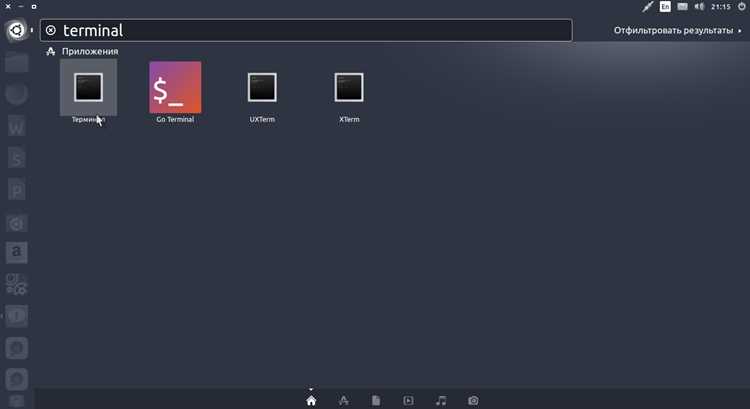
Проверить установку программы можно через команду which или command -v. Например, для feh:
which feh
Если команда возвращает путь к исполняемому файлу, утилита доступна. Если нет – требуется установка через пакетный менеджер:
Для Debian/Ubuntu: sudo apt install feh
Для Fedora: sudo dnf install feh
Для Arch Linux: sudo pacman -S feh
ImageMagick проверяется аналогично:
which display
Для установки:
Debian/Ubuntu: sudo apt install imagemagick
Fedora: sudo dnf install imagemagick
Arch Linux: sudo pacman -S imagemagick
feh example.png или display example.png
Таким образом, убедившись, что необходимые пакеты установлены и доступны в PATH, можно гарантированно открывать PNG файлы прямо из терминала Linux.
Использование команды display из пакета ImageMagick
Команда display из пакета ImageMagick открывает PNG файлы с графическим интерфейсом напрямую из терминала. Она поддерживает масштабирование, поворот и просмотр нескольких изображений одновременно.
Для открытия изображения используется команда:
display путь_к_файлу.png
Пример: display example.png
Основные опции:
- -resize WIDTHxHEIGHT – изменяет размер изображения при открытии. Пример:
display -resize 1024x768 example.png - -rotate DEGREES – поворачивает изображение на указанный угол. Пример:
display -rotate 90 example.png
Для открытия нескольких файлов одновременно перечислите их через пробел:
display image1.png image2.png image3.png
Закрытие окна выполняется клавишей q или через меню окна. Проверка доступности команды:
which display
Если команда отсутствует, установите пакет:
Debian/Ubuntu: sudo apt install imagemagick
Fedora: sudo dnf install imagemagick
Arch Linux: sudo pacman -S imagemagick
Открытие PNG через терминал с помощью feh
feh – легкий и быстрый просмотрщик изображений для Linux, удобный для терминала. Поддерживает PNG, JPEG и другие форматы, работу с каталогами и слайдшоу.
Базовое открытие изображения:
feh путь_к_файлу.png
Пример: feh example.png
Основные опции:
- -F – полноэкранный режим. Пример:
feh -F example.png - -Z – автоматическое масштабирование под размер окна. Пример:
feh -Z example.png - -x – отключение рамок и панели окна. Пример:
feh -x example.png - -r – рекурсивный просмотр всех изображений в каталоге. Пример:
feh -r /путь/к/каталогу - -D SECONDS – создание слайдшоу с указанием интервала. Пример:
feh -D 5 -r /путь/к/каталогу
Для проверки установки:
which feh
Если команда отсутствует, установка через пакетный менеджер:
- Debian/Ubuntu:
sudo apt install feh - Fedora:
sudo dnf install feh - Arch Linux:
sudo pacman -S feh
feh также поддерживает управление изображениями с клавиатуры: стрелки для навигации, q – выход, +/- – увеличение и уменьшение масштаба.
Применение fim для просмотра изображений в консоли
fim – терминальный просмотрщик изображений, работающий в консоли без графического окружения. Поддерживает PNG, JPEG и GIF, использует framebuffer или терминальные графические возможности.
Открытие изображения выполняется командой:
fim путь_к_файлу.png
Пример: fim example.png
Основные опции:
- -a – автоматическое масштабирование под размер консоли. Пример:
fim -a example.png - -t N – поворот изображения на N градусов. Пример:
fim -t 90 example.png - -r – рекурсивный просмотр всех изображений в каталоге. Пример:
fim -r /путь/к/каталогу - -f – полноэкранный режим. Пример:
fim -f example.png
Навигация и управление клавишами:
- Стрелки вверх/вниз – переход между изображениями в каталоге
- q – выход из просмотра
- + / — – увеличение и уменьшение масштаба
- r – поворот изображения на 90° по часовой стрелке
Проверка установки:
which fim
Если команда отсутствует, установка через пакетный менеджер:
- Debian/Ubuntu:
sudo apt install fim - Fedora:
sudo dnf install fim - Arch Linux:
sudo pacman -S fim
Запуск PNG файлов через терминал с помощью sxiv

sxiv – минималистичный графический просмотрщик изображений для Linux с управлением через терминал. Поддерживает PNG, JPEG и GIF, позволяет создавать слайдшоу и управлять изображениями с клавиатуры.
Базовое открытие изображения:
sxiv путь_к_файлу.png
Пример: sxiv example.png
Основные опции:
| Опция | Описание | Пример |
|---|---|---|
| -f | Полноэкранный режим | sxiv -f example.png |
| -t | Только окно предварительного просмотра без рамок | sxiv -t example.png |
| -r | Рекурсивное открытие всех изображений в каталоге | sxiv -r /путь/к/каталогу |
| -n | Создание миниатюр для навигации | sxiv -n /путь/к/каталогу |
| -s | Слайдшоу с интервалом в секундах | sxiv -s 5 -r /путь/к/каталогу |
Управление клавишами:
- Стрелки ← → – переход между изображениями
- q – выход
- + / — – увеличение и уменьшение масштаба
- r – поворот на 90°
Проверка установки:
which sxiv
Если команда отсутствует, установка через пакетный менеджер:
- Debian/Ubuntu:
sudo apt install sxiv - Fedora:
sudo dnf install sxiv - Arch Linux:
sudo pacman -S sxiv
Просмотр PNG в текстовом виде через catimg или timg
Для терминалов без графического интерфейса возможен просмотр PNG в виде ASCII или ANSI-графики с помощью catimg и timg. Эти утилиты преобразуют изображения в текст, сохраняя цветовую информацию.
Базовое использование catimg:
catimg путь_к_файлу.png
Пример: catimg example.png
Основные опции catimg:
- -w WIDTH – установка ширины изображения в символах. Пример:
catimg -w 80 example.png - -f – включение полных цветов терминала
Базовое использование timg:
timg путь_к_файлу.png
Пример: timg example.png
Основные опции timg:
- -g WIDTHxHEIGHT – изменение размера изображения в символах. Пример:
timg -g 80x40 example.png - -a – автоподгонка под размер окна терминала
Проверка установки:
which catimgwhich timg
Если утилиты отсутствуют, установка выполняется через пакетный менеджер:
- Debian/Ubuntu:
sudo apt install catimg timg - Fedora:
sudo dnf install catimg timg - Arch Linux:
sudo pacman -S catimg timg
Настройка ассоциаций файлов для открытия PNG через терминал
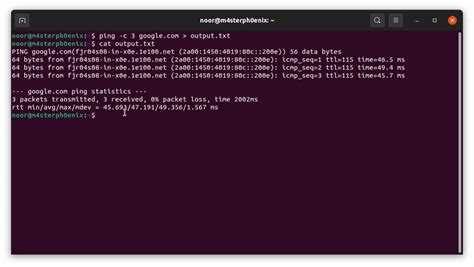
Для удобного открытия PNG через терминал можно настроить ассоциации файлов с конкретными утилитами. Это позволяет запускать просмотрщик командой xdg-open или через алиасы в оболочке.
Создание алиаса в Bash или Zsh:
alias pngview='feh'
После добавления в ~/.bashrc или ~/.zshrc команда pngview example.png откроет PNG через feh.
Настройка через xdg-mime:
- Проверка текущего приложения для PNG:
xdg-mime query default image/png - Назначение выбранного просмотрщика, например sxiv:
xdg-mime default sxiv.desktop image/png - Проверка изменений:
xdg-mime query default image/png
Создание пользовательского .desktop файла:
- Файл
~/.local/share/applications/sxiv.desktop - Содержимое:
[Desktop Entry]
Name=sxiv
Exec=sxiv %f
Type=Application
MimeType=image/png;
Terminal=false
После настройки xdg-open example.png будет автоматически использовать выбранный просмотрщик, упрощая работу с PNG через терминал.
Вопрос-ответ:
Какие программы можно использовать для открытия PNG в терминале Linux?
В терминале можно использовать несколько инструментов для просмотра PNG. Графические утилиты, работающие через X-сервер, включают feh, sxiv и display из пакета ImageMagick. Для вывода изображений прямо в консоль подходят fim, catimg и timg. Каждый инструмент имеет свои опции для масштабирования, поворота и просмотра нескольких файлов.
Как открыть PNG с помощью команды display?
Для открытия PNG через ImageMagick используется команда display путь_к_файлу.png. Можно добавлять параметры: -resize WIDTHxHEIGHT для изменения размера, -rotate DEGREES для поворота и -window root для отображения на весь рабочий стол. Одновременно можно открыть несколько файлов, перечислив их через пробел.
В чем особенности просмотра PNG через feh и fim?
feh подходит для работы с графическим окружением, поддерживает каталоги и слайдшоу, управляется клавишами и опциями вроде -F (полноэкранный режим) и -Z (масштабирование). fim работает в консоли без графического интерфейса, отображает PNG с помощью framebuffer или терминальных графических возможностей, поддерживает рекурсивный просмотр и поворот изображения через -t.
Можно ли просматривать PNG прямо в терминале без X-сервера?
Да, для этого подходят утилиты fim, catimg и timg. fim использует framebuffer, отображая изображение в консоли. catimg и timg конвертируют PNG в ANSI/ASCII-графику, позволяя видеть цветное изображение прямо в терминальном окне. Для масштабирования и подгонки под размер окна есть опции -w (catimg) и -g (timg).
Как настроить открытие PNG через терминал по умолчанию?
Можно назначить утилиту для PNG через xdg-mime или создать алиас. Для xdg-mime: xdg-mime default sxiv.desktop image/png. Для Bash/Zsh можно добавить алиас: alias pngview='feh'. После этого команда xdg-open example.png или pngview example.png будет запускать выбранный просмотрщик автоматически.
Какой способ лучше использовать для открытия PNG в терминале без графического окружения?
Если графический интерфейс отсутствует, оптимально использовать fim или текстовые утилиты catimg и timg. fim выводит изображение через framebuffer, сохраняя цвет и пропорции, поддерживает масштабирование и поворот. catimg и timg преобразуют PNG в ANSI/ASCII-графику, позволяя просматривать цветные изображения прямо в консоли. Для управления размером и качеством изображения используются опции -a, -w или -g, что позволяет адаптировать вывод под размеры терминала и количество символов на экране.

 Загрузка...