Содержание статьи
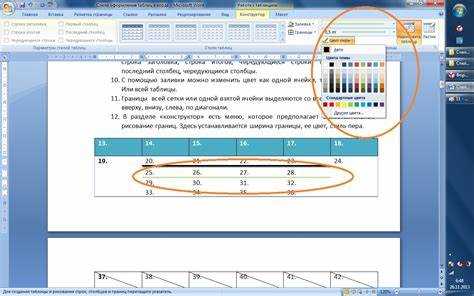
В Word 2010 ластик доступен только через инструменты рисования, а не на стандартной панели форматирования текста. Чтобы получить к нему доступ, необходимо убедиться, что вкладка «Рисование» включена на ленте. Без этого значок ластика не будет виден, даже если документ содержит фигуры или рукописные пометки.
Ластик в Word 2010 позволяет удалять линии, фигуры и штрихи, созданные с помощью инструментов «Фигуры» или «Рисование от руки». Он не удаляет текстовые символы и не влияет на форматирование абзацев. Размер ластика можно менять в зависимости от ширины линии, что помогает удалять отдельные детали, не повреждая соседние элементы.
Для точного удаления элементов рекомендуется сначала включить сетку и направляющие на рабочей области. Это облегчает контроль за линиями и фигурами при удалении, особенно в сложных документах с большим количеством объектов. Работа с ластиком в Word 2010 требует практики, но даже базовое использование позволяет корректировать чертежи и схемы без необходимости пересоздавать их заново.
Проверка версии Word для доступа к инструментам рисования
Ластик доступен только в версиях Word, начиная с 2007 года, в рамках функций рисования. В Word 2010 он встроен в панель «Рисование», но если используется более старая версия, значок ластика отсутствует. Чтобы проверить версию, откройте меню «Файл» и выберите «Справка». В правой части окна будет указана точная версия программы, например, «Microsoft Word 2010 (версия 14.0)».
Если отображается версия ниже 2007, функции ластика недоступны, и удаление рукописных объектов придется выполнять другими способами, например, через выделение и удаление фигур. При наличии Word 2010 рекомендуется сразу включить вкладку «Рисование», чтобы получить доступ ко всем инструментам для работы с чертежами и пометками.
Проверка версии также помогает определить, какие типы объектов можно удалять ластиком. В Word 2010 поддерживаются линии, фигуры и рукописные заметки, созданные с помощью панели инструментов «Рисование», тогда как текстовые блоки остаются нетронутыми. Точное знание версии предотвращает ошибки при поиске нужного инструмента.
Включение вкладки «Рисование» на панели инструментов
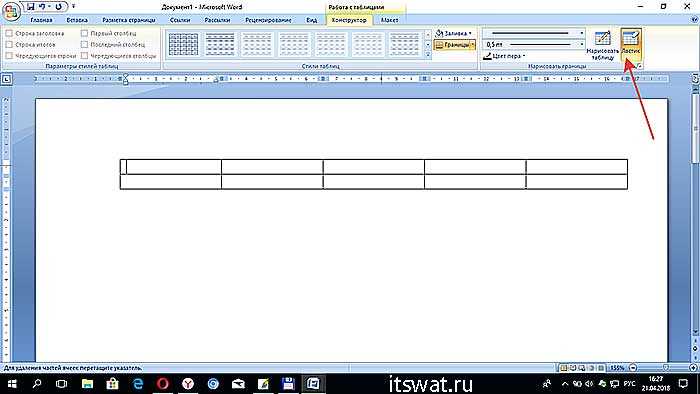
В Word 2010 вкладка «Рисование» не отображается по умолчанию. Чтобы включить её, щёлкните правой кнопкой мыши на любой области ленты и выберите Настройка ленты. В открывшемся окне отметьте «Рисование» в списке вкладок и нажмите ОК. После этого на панели инструментов появится раздел с инструментами для создания и редактирования фигур.
Вкладка «Рисование» содержит все функции ластика, включая изменение размера, форму и удаление объектов. Если значок ластика не отображается сразу, проверьте, что активен режим редактирования фигур или рисунков – ластик появляется только при выделенных чертежах.
Для упрощения работы можно добавить значок Ластика на панель быстрого доступа. Для этого щёлкните на кнопку ластика в вкладке «Рисование» правой кнопкой и выберите Добавить на панель быстрого доступа. Это ускоряет доступ к инструменту без необходимости постоянно открывать вкладку.
Поиск кнопки «Ластик» на панели «Рисование»
После включения вкладки «Рисование» на ленте появится группа инструментов Рисование. Кнопка Ластик расположена в правой части панели рядом с инструментами для выделения и изменения линий. Она отображается только при активном объекте рисунка или фигуры.
Если кнопка не видна, убедитесь, что документ содержит хотя бы одну фигуру или линию. Ластик не активен для пустого документа или текстовых блоков. Выделите любую фигуру, и значок Ластика станет доступен для нажатия.
При наведении на кнопку появляется всплывающая подсказка с названием инструмента и его функцией. Это помогает отличить ластик от кнопок «Выделить» или «Форма линии», особенно при работе с плотными схемами и чертежами.
Использование ластика для удаления чертежей и фигур
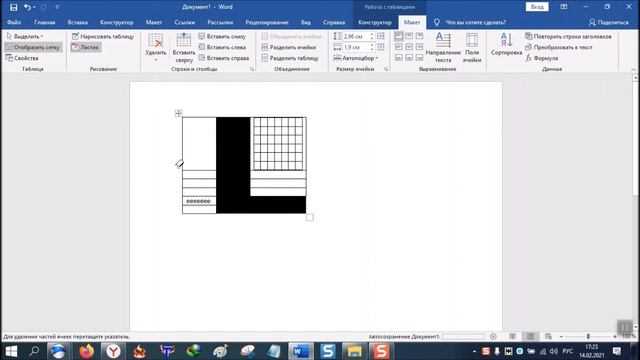
Ластик в Word 2010 предназначен для удаления линий, фигур и штрихов, созданных инструментами рисования. Он не влияет на текстовые блоки и встроенные изображения. Чтобы начать удаление, необходимо выделить объект или активировать режим редактирования чертежа.
Для работы с ластиком выполняются следующие шаги:
- Выберите вкладку Рисование на ленте.
- Нажмите кнопку Ластик.
- Кликните на линию или фигуру, которую нужно удалить, или удерживайте кнопку мыши для стирания части объекта.
- При необходимости измените размер ластика для точного удаления мелких деталей.
Советы по работе с ластиком:
- Используйте режим увеличения документа для точного удаления сложных пересечений линий.
- Если объект состоит из нескольких соединённых элементов, выделите группу и удалите её целиком для ускорения процесса.
- Для отмены действия воспользуйтесь сочетанием клавиш Ctrl + Z, чтобы восстановить удалённый фрагмент.
Настройка размера ластика для точного удаления
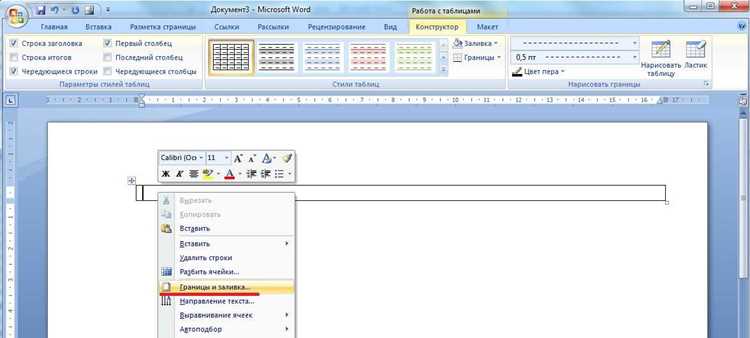
В Word 2010 размер ластика можно изменять для удаления как крупных фигур, так и тонких линий. Чтобы изменить ширину ластика, выделите инструмент Ластик на вкладке «Рисование» и щёлкните стрелку рядом с кнопкой для открытия списка размеров.
В списке доступны несколько предустановленных значений ширины, например, 1, 3, 5 и 10 пунктов. Выбор меньшего значения позволяет удалить отдельные детали без затрагивания соседних элементов, а больший размер ускоряет стирание больших объектов.
Для точного удаления отдельных линий рекомендуется использовать увеличение документа и минимальный размер ластика. При необходимости можно последовательно менять ширину в процессе работы, чтобы совмещать точное удаление и быстрое удаление крупных фрагментов.
Советы при работе с ластиком на сложных документах
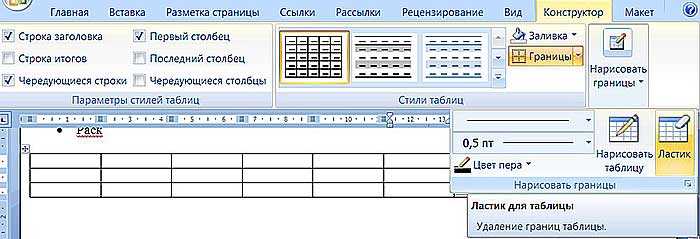
При работе с большим количеством фигур и линий использование ластика требует точного контроля. Рекомендуется включить сетку и направляющие на вкладке Вид для удобства позиционирования объектов и точного удаления элементов.
Чтобы не случайно удалить нужные части чертежа, применяйте режим увеличения и минимальный размер ластика для отдельных линий. Для удаления больших фрагментов лучше выделять группы объектов и использовать ластик на целой группе.
При работе с пересекающимися линиями полезно временно скрывать слои или объекты, которые не должны быть затронуты. Для восстановления случайно удалённых элементов используйте Ctrl + Z. Также стоит сохранять промежуточные версии документа, чтобы вернуться к предыдущему состоянию без потери данных.
Вопрос-ответ:
Почему я не вижу ластик в Word 2010 на панели инструментов?
В Word 2010 ластик доступен только через вкладку «Рисование». Если она не включена, значок ластика не отображается. Чтобы исправить это, щёлкните правой кнопкой на ленте, выберите «Настройка ленты» и отметьте вкладку «Рисование». После подтверждения кнопка ластика появится при выделении фигуры или линии.
Можно ли использовать ластик для удаления текста в документе?
Нет, ластик в Word 2010 удаляет только линии, фигуры и рукописные штрихи, созданные средствами рисования. Текстовые блоки остаются нетронутыми. Для удаления текста используйте стандартное выделение и клавишу Delete или Backspace.
Как изменить размер ластика для работы с мелкими деталями?
Выберите инструмент Ластик на вкладке «Рисование» и щёлкните стрелку рядом с кнопкой. В открывшемся списке выберите меньший размер, например 1 или 3 пункта, чтобы удалять тонкие линии. Для удаления больших объектов можно увеличить ширину ластика. При работе с мелкими элементами также рекомендуется увеличить масштаб документа для точного контроля.
Что делать, если ластик удаляет больше, чем нужно?
Если ластик затрагивает соседние линии или фигуры, уменьшите размер инструмента и используйте увеличение документа. Можно также выделить группы объектов, которые нужно сохранить, и временно скрыть их. Любое случайное удаление можно отменить с помощью сочетания клавиш Ctrl + Z.
Есть ли способ ускорить удаление нескольких фигур одновременно?
Да, для быстрого удаления нескольких объектов выделите их с помощью мыши или комбинации клавиш Shift + щелчок по объектам. После выделения нажмите инструмент Ластик или просто клавишу Delete, если нужно удалить всю группу целиком. Это позволяет экономить время при работе с большими схемами или чертежами.
Как найти и использовать ластик в Word 2010, если я не вижу его на панели инструментов?
В Word 2010 ластик доступен через вкладку «Рисование», которая по умолчанию может быть скрыта. Чтобы включить её, щёлкните правой кнопкой мыши на ленте и выберите «Настройка ленты». В списке вкладок отметьте «Рисование» и нажмите «ОК». После этого на панели появятся инструменты для работы с фигурами и чертежами. Ластик будет активен только при выделенных линиях, фигурах или рукописных объектах. Для точного удаления используйте меньший размер ластика и при необходимости увеличьте масштаб документа. Если случайно удалили лишние элементы, можно отменить действие с помощью Ctrl + Z.

 Загрузка...