Содержание статьи

Без установленного драйвера операционная система не сможет корректно распознать принтер и передавать ему задания на печать. Поэтому поиск и установка подходящего программного обеспечения – первый шаг после подключения устройства к компьютеру.
Чтобы избежать конфликтов и ошибок, важно скачать драйвер именно для своей модели принтера и конкретной версии операционной системы – например, Windows 10 x64 или macOS Sonoma. Производители, такие как HP, Canon, Epson и Brother, размещают актуальные версии драйверов на официальных сайтах, где также можно проверить дату последнего обновления и совместимость.
Использование сторонних ресурсов несёт риск установки устаревших или изменённых файлов. Безопаснее всегда обращаться к официальным источникам и проверять цифровую подпись установочного файла перед запуском. Такой подход гарантирует стабильную работу принтера и предотвращает появление системных сбоев.
Как определить точную модель принтера перед загрузкой драйвера
Перед установкой драйвера нужно точно знать модель принтера, иначе система может не распознать устройство. Самый надёжный способ – проверить маркировку на корпусе: полное название модели обычно указано рядом с кнопкой питания или лотком подачи бумаги. Например, HP LaserJet Pro M404dn или Canon PIXMA G3411.
Если наклейка стёрлась или отсутствует, модель можно узнать через меню самого принтера. В большинстве устройств предусмотрен пункт Информация об устройстве или Отчёт о конфигурации, где отображается полное имя и серийный номер. Эти данные помогут точно подобрать файл драйвера.
При подключённом принтере к компьютеру нужную информацию можно получить через Панель управления → Устройства и принтеры в Windows или через Системные настройки → Принтеры и сканеры на macOS. Здесь отображается полное обозначение модели, совпадающее с тем, что используется на сайте производителя для поиска программного обеспечения.
Почему важно учитывать версию операционной системы при выборе драйвера

Каждый драйвер создаётся с учётом архитектуры и особенностей конкретной операционной системы. Файл, предназначенный для Windows 11 x64, не установится на Windows 10 x86 или macOS, даже если принтер – тот же. Различия в ядре системы, пакетах библиотек и безопасности делают драйверы несовместимыми между версиями.
Перед загрузкой необходимо определить точную версию ОС. В Windows это можно проверить через Параметры → Система → О программе, где указаны редакция и разрядность. На macOS сведения доступны в разделе Об этом Mac. Эти данные нужно указать при поиске на сайте производителя, чтобы получить корректный установочный пакет.
Если установить драйвер, не соответствующий версии системы, устройство может не определиться, перестать отвечать на команды или вызывать ошибки печати. Производители, включая HP, Canon и Brother, регулярно обновляют драйверы под новые версии ОС, устраняя несовместимости и добавляя поддержку свежих функций. Поэтому важно скачивать файл, совпадающий не только с моделью принтера, но и с текущей конфигурацией системы.
Как скачать драйвер с официального сайта производителя
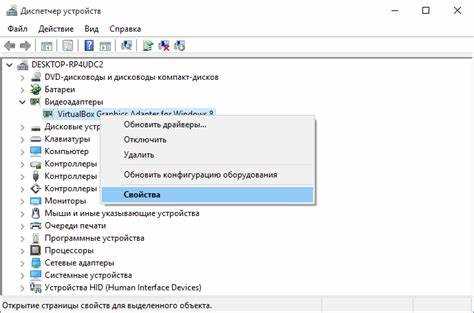
Проще и безопаснее всего получить драйвер на сайте производителя принтера. Для этого нужно перейти в раздел Поддержка или Загрузка драйверов на официальной странице бренда, например support.hp.com, epson.ru/support или canon.ru/support. В поисковой строке следует ввести точную модель устройства, указанную на корпусе или в системных настройках.
После выбора модели система предложит список программного обеспечения для разных версий операционных систем. Необходимо указать свою платформу, например Windows 10 64-bit или macOS Ventura, и выбрать пункт Драйвер печати или Printer Driver. Скачивать нужно именно установочный файл, а не утилиту обновления или пакет с дополнительными компонентами, если это не требуется.
Перед запуском установщика стоит убедиться, что файл имеет цифровую подпись производителя. Проверить её можно через свойства файла в пункте Цифровые подписи. Отсутствие подписи или несоответствие имени издателя может указывать на подделку или устаревшую версию. После проверки достаточно запустить установку и следовать стандартным шагам мастера, не отключая принтер до завершения процесса.
Где найти драйвер, если принтер снят с производства
Если производитель прекратил выпуск модели, драйверы могут быть перемещены в архив раздела поддержки. На сайтах HP, Epson, Canon и Samsung предусмотрены архивы устаревших устройств, доступные через поиск по точному названию модели. Даже если устройство больше не продаётся, файлы для загрузки обычно сохраняются в виде ZIP-архивов или установочных пакетов.
Чтобы найти нужный драйвер, рекомендуется:
- ввести полное имя модели в строку поиска раздела поддержки и проверить вкладку Архивные драйверы или Legacy Products;
- посмотреть рекомендации в разделе Совместимость – часто старые принтеры поддерживаются драйверами от более новых серий;
- проверить базу драйверов на сайте Microsoft Update Catalog, где размещены официальные версии, подписанные производителями;
- в случае отсутствия драйвера скачать универсальный драйвер печати, например HP Universal Print Driver или Canon UFR II;
- проверить наличие драйвера в Центре обновления Windows, выполнив поиск обновлений с подключённым принтером.
Если ни один вариант не доступен, можно использовать встроенный драйвер системы: при добавлении принтера вручную Windows предлагает список поддерживаемых моделей, где нередко присутствуют устаревшие устройства, совместимые по базовым функциям печати.
Как установить скачанный драйвер вручную через диспетчер устройств
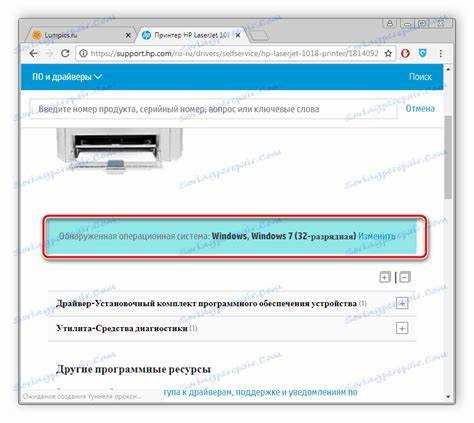
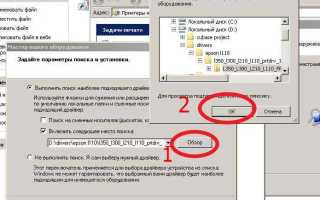
Если автоматическая установка не срабатывает, драйвер можно подключить через Диспетчер устройств. Для этого нужно открыть меню Пуск → Диспетчер устройств, найти раздел Принтеры или Другие устройства и выбрать нужное устройство с пометкой неопознанного оборудования.
Далее выполняются шаги:
- Кликнуть правой кнопкой мыши на принтер и выбрать Обновить драйвер.
- Выбрать Выполнить поиск драйверов на этом компьютере.
- Указать папку, в которую был скачан установочный файл или распакованный архив драйвера.
- Нажать Далее и дождаться завершения установки. Система проверит цифровую подпись и установит необходимые компоненты.
После завершения установки рекомендуется перезагрузить компьютер и проверить печать тестовой страницы через Панель управления → Устройства и принтеры. Если принтер корректно отображается и выполняет команду печати, драйвер установлен правильно.
Что делать, если драйвер не устанавливается или принтер не определяется
Если установка драйвера не проходит или принтер не отображается в системе, следует проверить несколько ключевых параметров. Часто проблемы связаны с несовместимостью версии ОС, повреждённым файлом драйвера или конфликтами с предыдущими установками.
Рекомендации по устранению неполадок:
| Проблема | Действие |
|---|---|
| Драйвер не устанавливается | Проверить разрядность ОС и скачать драйвер, соответствующий версии системы. Запустить установку от имени администратора. |
| Принтер не определяется | Подключить устройство к другому USB-порту или использовать прямое подключение без USB-хаба. Проверить кабель и питание. |
| Конфликт с предыдущими драйверами | Удалить старые версии драйвера через Диспетчер устройств и очистить временные файлы установки. |
| Ошибка цифровой подписи | Скачать файл только с официального сайта производителя и убедиться, что в свойствах файла присутствует подпись издателя. |
| Несовместимость с ОС | Использовать универсальный драйвер принтера или совместимый драйвер из списка Legacy Devices на сайте производителя. |
После выполнения всех шагов рекомендуется перезагрузить компьютер и проверить работу устройства через тестовую печать. Если проблема сохраняется, можно обратиться к официальной службе поддержки производителя с указанием модели принтера и версии ОС.
Вопрос-ответ:
Как определить, какой драйвер нужен для моего принтера?
Для точного выбора драйвера необходимо знать полное название модели, указанное на корпусе устройства или в меню принтера. На Windows это можно проверить через «Панель управления → Устройства и принтеры», на macOS — через «Системные настройки → Принтеры и сканеры». После этого на сайте производителя можно выбрать соответствующий файл по версии операционной системы.
Можно ли использовать драйвер с другого сайта, если официальный недоступен?
Скачивание драйвера с неизвестных источников может привести к установке устаревших или модифицированных файлов, которые вызывают сбои печати и проблемы с безопасностью. Надёжнее всего использовать официальные сайты производителей или каталоги обновлений ОС, такие как Microsoft Update Catalog.
Почему принтер не определяется после установки драйвера?
Наиболее частые причины: несовпадение разрядности драйвера и ОС, повреждённый установочный файл или конфликт с предыдущей версией драйвера. Проверка цифровой подписи, удаление старых драйверов через «Диспетчер устройств» и повторная установка файла из официального источника обычно решают проблему.
Где найти драйвер для устаревшей модели принтера?
Если модель снята с производства, производители сохраняют драйверы в разделе архивных устройств на своих сайтах. Также можно использовать универсальные драйверы, например HP Universal Print Driver или Canon UFR II, которые поддерживают несколько старых моделей. Иногда Windows сама предлагает совместимый драйвер при подключении устройства.
Как правильно установить драйвер вручную через Диспетчер устройств?
Необходимо открыть «Диспетчер устройств», найти неопознанный принтер, кликнуть правой кнопкой мыши и выбрать «Обновить драйвер». Затем выбрать «Выполнить поиск драйверов на этом компьютере», указать папку с скачанным файлом и завершить установку. После этого рекомендуется перезагрузить компьютер и проверить тестовую печать через «Устройства и принтеры».

 Загрузка...