Содержание статьи

Bluetooth на Windows 10 отвечает за беспроводное соединение с наушниками, колонками, мышами и другими устройствами. Встроенные модули часто отключаются после обновлений системы или при конфликте драйверов. Прежде чем искать внешние решения, стоит проверить наличие адаптера и его состояние в Диспетчере устройств.
Если Bluetooth не отображается в настройках, вероятно, проблема связана с драйвером. Windows 10 поддерживает два типа драйверов: стандартный Microsoft и фирменный от производителя устройства. Использование последнего часто решает большинство проблем с подключением.
 .»>
.»>
Для стабильной работы рекомендуется включать Bluetooth через Параметры Windows или панель уведомлений, так как это гарантирует правильную инициализацию службы. При возникновении ошибок подключения полезно проверить обновления системы и совместимость с конкретными устройствами, чтобы исключить аппаратные ограничения.
Проверка наличия Bluetooth на устройстве
Для начала откройте Диспетчер устройств через поиск Windows 10 и найдите категорию «Bluetooth». Если она отсутствует, адаптер либо отключен в BIOS, либо драйвер не установлен. Встроенные модули обычно отображаются как «Intel Wireless Bluetooth», «Qualcomm Atheros Bluetooth» или «Realtek Bluetooth».
Если устройство отображается с желтым восклицательным знаком, это указывает на проблему с драйвером. В таком случае нужно обновить его через контекстное меню, выбрав «Обновить драйвер» и указав автоматический поиск на этом компьютере или на сайте производителя.
Для ноутбуков также важно проверить аппаратный переключатель или комбинацию клавиш Fn, отвечающую за беспроводные модули. На некоторых моделях адаптер можно включить только через BIOS, где он отмечается как «Bluetooth Device» в разделе «Integrated Peripherals».
Включение Bluetooth через настройки Windows 10
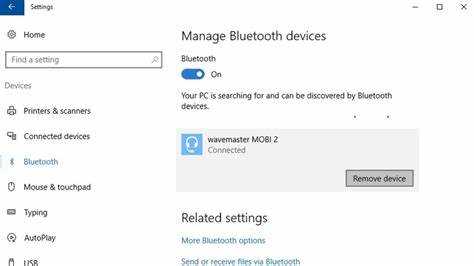
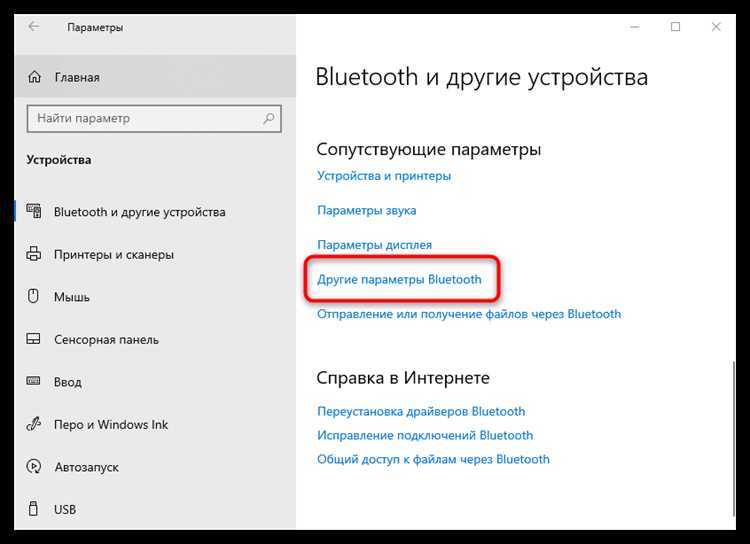
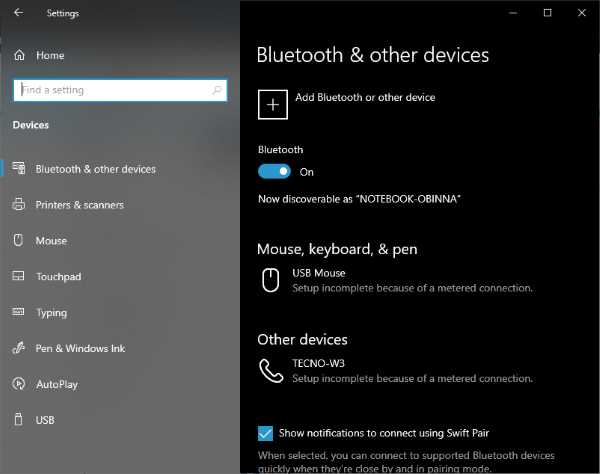
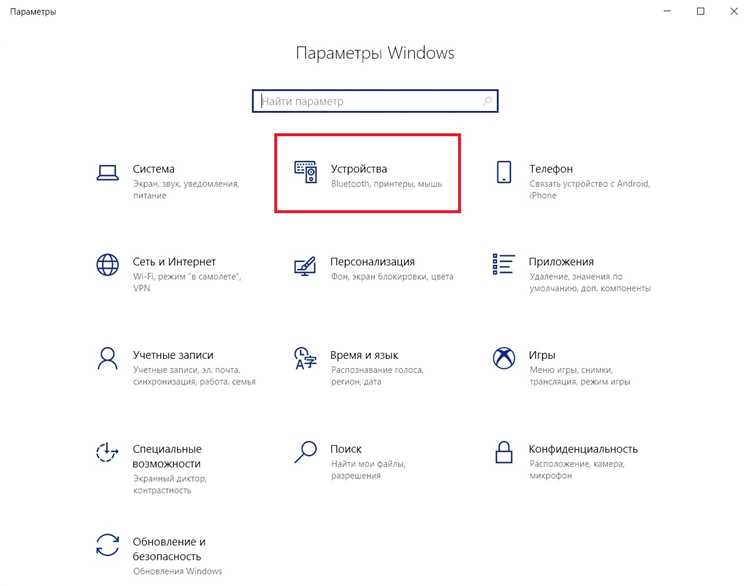
Откройте Параметры Windows 10 через меню «Пуск» или сочетание клавиш Win + I. Перейдите в раздел «Устройства», затем в подраздел «Bluetooth и другие устройства». Здесь доступен переключатель Bluetooth, который нужно перевести в положение «Вкл».
Если переключатель отсутствует или неактивен, проверьте состояние службы Bluetooth. Откройте Службы (services.msc), найдите «Служба поддержки Bluetooth» и убедитесь, что тип запуска установлен на «Автоматически». После этого перезапустите службу.
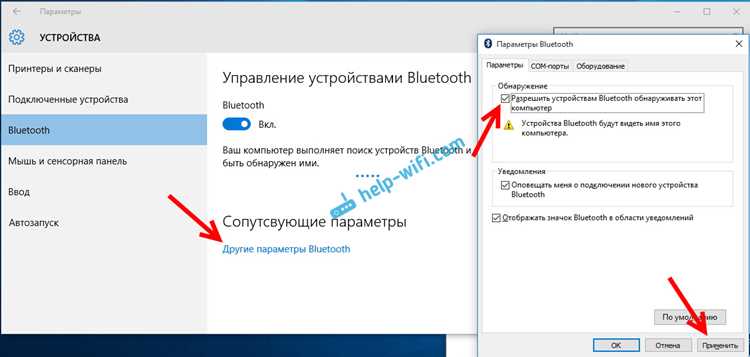
Для правильного обнаружения устройств убедитесь, что компьютер видим другим устройствам. В настройках Bluetooth активируйте «Разрешить другим устройствам обнаруживать этот компьютер». Это особенно важно при подключении наушников, колонок или смартфонов.
Активация Bluetooth с помощью значка в панели уведомлений
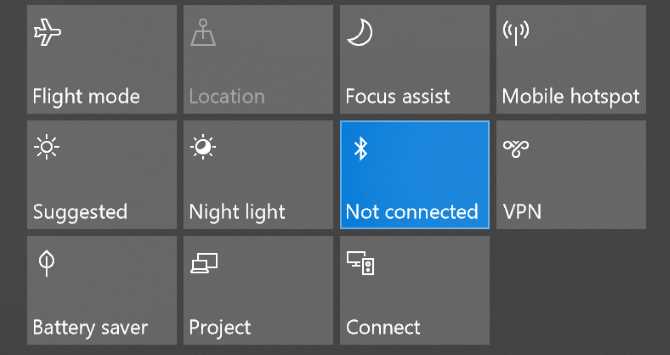
Для быстрого включения Bluetooth используйте значок в правой части панели задач:
- Нажмите на значок уведомлений в правом нижнем углу экрана.
- В открывшемся центре действий найдите плитку Bluetooth. Если плитка отсутствует, разверните список дополнительных значков.
- Кликните по плитке, чтобы включить или выключить Bluetooth. Активный режим отображается подсвеченной плиткой.
Если Bluetooth не включается через плитку, выполните следующие шаги:
- Проверьте, активна ли служба Поддержка Bluetooth через services.msc.
- Убедитесь, что драйвер адаптера установлен и не содержит ошибок в Диспетчере устройств.
- При необходимости перезапустите компьютер, чтобы служба корректно инициализировалась.
Использование панели уведомлений удобно для временного включения или выключения Bluetooth без входа в параметры системы.
Использование диспетчера устройств для восстановления драйвера Bluetooth

Откройте Диспетчер устройств через поиск Windows или комбинацию Win + X → Диспетчер устройств. Разверните категорию «Bluetooth» и найдите адаптер, например «Intel Wireless Bluetooth» или «Realtek Bluetooth».
Если рядом с устройством отображается желтый восклицательный знак, драйвер поврежден или отсутствует. Для восстановления выполните следующие действия:
- Щелкните правой кнопкой мыши по адаптеру и выберите Обновить драйвер.
- Выберите Автоматический поиск обновленных драйверов для установки через Windows Update.
- Если автоматический поиск не сработал, загрузите последнюю версию драйвера с сайта производителя устройства и установите вручную через опцию Указать путь к драйверу.
- После установки перезапустите компьютер, чтобы изменения вступили в силу.
В случае повторяющихся ошибок можно использовать опцию Удалить устройство с последующей переустановкой драйвера. Это часто решает конфликты между стандартным и фирменным драйвером Bluetooth.
Сброс настроек Bluetooth при ошибках подключения
Если устройства не подключаются или теряют связь, можно выполнить сброс настроек Bluetooth через параметры Windows 10. Откройте Параметры → Устройства → Bluetooth и другие устройства и удалите все ранее подключенные устройства, выбрав «Удалить устройство».
После удаления устройств перейдите в Службы (services.msc) и перезапустите Службу поддержки Bluetooth, чтобы восстановить работу адаптера. Это помогает устранить зависшие соединения и конфликты между устройствами.
При повторяющихся сбоях можно воспользоваться функцией Сброс сети в Параметры → Сеть и Интернет → Состояние → Сброс сети. Эта операция удаляет все сетевые и Bluetooth-подключения, после чего адаптер автоматически переустанавливается при перезагрузке компьютера.
Для стабильного восстановления после сброса рекомендуется сначала обновить драйвер адаптера через Диспетчер устройств или сайт производителя, чтобы исключить аппаратные или программные конфликты.
Проверка совместимости и обновление Windows для корректной работы Bluetooth
Некоторые Bluetooth-адаптеры требуют определённой версии Windows 10 для стабильной работы. Чтобы проверить совместимость:
| Версия Windows 10 | Минимальная поддержка Bluetooth | Рекомендации |
|---|---|---|
| 1507 – 1511 | Bluetooth 4.0 | Обновить до версии 1607 или выше для новых устройств |
| 1607 – 1809 | Bluetooth 4.0 – 5.0 | Обновить драйвер производителя для корректной работы с Bluetooth 5.0 |
| 1903 – 22H2 | Bluetooth 5.0 – 5.2 | Поддержка большинства современных адаптеров, проверять обновления через Windows Update |
Для обновления Windows откройте Параметры → Обновление и безопасность → Центр обновления Windows и нажмите Проверить наличие обновлений. Установите все доступные пакеты, особенно обновления драйверов и исправления безопасности, которые влияют на работу беспроводных модулей.
После обновления рекомендуется перезагрузить компьютер и проверить отображение адаптера в Диспетчере устройств. Если адаптер не определяется, скачайте последние драйверы с сайта производителя, соответствующие текущей версии Windows.
Вопрос-ответ:
Почему мой Bluetooth не отображается в настройках Windows 10?
Если адаптер Bluetooth не виден в настройках, вероятнее всего, он отключен в BIOS, отсутствует драйвер или поврежден существующий. Проверьте наличие устройства в Диспетчере устройств в разделе «Bluetooth». Если адаптер там есть с желтым восклицательным знаком, обновите драйвер с сайта производителя или через автоматический поиск Windows. Для ноутбуков дополнительно проверьте аппаратный переключатель или сочетания клавиш Fn, которые могут блокировать беспроводные модули.
Как полностью восстановить Bluetooth после нескольких неудачных попыток подключения?
Для восстановления Bluetooth сначала удалите все ранее подключенные устройства в Параметры → Bluetooth и другие устройства. Затем перезапустите Службу поддержки Bluetooth через services.msc. Если сброс соединений не помогает, можно выполнить Сброс сети через параметры сети, что удалит все подключения и переустановит адаптер после перезагрузки. После этого установите актуальный драйвер с сайта производителя и проверьте работу устройства.
Можно ли включить Bluetooth без захода в настройки Windows?
Да, для быстрого включения можно использовать значок Bluetooth в панели уведомлений. Нажмите на значок уведомлений в правом нижнем углу экрана, разверните плитки и кликните по значку Bluetooth. Если плитка неактивна, проверьте состояние службы поддержки Bluetooth через services.msc и убедитесь, что драйвер адаптера установлен и исправен.
Как понять, что моя версия Windows 10 поддерживает новый Bluetooth-адаптер?
Для проверки совместимости определите версию Windows через Параметры → Система → О системе. Сравните с таблицей поддержки адаптеров: версии 1507–1511 поддерживают Bluetooth 4.0, версии 1607–1809 – до 5.0, а версии 1903–22H2 поддерживают адаптеры до 5.2. Если адаптер новее, установите последние обновления через Центр обновления Windows и драйвер с сайта производителя, чтобы устройство работало корректно.

 Загрузка...